Telegramは、その比類なきファイル共有機能のおかげで、ソーシャルメディア業界における有力企業としての地位を確固たるものにしました。多くの競合サービスがメディアを圧縮するのに対し、Telegramでは最大2GB(プレミアムユーザーは4GB)までの高解像度動画やドキュメントを、画質を一切損なうことなく送信できます。この「ロスレス」な理念こそが、世界中で数億人ものユーザーを魅了しているのです。
しかし、プラットフォームの強力なプライバシー設定は、コンテンツをアーカイブしようとする人にとって障害となることがよくあります。公開ファイルは簡単に取得できますが、多くのクリエイターは現在、プライベートチャンネルで「制限付きコンテンツ」機能を使用しており、標準のギャラリーへの保存機能と転送機能を無効にしています。保存できないビデオをじっと見つめている場合でも、心配しないでください。このガイドでは、保存する方法について包括的な手順を説明します。 Telegram動画をダウンロード PC、Android、iOSなど、プラットフォームを問わず、ネイティブの内部設定から、一般的な制限を回避する高度なサードパーティ製ツールやブラウザ拡張機能まで、幅広い機能を提供します。
パート1:Telegramにおけるシンプル動画とプライベート動画の違い
まず、Telegram上の動画の中にはプライベートチャンネルからのものがあることを知っておく必要があります。そのため、それらの動画をスマートフォンやパソコンに直接ダウンロードすることはできません。Telegramにおける通常の動画とプライベート動画の違いを見ていきましょう。
| 特徴 | シンプルな(公開/通常)ビデオ | 非公開(制限付き)ビデオ |
| ダウンロード可能 | はい、ワンクリックで可能です。 | いいえ、通常は管理者によってブロックされます。 |
| 転送 | 許可された。 | 多くの場合、障害を抱えている。 |
| 検索性 | グローバル検索で見つかりました。 | 非会員には見えない。 |
| ファイル制限 | 最大2GB(プレミアムプランは4GB)。 | 最大2GB(プレミアムプランは4GB)。 |
| 保存方法 | ネイティブの「保存」ボタン。 | ボット、スクリプト、またはキャッシュ抽出が必要です。 |
パート2:シンプルなTelegram動画を直接ダウンロードする方法
ほとんどの公開チャンネルや標準グループにとって、Telegramは強力なクラウドストレージとして機能します。これらのシンプルな動画にはコンテンツ保護が有効になっていないため、サードパーティ製ソフトウェアを使用することなく、Telegramの動画をローカルストレージに直接ダウンロードできます。スマートフォンでもパソコンでも、ダウンロードプロセスはスムーズで、元の解像度が維持されます。
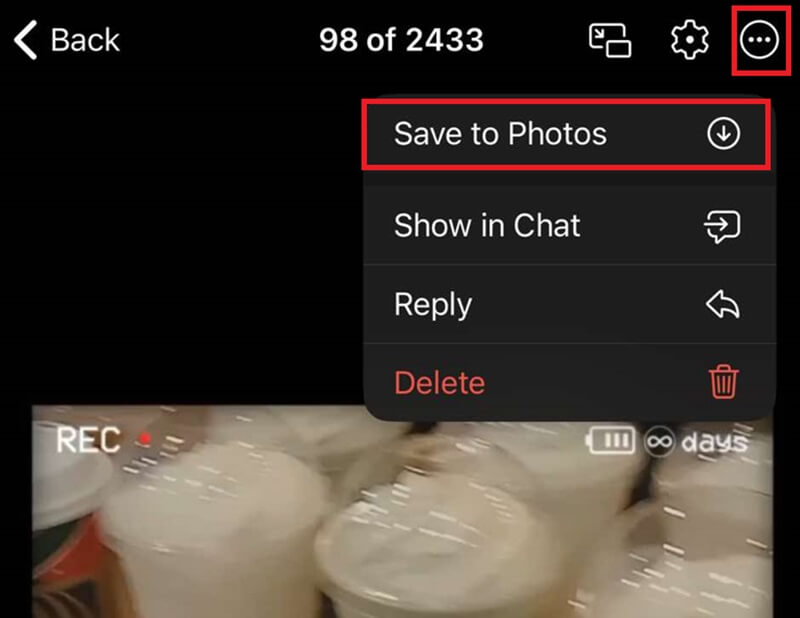
iPhoneまたはAndroidでTelegramの動画を保存する
ステップ1チャットを開き、動画をタップすると全画面プレビューが開きます。
ステップ2をタップします もっと 右上のボタン。
ステップ3選択する 写真に保存 また ギャラリーに保存 Telegramの動画を携帯電話にダウンロードするには。
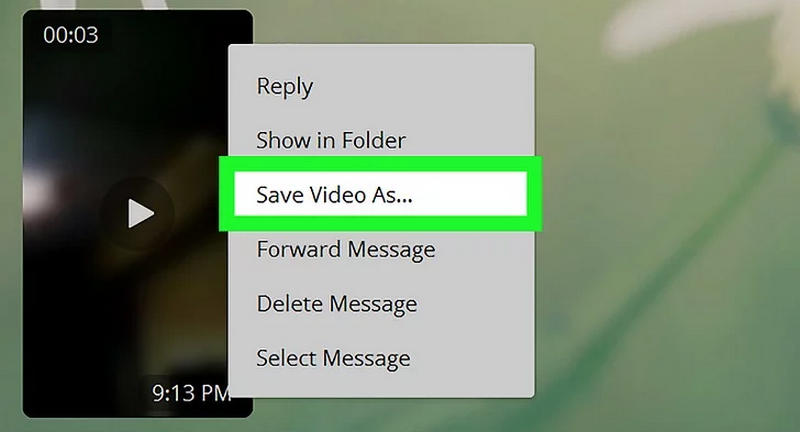
Telegramの動画をPCとMacのデスクトップに保存する
デスクトップアプリケーションは、PCのハードウェアアクセラレーションとディスク速度を最大限に活用するため、Telegramの大容量動画ファイル(最大2GBまたは4GB)をダウンロードするのに最も効率的な方法です。
ステップ1Telegramデスクトップアプリを起動し、動画が含まれているチャットまたはチャンネルに移動します。
ステップ2動画の吹き出しを右クリックしてください。
ステップ3選択する 動画を別名で保存 コンテキストメニューから。
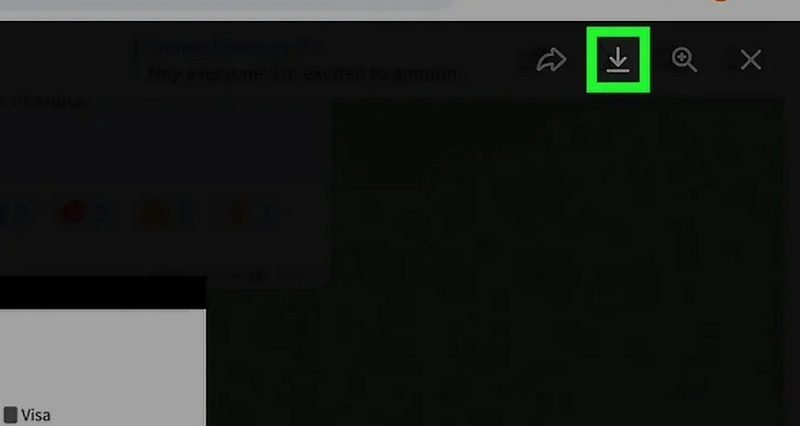
ステップ4ハードドライブ上の保存先フォルダを選択してクリックします 保存するまた、クリックすることもできます。 ダウンロード 動画プレーヤーの左上隅にあるボタン(下向き矢印)をクリックすると、動画をデフォルトの「Telegram Desktop」ダウンロードフォルダに保存できます。
Telegramの動画をオンラインでダウンロード
デスクトップ版のTelegramアプリをインストールしたくない場合、または公共のコンピューターを使用している場合は、Telegram Webが最適なソリューションです。
ステップ1web.telegram.org/a/ にアクセスして、Telegramアカウントにログインしてください。
ステップ2動画が保存されているチャットを開いてください。
ステップ3シンプルな動画の場合は、動画の上にマウスカーソルを合わせると、ダウンロードボタン(下向き矢印)が表示されます。それをクリックすると、Telegramの動画がブラウザのデフォルトのダウンロードフォルダに直接保存されます。
パート3:プライベートチャンネルのTelegram動画をダウンロードする方法
プライベートなTelegramチャンネルから動画を保存できない?ご安心ください!Telegramボットとファイルマネージャーアプリを使えば、隠された動画ファイルにアクセスできます。
方法1:Telegramボットを使ってプライベートチャンネルの動画をダウンロードする
Telegramボットを使えば、Telegramからプライベート動画をダウンロードできます。これらの小さなプログラムは、プライベート動画のダウンロードなど、Telegramユーザーのさまざまなニーズに対応するために設計されています。Telegramのプライベートチャンネルから動画をダウンロードする方法については、以下のガイドをご覧ください。
ステップ1Telegramにアクセスし、検索ボックスにプライベートチャンネルの動画を保存できるTelegramボットの名前を入力します。検索結果に表示された最初のチャンネルをクリックしてください。
ステップ2キャプチャしたいビデオを開いて長押しします。選択が表示されたら、 リンクアドレスをコピー.
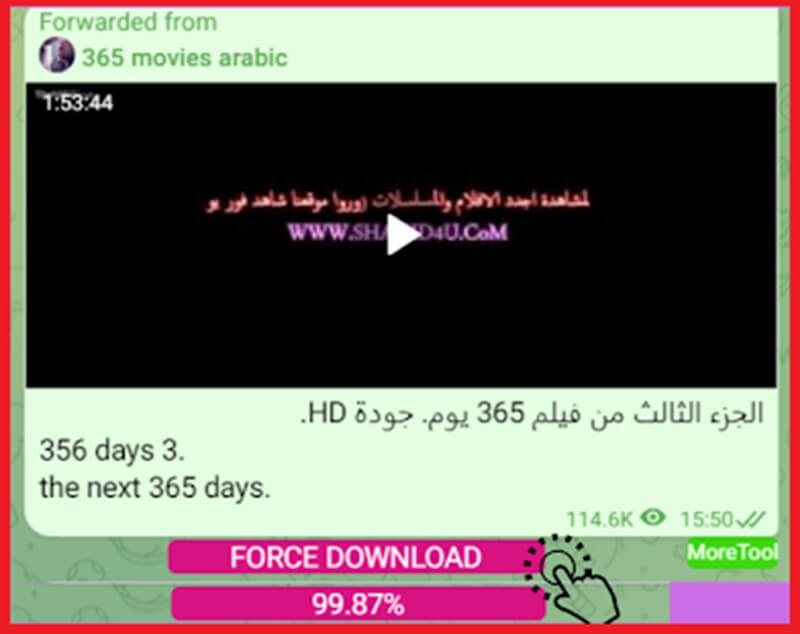
ステップ3次に、動画リンクをTelegramボットに貼り付けます。数秒でファイルが処理されます。ファイルが表示されたら、 もっと ボタン(3つの点)をクリックして、プライベートチャンネルからTelegramの動画をダウンロードしてください。
- 長所
- インストールは必要ありません。
- Telegram で制限されている動画のダウンロード リンクを取得する簡単な手順。
- 短所
- 不明なボットからの機密リンクをクリックするのは安全ではありません。
- すべての Telegram ボットが確実に動作するわけではありません。
- 一部のTelegramボットには料金が必要です。
方法2:ファイルマネージャー経由でTelegramビデオにアクセスする(Android)
Telegramのプライベートチャンネルからボットを使って動画をダウンロードすることは可能ですが、フォルダへのパスを見つけるのは困難です。隠されたパスのフォルダを探すのに時間を費やす代わりに、ファイルマネージャーアプリを使って動画をギャラリーまたはダウンロードフォルダにダウンロードすることができます。
ステップ1Telegramアプリを開きます。保存したい動画を再生します。Telegramアプリのキャッシュが自動的に動画を保存します。
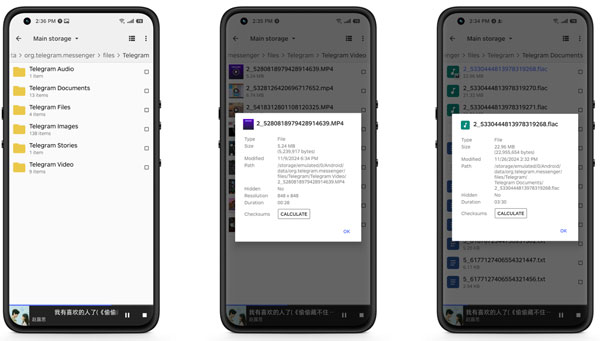
ステップ2ファイルマネージャーアプリを開きます。アプリ内でTelegramフォルダを探してください。内部ストレージにあります。
ステップ3目的のTelegramプライベート動画を見つけたら、それをダウンロードフォルダまたはギャラリーフォルダに手動でコピーできます。
- 長所
- サードパーティの Telegram ボットを使用する必要はありません。
- すべての Telegram データを安全に保管してください。
- 短所
- ビデオを視聴またはバッファリングした後にのみ機能します。
- ファイル名が分かりにくいため、特定のビデオを見つけるのが困難です。
パート4:Chrome拡張機能を使ってTelegram動画をダウンロードする方法
Telegramのプライベートチャンネルの制限により通常のダウンロードがブロックされた場合、信頼できるChrome拡張機能が最良の代替手段となります。 プライベートビデオダウンローダー ブラウザ上で直接、無料で登録不要の体験を提供します。直感的なインターフェースを備え、無制限のダウンロードとローカル暗号化が可能です。動画をMP4、3GP、M4A形式で簡単にエクスポートできるため、制限付きTelegramコンテンツをアーカイブしたいユーザーにとって、汎用性の高いツールとなっています。
ステップ1ChromeでTelegram Private Video Downloaderを検索すると、ウェブストアにそのリンクが表示される場合があります。そこにアクセスしてクリックしてください。 Chromeに追加 ボタンをクリックします。 拡張子の追加 ポップアップウィンドウに表示されます。

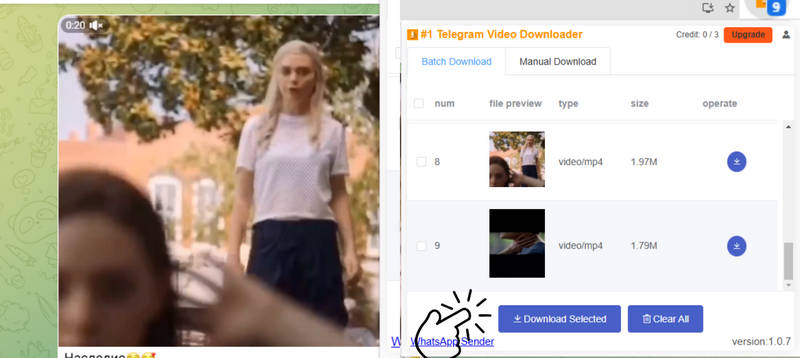
ステップ2Telegramにアクセスしてプライベートチャンネルを開いてください。この拡張機能がすべての動画を検出します。
ステップ3希望の動画を選択してください。 選択した項目をダウンロード 非公開チャンネルから動画をダウンロードするためのボタン。
パート5:共有できない動画をTelegramに保存する方法
Telegramから簡単に入手できるファイルをどう扱うか?Telegramアカウントからダウンロードオプションが無効になっている場合、これらのファイルを保存する方法はないと思うかもしれません。Telegramのプライバシーと公開オプションを理解していれば、スクリーンレコーダーを使用してこのプラットフォームから独占的なビデオを収集することができます。そうは言っても、 AVAideスクリーンレコーダー は、Telegram やその他のコンピューティング アクティビティを PC 上でシームレスに記録できる強力なソフトウェアです。このツールは Mac および Windows デバイスでアクセスでき、最大 8K 解像度で画面アクティビティをキャプチャして、鮮明で鮮明な Telegram ビデオ録画を提供します。
さらに、テレグラム動画をハイライトしたり、リアルタイムでテキストを追加したりできる注釈機能など、幅広い優れた機能が含まれています。それだけでなく、このツールは画面だけでなく、システムサウンドとマイクもキャプチャすることを保証します。ダウンロードできないテレグラム動画をダウンロードする方法を知りたい場合は、AVAide Screen Recorder の助けを借りて行うべきことは次のとおりです。
ステップ1Telegram Screen Grabberをインストールする
ヒット ダウンロード 下のボタンをクリックして、お使いのオペレーティング システムに適したものを確認してください。その後、インストーラーをダブルクリックして実行し、ツールを起動します。

 安全なダウンロード
ステップ2録音設定を選択
AVAide Screen Recorderのメイン画面に録画オプションのリストが表示されます。まず、 ビデオ ボタンをクリックして、お好みのフレーム比を選択します。その後、 オン the システムサウンド ファイルのオーディオをキャプチャします。

ステップ3Telegramビデオを録画する
次はTelegram限定の動画をダウンロードする番です。 始める 録画オプションを選択した後、プログラムのボタンをクリックし、Telegram アプリを開きます。ダウンロードしたいビデオに移動して、ファイルを再生します。

ステップ4出力を保存
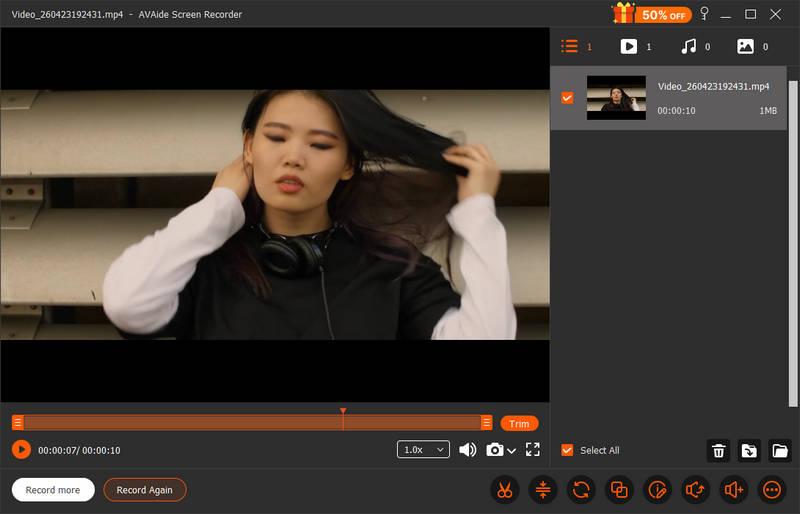
ビデオの再生が終わったら、 やめる 録画を中断するには、ボタンをクリックします。AVAide Screen Recorder はファイルを自動的に保存し、プレビュー ボタンをチェックしてビデオを確認できます。
パート6:Telegramビデオダウンロードに関するよくある質問
Telegramは動画を保存した際に通知してくれますか?
いいえ、Telegramは動画を保存しても誰にも通知しません。ただし、エンドツーエンドチャットでスクリーンショットを撮った場合は、相手に「スクリーンショットを撮りました」という通知が届きます。
Telegram はプライベート動画の視聴に安全ですか?
Telegramでプライベート動画を安全に共有するには、シークレットチャットを使用し、受信者を信頼できる必要があります。それ以外の場合、Telegramのプライバシーは、他の主要なクラウドメッセージングアプリと同程度です。
相手に知られずにTelegramのビデオ通話を録画できますか?
Telegramは、ビデオ通話を録画したことを検知したり通知したりしません。 AVAideスクリーンレコーダー Telegramのビデオ通話を秘密裏に録画する。
Telegram動画のダウンロード 標準ビデオでもプライベートビデオでも、保存するのはそれほど難しくありません。Telegramのダウンロード制限を回避する確実な方法が必要な場合は、 AVAideスクリーンレコーダー 究極の選択肢です。Telegramの制限付き動画を安全にキャプチャしてオフラインで視聴できるだけでなく、注釈ツールキットを使ってプロ並みのクリエイティブな編集を加えることも可能です。Telegramをはじめとする保護されたプラットフォームでも、このレコーダーを使えば、従来のダウンロードボタンがないコンテンツでも保存・カスタマイズできます。
著者について

画面、オーディオ、ウェブカメラ、ゲームプレイ、オンライン会議、およびiPhone/Android画面をコンピューターに記録します。