あなたはPixivで素晴らしいウゴイラを発見しました。その滑らかで魅力的なアニメーションは、保存したくなるほどです。しかし、Pixiv独自のフォーマットでは、単純な「右クリックして保存」は不可能です。高品質のウゴイラであれ、古典的なGIFであれ、その滑らかな動きをキャプチャするには、適切なアプローチが必要です。このガイドでは、 Pixiv GIFダウンローダー Pixivのアニメーションを、フレームを一切損なうことなく、再生可能な高解像度フォーマットにダウンロードして変換できます。もう推測に頼る必要はありません。今日からあなただけのコレクションを作り始めましょう。
パート1:個人使用に関する免責事項
このガイドは、教育目的および個人コレクション目的のみを対象としています。著者として、PixivのウゴイラやGIFをデジタル化してオフラインで閲覧できるように保存するためのサードパーティツールの使用方法に関する情報を提供します。Pixivの著作権で保護されたアートワークをホスト、保存、または配布することはありません。
ユーザーは自身の行為について全責任を負います。当社は、いかなるアーティストの作品についても、無断での再アップロード、再配布、または商業利用を容認しません。健全なクリエイティブエコシステムを維持するため、ユーザーの皆様には知的財産権を尊重し、公式Pixivプロフィールをフォローすることでオリジナルクリエイターを支援することを強く推奨します。
パート2:Pixiv GIFとウゴイラとは?
Pixiv GIF これは作成者によってアップロードされたGIF画像です。文字通り.gif形式です。ユーザーはこのタイプの画像を保存して、どこでも再生できます。
何が Pixiv ウゴリアPixivには独自の短いアニメーション表示方法があります。通常のGIFとは異なり、Ugoiraと呼ばれるフォーマットを使用しています。これは画像のスライドショーのように機能します。各画像はフレームであり、これらのフレームが順番に再生されます。GIFと同様に短いループが形成されますが、.gifファイルとして保存されるわけではありません。
うごイラとは、ZIPファイルに多数の画像を詰め込んだものです。Pixivでは、アニメーションの読み込み速度と表示の滑らかさを実現するためにこの形式を使用しています。GIFのような動作をするため、Pixiv GIFと呼ばれることもありますが、実際にはうごイラファイルです。
パート3:PixivのGIF画像を直接ダウンロードする方法
残念ながら、PixivのウェブサイトやアプリからGIFを直接ダウンロードすることはできません。Pixivでは、通常のGIFのようにアニメーション全体を保存することはできません。また、Pixivのアニメーションのほとんどは「ウゴイラ」と呼ばれ、厳密にはGIFではありません。パラパラ漫画のように、複数の画像を連続して再生することで作られています。
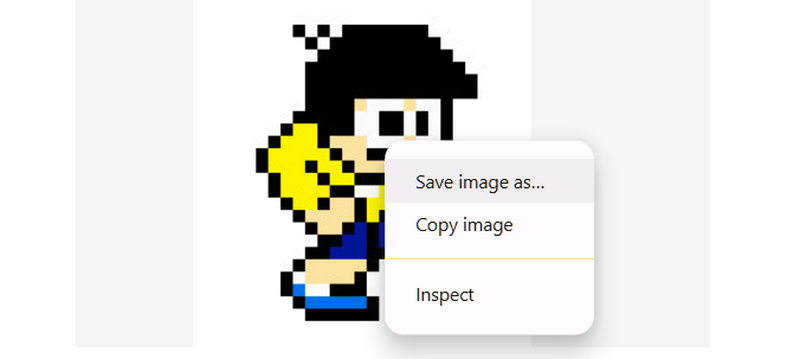
PixivのGIF画像を右クリックして保存しようとすると、通常はPNG形式の画像が1枚だけ保存されます。アニメーション全体は保存されません。Pixivには、ウゴイラ全体をダウンロードするためのGIFボタンはありません。Pixivは実際のGIFファイルを提供していません。また、助けを借りずにページからウゴイラを保存することもできません。
完全なアニメーションを入手するには、PixivのGIFダウンロードツールやウェブサイトを別途利用する必要があります。ウゴイラをGIFや動画などに変換するには、それが唯一の方法です。Pixivでは自動的に変換は行われません。
パート4:Pixiv GIFダウンローダーの使い方
Pixiv GIFを保存して、本物のアニメーションのように再生したい場合は、便利なツールが必要です。このセクションでは、ブラウザ用のPixiv Toolkit NextとAndroid用のDownloader for Pixivという2つの便利なツールをご紹介します。
1. Pixivツールキット
Pixiv Toolkit Nextは、ウェブブラウザ向けに開発された革新的なツールです。ChromeとFirefoxで動作します。このツールを使うと、Pixivのアニメーション「うごイラ」をダウンロードできます。マンガ、イラスト、小説なども保存できます。最大の利点は、アニメーションをGIFまたは動画に変換して保存できることです。ZIP、APNG、WebM形式で保存することも可能です。Pixivページにボタンが追加されるので、すぐに保存できます。
ステップ1ChromeまたはFirefoxを開きます。ブラウザでPixiv Toolkit Nextを検索します。拡張機能のページに移動します。 Chromeに追加 ボタン。その後、 拡張子の追加 このPixiv GIFダウンローダー拡張機能をブラウザに追加するには、このボタンをクリックしてください。

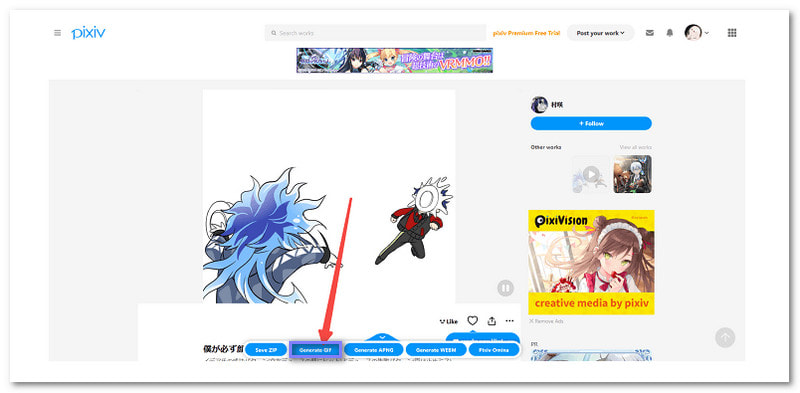
ステップ2Pixivにアクセスし、ダウンロードしたいアニメを開きます。プラグインがうごイラを検出すると、ボタンが点灯します。ボタンをクリックすると、 ダウンロード メニューが表示されます。
ステップ3ご希望のフォーマットを選択してください。クリック GIFを生成する PixivビデオをGIFファイルに変換する場合は、 ダウンロード zipまたはWebM形式で保存します。保存後、ファイルはブラウザのデフォルトのダウンロードフォルダに保存されます。
UPS: 無料で使いやすく、ブラウザ内ですぐに使えます。アニメーションを様々な形式で保存できます。小説やコミックなど、Pixivの他のコンテンツもダウンロードできます。
ダウンズ: 時々クラッシュすることがあります。再起動してもボタンが表示されないことがあります。ダウンロード中に画質が落ちることもあります。その場合は、修復ツールを使う必要があります。 GIFの品質を向上させる 見た目がずっと良くなります。
2. Pixiv用ダウンローダー
PixivダウンローダーはAndroidスマートフォンに最適なアプリです。Google Playから入手できます。PixivのGIF画像をダウンロードし、リアルなアニメーションとして保存できます。マンガや小説にも対応しており、マンガをEPUBまたはTXTファイルに変換することも可能です。スマートフォンでPixivを利用していて、ワンタップでアニメーションを保存したい方に最適です。さあ、AndroidでPixivからGIF画像をダウンロードする方法を以下でご紹介します!
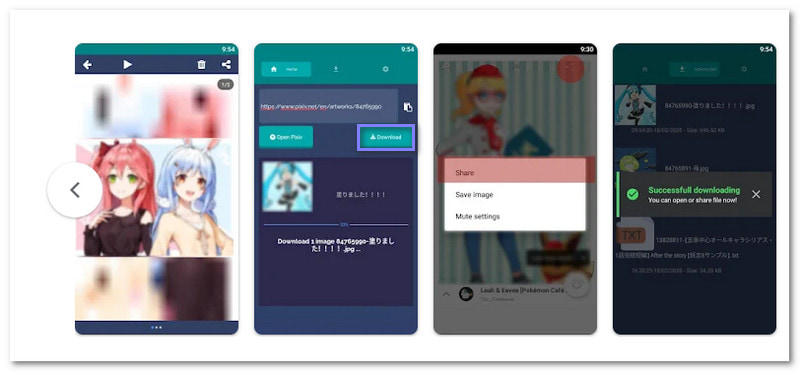
ステップ1Android端末でGoogle Playにアクセスし、「Downloader for Pixiv」を検索します。アプリページを開いてクリックします。 インストール.
ステップ2アプリを開きます。Pixivがバックグラウンドで開いていることを確認してください。保存したいアニメーションのリンクをコピーしてください。
ステップ3アプリのURLボックスにリンクを貼り付けます。 ダウンロード ボタンをクリックします。アプリがアニメーションを取得し、デバイスに保存します。
UPSこのアプリは無料で、追加のツールを必要とせずに動作します。うごイラのダウンロードに対応しており、マンガや小説の保存も可能です。シンプルで高速、そして使いこなすのも簡単です。
ダウンズ: 広告が表示されます。広告を消すには料金が必要です。Pixivがバックグラウンドで開いている時のみ動作します。ダウンロードに失敗することもあり、その場合は再度試す必要があります。
パート5:Pixivのウゴイラ/GIF/動画を最高品質で簡単に録画する方法
Pixiv GIFダウンローダーでGIFやウゴリアを保存できない場合は、多機能で強力なスクリーンレコーダーが役立ちます。お気に入りのアニメーションを保存したい場合でも、独自のアニメーションを作成したい場合でも、 AVAideスクリーンレコーダー 最高品質でアニメーションをキャプチャできます。Pixivのアニメーションを録画し、高品質のGIFや動画に変換するのに最適です。このプログラムを使えば、コンテンツを手間なく録画、編集、保存できます。さらに、ビデオとオーディオの品質を完全に制御できるため、思い通りの録画を確実に行うことができます。
- Pixivのウェブサイトまたはアプリで、あらゆる種類のGIFやウゴリアを録画しましょう。
- 高ビットレート、高フレームレート、鮮明なPixivアニメーションを、ラグやカクつきなく保存できます。
- 録画データをGIFまたは動画として出力できます。コーデック、ビットレート、フレームレート、解像度などの設定をカスタマイズ可能です。
- Pixivで撮影した動画をYouTubeやInstagramなどのソーシャルメディアに直接共有できます。

 安全なダウンロード
ステップ1AVAide Screen Recorderの公式サイトにアクセスしてください。お使いのパソコンに合ったバージョンを選んでインストールし、プログラムを起動してください。Windows用とMac用のどちらが適しているか必ずご確認ください。
ステップ2AVAide Screen Recorder が起動すると、スクリーンレコーダーが表示されます。画面全体を録画することも、特定の領域を指定することもできます。Pixiv の場合は、アニメーションウィンドウのみを録画するのがおすすめです。キャプチャしたいうごイラ、GIF、または動画に合わせてボックスをドラッグしてください。

ステップ3オンにすることができます システムサウンド アニメーションに合わせて再生されるサウンドを録音できます。音声を追加したい場合は、 マイクロフォン、 それも。
今すぐ 設定 と選択します GIF また MP4 フォーマットとして正しいファイル形式を選択してください。Pixivアニメーションがきれいで鮮明に見えます。

ステップ4クリック REC ボタンを押して開始します。カウントダウンが始まるので、準備を整えてください。録画中は小さなバーが表示されます。ボタンを押すと一時停止、停止、スクリーンショットの撮影も可能です。メモや落書きを追加したい場合は、録画中に描画ツールをご利用ください。

ステップ5完了したら、赤い やめる ボタンを押します。録音した内容のプレビューが表示されます。必要に応じて、開始部分または終了部分をトリミングできます。 GIFのサイズを変更する または動画。ファイルをパソコンに保存してください。Pixivのうごイラ、GIF、または動画が完璧な品質であなたのものになります。
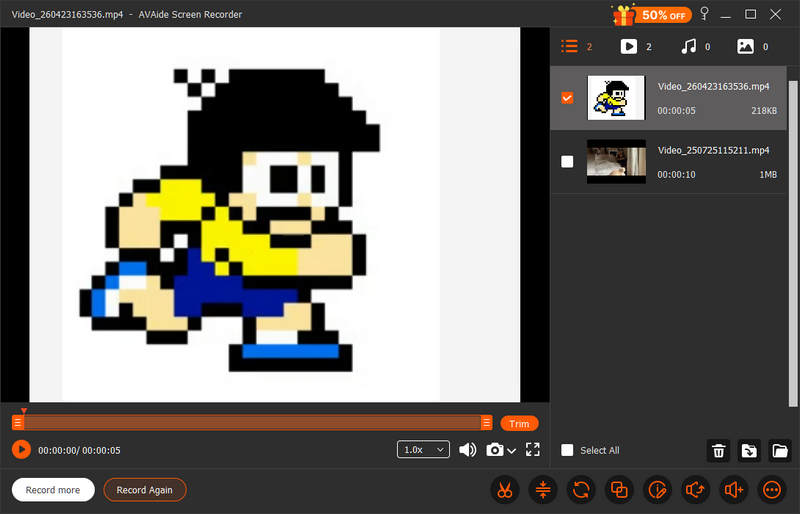
パート6:Pixiv GIFダウンローダーのよくある質問
PixivはGIFを許可していますか?
はい。PixivにGIF画像を投稿することはできます。ただし、PixivでGIF(またはウゴリア)をダウンロードしようとすると、静止画のフレームしか取得できません。
Pixivの代替となる最適なダウンローダーは何ですか?
PixEz Flutter をご利用ください。Pixiv のほぼすべての画像フォーマットに対応しています。ダウンロードしたファイルは高解像度で、画質も良好です。
pixivFANBOXは合法ですか?
はい、PixivFANBOXは合法かつ正当なプラットフォームです。東京に本社を置く日本の大手企業、株式会社ピクシブが運営する公式サービスです。
オンライン中 Pixiv GIFダウンロード ツールは一般的ですが、Pixiv/s の複雑なウゴイラシーケンスに苦労することが多く、圧縮された品質やフレームの破損につながります。ピクセルパーフェクトなコレクションを求める人には、 AVAideスクリーンレコーダー より信頼性の高い代替手段を提供します。ZIP変換の技術的な障壁を回避し、あらゆる滑らかな動きを元の鮮やかさでキャプチャできます。品質と使いやすさを重視するなら、AVAideはあなたのPixivギャラリーにふさわしい洗練されたソリューションです。ぜひお試しください。
著者について

画面、オーディオ、ウェブカメラ、ゲームプレイ、オンライン会議、およびiPhone/Android画面をコンピューターに記録します。