Facebookは、様々な動画を視聴できる優れたアプリケーションです。短いクリップから長編動画まで、様々な動画コンテンツを視聴できます。Facebookで視聴した動画を保存して、後でもう一度見たい場合もあるでしょう。そこで朗報です。Facebookプラットフォームからあらゆる動画を保存・ダウンロードする方法をご紹介します。様々なダウンロード手順をご紹介するので、目的を達成するための選択肢が広がります。さあ、この記事を読んで、Facebookの動画をダウンロードする方法を学んでください。 Facebookの動画をダウンロードする.
パート1. Facebookの動画をダウンロードできるか
Facebookは2004年に設立された人気アプリケーションです。ユーザーはFacebookで最新情報、写真、動画を共有することで、家族、友人、コミュニティとつながることができます。世界中に数十億人のアクティブユーザーを抱え、ニュース、エンターテイメント、コミュニケーション、ビジネスの場として機能しています。Facebook上の動画は、個人的なクリップからプロフェッショナルなコンテンツまで多岐にわたり、シェアや「いいね!」によって急速に広まっています。Facebook動画をダウンロードしたいか迷っているなら、答えは「はい」です。Facebookプラットフォームには、お気に入りのFacebook動画を保存できるダウンロード機能があります。この機能の最も優れた点は、サードパーティ製のソフトウェアを使用して、より効率的にダウンロードできることです。そのため、Facebookから動画を保存したい場合は、手順さえ知っていれば、誰でも簡単に保存できます。
パート2. Facebookで動画をダウンロードして後で視聴する方法
Facebookから高画質で動画をダウンロードして、後で視聴したいですか?そんな時は、動画を保存するのが最善の解決策です。動画をFacebookアカウントに保存しておきたい場合は、保存しておくのが最適です。保存すれば動画は消えることがないため、いつでも好きな時に視聴できます。さらに、Facebookから動画を保存するのは簡単です。この方法の良いところは、Facebook動画を好きなだけ保存できることです。お気に入りのFacebook動画を保存して後で視聴する方法を学びたい方は、以下の手順に従ってください。
ステップ1ブラウザを開き、Facebookアカウントにログインしてください。その後、録画したい動画を探し始めることができます。
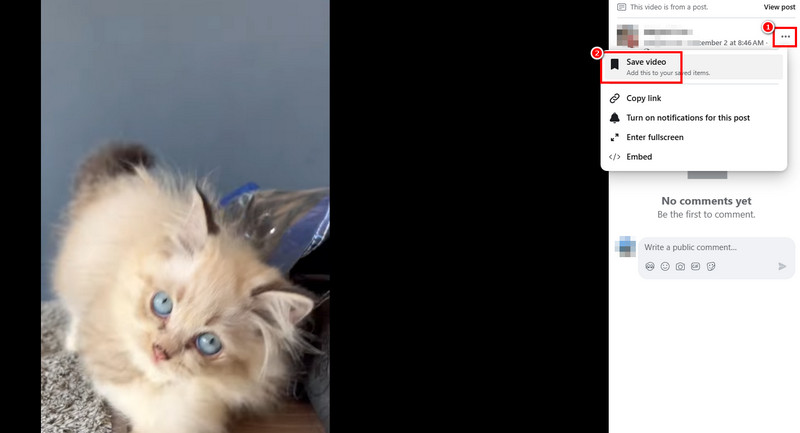
ステップ2ビデオから、 3つの点 オプションを選択して ビデオを保存 ボタンをクリックします。完了すると保存プロセスが開始されます。
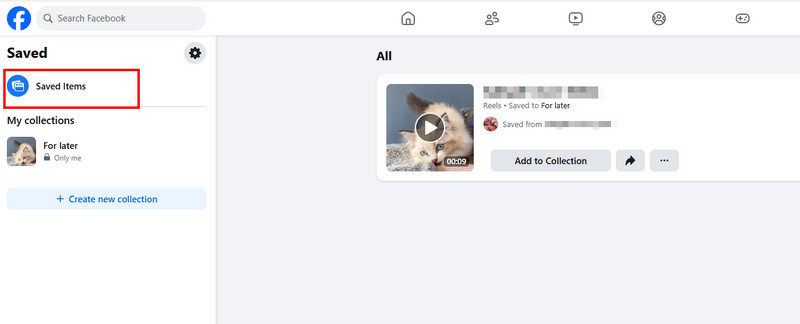
ステップ3動画を視聴したい場合は、プロフィールにアクセスして 保存する セクション。次に、 保存したアイテム セクションでは、保存したすべてのビデオを視聴できます。
この手順を見れば、動画の保存が簡単であることがお分かりいただけるでしょう。いつでも視聴できるので、すべてのユーザーにとって理想的です。ただし、動画はFacebookにのみ保存されるため、動画を効果的に視聴するにはインターネット接続が必要です。インターネットに接続できる場合は、上記の手順に従って動画を視聴してください。
パート3. Facebookダウンローダーオンラインを使用してFacebookの動画をダウンロードする方法
動画を保存してダウンロードし、オフラインで視聴できる優れたFacebook動画ダウンローダーをお探しですか?その場合は、 Facebookビデオダウンローダーオンラインこのツールは、Facebookからあらゆる動画を満足のいく品質でダウンロードしたい方に最適です。さらに、ツールのレイアウトは分かりやすく、スムーズなダウンロードプロセスを保証します。さらに、Google、Microsoft Edge、Safari、Firefoxなど、さまざまなブラウザからアクセスできます。安定したインターネット接続があれば、高速ダウンロードも可能です。以下の手順を確認し、Facebook動画をオンラインでダウンロードする方法をご確認ください。
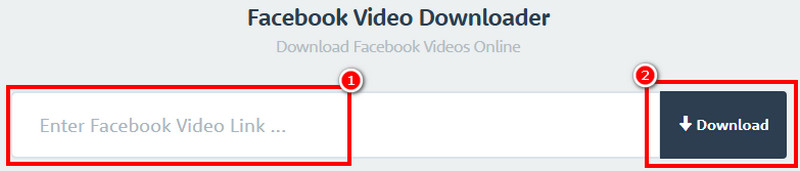
ステップ1メインブラウザで次のウェブサイトにアクセスします。 Facebookビデオダウンローダーオンライン次の手順に進む前に、Facebook ビデオから URL をコピーしてあることを確認してください。
ステップ2次に、コピーしたリンクを 箱 とヒット ダウンロード ボタンをクリックします。読み込みが完了すると、画面にさまざまなオプションが表示されます。
ステップ3次に、動画のダウンロード方法を選択します。 通常品質でビデオをダウンロード また HD品質でビデオをダウンロード完了すると、ツールは自動的にビデオをデバイスに保存します。
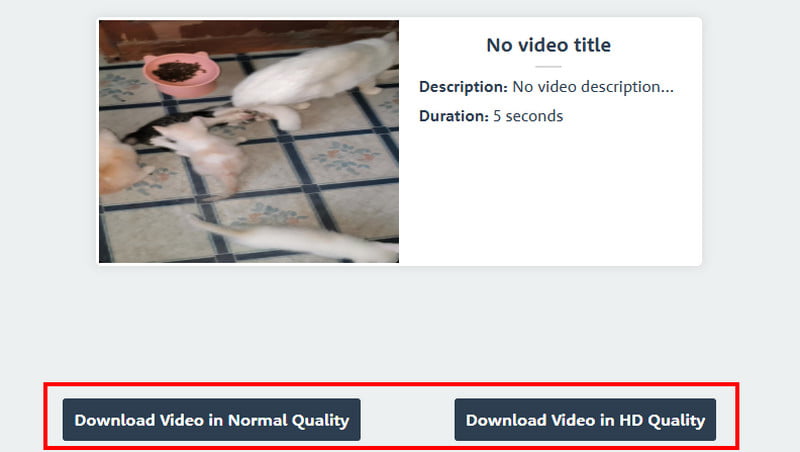
この方法を使えば、動画を効果的にダウンロードしてオフラインで視聴できます。しかも簡単な方法も提供しているため、あらゆる動画愛好家にとって最高のオンラインツールと言えるでしょう。唯一の欠点は、画面に様々な広告が表示され、ダウンロードが煩わしくなってしまうことです。
パート4. Facebook MBasicを使用してFacebookの動画をダウンロードする方法
Facebookの動画をダウンロードする別の方法をお探しですか?その場合は、 Facebook Mベーシックこのツールは、Facebookの軽量版でテキスト中心のツールです。インターネット接続が不安定なユーザー、データプランが限られているユーザー、古いモバイルデバイスをお使いのユーザー向けに設計されています。このツールの利点は、Facebookの動画をスムーズにダウンロードして保存できることです。また、Facebookと同じインターフェースを備えているため、操作が簡単で、あらゆるユーザーにとって最適なツールです。唯一の欠点は、Facebookの軽量版であるため、動画の画質が悪く、がっかりするかもしれません。そのため、 Facebookのビデオ品質を向上させる、優れたビデオエンハンサーを使用する必要があります。
以下の簡単な方法に従って、Facebook ビデオをダウンロードする方法を学びましょう。
ステップ1Facebook で、ダウンロードしたいビデオに進み、URL をコピーします。
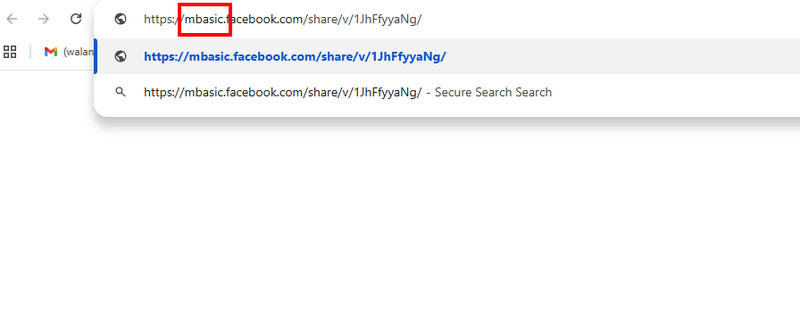
ステップ2その後、ブラウザのタブを開き、コピーしたリンクを貼り付けます。完了したら、 www の中へ 基本その後、読み込みプロセスが完了すると、Facebook ビデオが画面に表示されます。
ステップ3ビデオを右クリックして、 名前を付けて保存 オプションをタップします。次に、希望するフォーマットとフォルダを選択します。最後に 保存する 保存プロセスを開始するボタン。
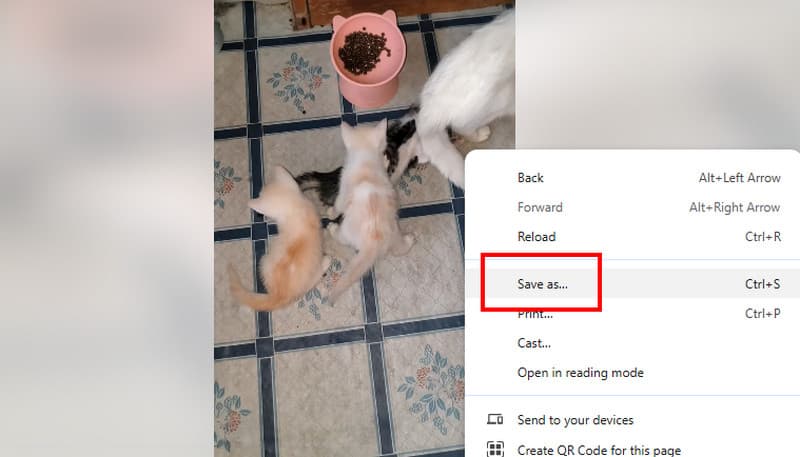
この軽量ツールを使用すれば、Facebook動画のダウンロードが可能だと分かります。ただし、このツールはインターネット接続が不安定なユーザーや古いデバイスを使用しているユーザーのみに対応しているため、画質は低くなります。
パート5. iOS / AndroidでFacebookの動画をダウンロードする方法
AndroidやiOSデバイスでFacebookの動画をダウンロードする方法を知りたいですか?その場合は、 フレンドリーなソーシャルブラウザ このアプリは、動画を瞬時にダウンロードするのに効果的です。このアプリの優れた点は、Facebookからあらゆる動画をダウンロードできることです。また、Facebookと同じインターフェースを備えているため、操作も簡単です。
さらに、ダウンロードプロセスは高速で、お気に入りのFacebook動画をわずか数秒でダウンロードできます。さらに、X、YouTube、Pinterest、Redditなど、他のソーシャルメディアプラットフォームにもアクセスできます。 Instagramビデオをダウンロードする ご希望であれば、このアプリを使ってお気に入りの動画をiOSやAndroidデバイスに保存してみてください。
Android および iOS を使用して Facebook からビデオをダウンロードする方法については、以下の手順を参照してください。
ステップ1あなたの Playストア また アップルストア ダウンロードして フレンドリーなソーシャルブラウザ アプリ。その後、インストールして起動するとプロセスが開始されます。
ステップ2アプリを開いたら、 フェイスブック アプリを起動し、アカウントにログインしてください。その後、ダウンロードしたい動画に進みます。
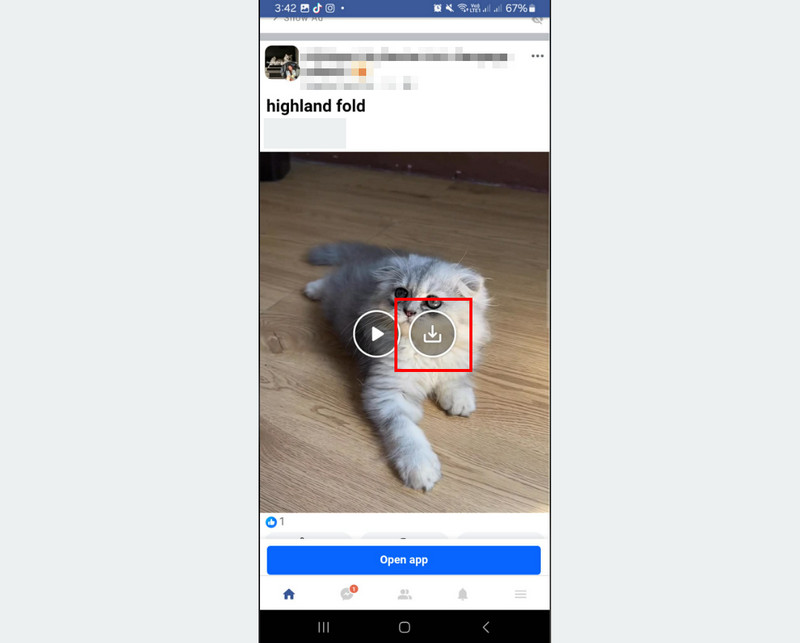
ステップ3最後に、 ダウンロード 動画内のシンボルが表示されます。ダウンロードと保存が完了したら、携帯電話で動画を視聴できます。
この方法を使えば、AndroidやiOSデバイスでFacebookの動画を効率的にダウンロードできます。画質も同等です。お気に入りの動画をダウンロードしたい場合は、このアプリの使用を検討してみてください。
ボーナス:Facebookビデオを録画していつでもHDで視聴する
ダウンロードだけでなく、Facebook動画を録画していつでも視聴することもできます。優れたビデオレコーダーをお探しなら、 AVAideスクリーンレコーダーこのレコーダーは、お気に入りのFacebook動画を最高画質で録画したい場合に最適です。1080pと4Kで録画できます。最大の利点は、すっきりとした使いやすいインターフェースです。画面全体を録画するか、特定の領域のみを録画するかを選択することもできます。さらに、このソフトウェアの最大のメリットは、スナップショット機能です。この機能は、Facebook動画のお気に入りのシーンのスクリーンショットを撮りたい場合に最適です。
さらに、AVAide Screen Recorderは、録画した動画をより良くするための様々な基本的な動画編集ツールを提供しています。クリップのトリミング、エフェクトの追加、クロップなどが可能です。MP4、WMV、M4V、MKV、FLV、AVI、MOV、VOBなど、様々な形式で保存することも可能です。そのため、優れた動画レコーダーをお探しなら、今すぐこのプログラムにアクセスしてみてください。以下の手順に従って、レコーダーの機能をご確認ください。
ステップ1ダウンロードとインストール AVAideスクリーンレコーダー デスクトップにダウンロードします。その後、起動して録画を開始します。

 安全なダウンロード
ステップ2インターフェースが表示されたら、 スクリーンレコーダー 機能を使って、ビデオの録画方法を選択します。 満杯 また カスタム お客様のニーズに応じて。
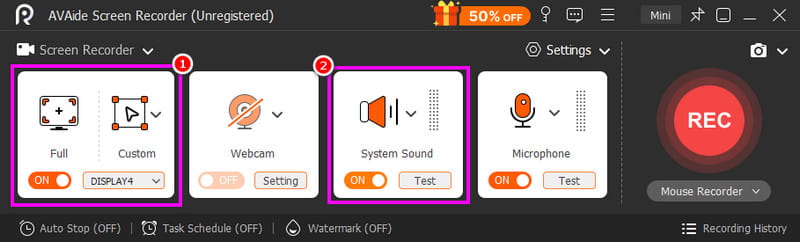
また、 システムサウンド Facebook からビデオとオーディオの両方を録画できる機能です。
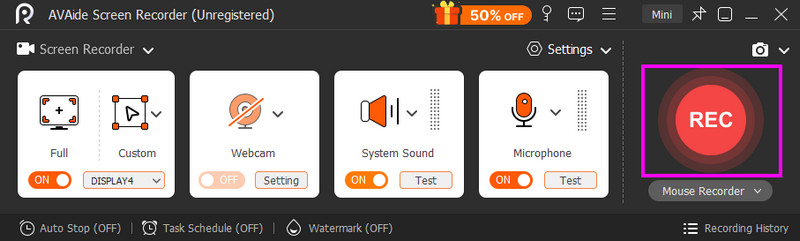
ステップ3ビデオ録画を開始するには、 REC 右側のインターフェースのボタンをタップします。録音を終了するには、 やめる.
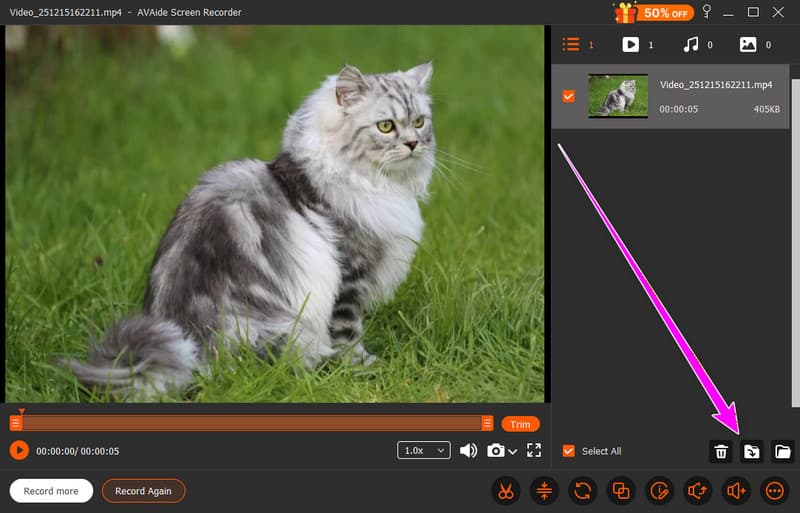
ステップ4最後のステップでは、 輸出 下のボタンをクリックしてください。完了したら、メディアプレーヤーでFacebook動画の視聴を開始してください。
に Facebookからビデオをダウンロードする上記で紹介した方法をすべて確認して活用してください。そうすれば、いつでもどこでも動画を視聴できます。また、HD画質で動画を録画したい場合は、こちらもご検討ください。 AVAideスクリーンレコーダーこのプログラムは、最高の品質と高速な録音プロセスを保証するため、ユーザーにとって最高のレコーダーになります。
著者について

画面、オーディオ、ウェブカメラ、ゲームプレイ、オンライン会議、およびiPhone/Android画面をコンピューターに記録します。