新しいアプリのチュートリアルを作成する場合でも、ゲームプレイのハイライトを録画する場合でも、重要なビデオ通話をキャプチャする場合でも、 Android画面録画アプリ 画面録画を簡単に行えるようにする機能があります。選択肢が非常に多いため、どのアプリが自分のニーズに合っているのか判断に迷うこともあるでしょう。このガイドでは、最適な画面録画ツール、内蔵機能の使い方、おすすめアプリ、さらにはAndroid画面をデスクトップに直接録画する方法まで、詳しく解説します。
パート1:Android向けおすすめ画面録画アプリ一覧
ここでは、Androidの画面録画に最適なツールを、標準搭載のものとサードパーティ製のものを含めて簡単に紹介します。
| アプリ/ツール | 使いやすい | 透かしなし | 広告なし | 高度なコントロール |
| AZ スクリーンレコーダー | ✔ | ✔ | ✖ | ✔ |
| Mobizen スクリーンレコーダー | ✔ | ✖ | ✖ | ✔ |
| XRecorder(InShot製) | ✔ | ✔ | ✖ | ✔ |
| ADVスクリーンレコーダー | ✖ | ✔ | ✔ | ✔ |
| スクリーンカム | ✔ | ✔ | ✔ | ✖ |
| RecMeスクリーンレコーダー | ✖ | ✔ | ✔ | ✔ |
| スーパースクリーンレコーダー | ✔ | ✔ | ✖ | ✔ |
パート2:Androidに内蔵されている画面録画機能
サードパーティ製アプリを検討する前に、お使いのデバイスに画面録画機能が既に搭載されているかどうかを確認することをお勧めします。
画面録画機能が実装されたことにより、一部の新しいデバイスではアプリが不要になりました。
内蔵レコーダーを使う理由とは?
・応募は不要です。
・広告や透かしは一切ありません。
・パフォーマンス上の問題はありません。
・音声、画面のタップ、タッチ操作はすべて記録されます。
Androidに内蔵されている画面録画機能の使い方:
ステップ1画面上部から下にスワイプしてクイック設定を開きます。右にスワイプすると、すべての設定が表示されます。
ステップ2検索する スクリーンレコード 設定で。表示されたら、タップします。 編集、そしてスワイプして手動で選択します。
ステップ3触る 画面を録画するオーディオ設定を調整し、タッチ操作を表示するかどうかを決定します。
ステップ4触る 始める 録音を開始すると、カウントダウンが始まります。
ステップ5録画を終了するには、通知を開いて、 やめる.
パート3:詳細レビュー:Android向け画面録画アプリ トップ7
1. AZ スクリーンレコーダー
AZ Screen Recorderは、プロ仕様の機能と使いやすさを兼ね備え、Android向け画面録画アプリの中でも特に人気を集めています。コンテンツクリエイター、教育者、ゲーマーなど、多くのユーザーがその柔軟性と安定性を高く評価し、このアプリを愛用しています。AZ Screen Recorderが他の無料アプリと一線を画す点は、録画時間に制限がないことです。ゲームの攻略動画やチュートリアル動画の録画に最適です。解像度、ビットレート、フレームレートも自由に調整可能です。
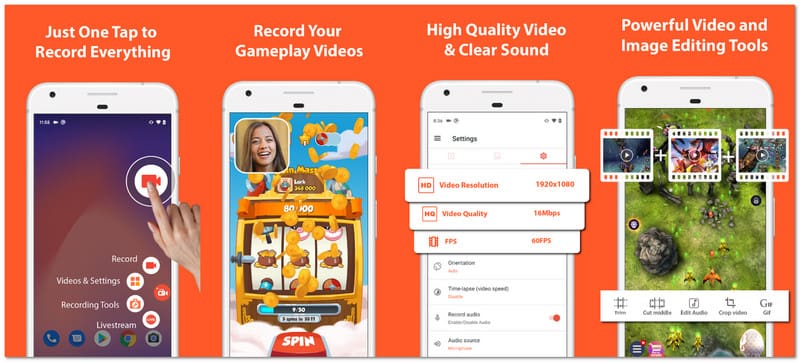
パフォーマンス: クライアントは4KやフルHDで問題なく録画できるため、遅延はほとんどありません。このアプリは、基本的なビデオ編集からライブストリーミングまで、あらゆる作業をサードパーティのサービスに委託することなく、オールインワンで実現します。
- 長所
- 録音には時間制限はありません。
- ライブ配信可能です。
- 4Kをはじめとする高解像度で動画を撮影できます。
- 順応しやすい。
- 短所
- 無料版には高度な機能と広告が含まれています。
2. Mobizenスクリーンレコーダー
初心者や駆け出しのコンテンツクリエイターは モビゼン 動画制作をシンプルに行える点が魅力です。Mobizenは、動画の録画、編集、カスタマイズを簡単に行えるアプリケーションソリューションを提供し、Androidプラットフォーム上で洗練されたインターフェースからすべての操作を可能にします。チュートリアル動画やVlog動画の制作者に特に人気があり、画面録画と動画へのリアクションを同時に行えるフェイスカム機能も搭載しています。
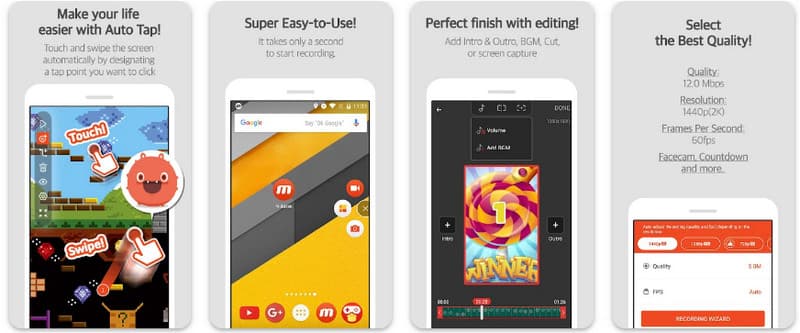
パフォーマンス: ほとんどのAndroidユーザーはフルHDでの録画に問題は発生しないでしょうが、古い機種は性能や解像度のしきい値が低いため、新しい機種の方がパフォーマンスが安定します。
- 長所
- 直感的なインターフェース。
- 顔が映る画面録画。
- 動画編集。
- 短所
- 無料版には透かしが入っています。
- 無料版には動画広告が表示されます。
3. XRecorder(InShot製)
InShot Inc.が開発した画面録画アプリ「XRecorder」は、複雑な機能に煩わされることなく、ユーザーが録画をカスタマイズできるアプリです。このアプリは主に、スムーズで長時間の録画を必要とするゲーマー、教育者、ソーシャルメディアクリエイターに利用されています。XRecorderは、時間制限なしで、幅広い解像度と高品質な録画を提供します。
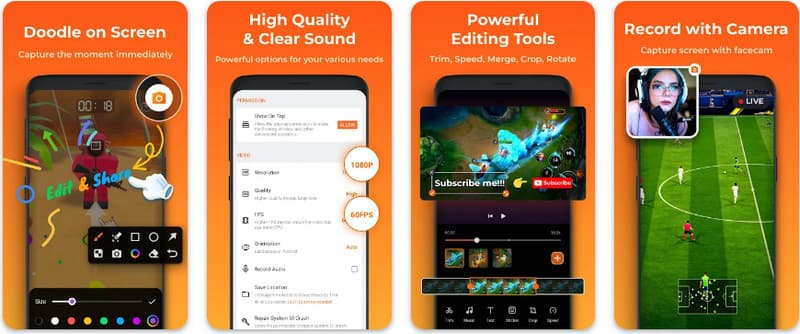
パフォーマンス: 長時間の録画セッションでも、最小限の遅延で高いパフォーマンスを発揮します。ビデオ編集アプリとシームレスに連携するため、複数回エクスポートすることなく、素早くビデオを仕上げることができます。
- 長所
- 優れた録音品質と長時間録音が可能です。
- あらゆるレベルのユーザーにとって使いやすいインターフェースです。
- 短所
- 無料版には広告が表示されます。
- 一部の機能は、実際のお金を使ってロックを解除する必要があります。
4. ADVスクリーンレコーダー
ADV Screen Recorderは、録画をより細かく制御したいユーザー向けのアプリです。録画中の一時停止、画面への描画、録画画面上でのカメラ切り替えなどの機能を提供します。このアプリは、教育者、開発者、チュートリアル作成者に最適です。
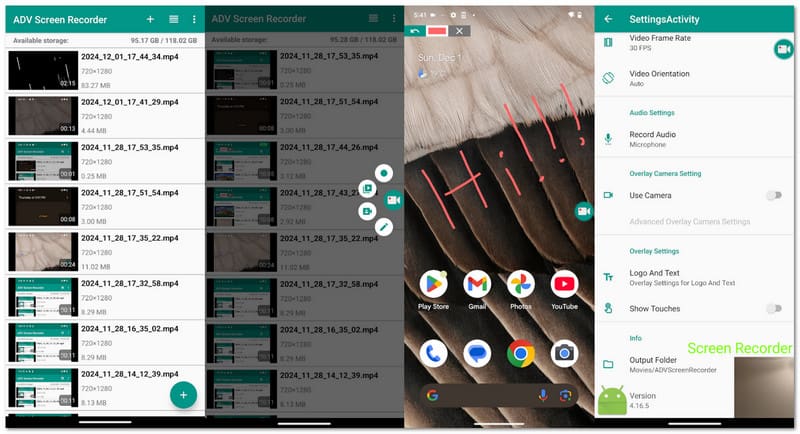
パフォーマンス: このアプリは信頼性が高く、安定性にも優れています。ただし、高度なオプションを使いこなすには、多少の慣れが必要です。アプリの性能は良好で、HD画質での録画が可能で、縦向きと横向きの両方の撮影オプションに対応しています。
- 長所
- 録音は自由に一時停止・再生できます。
- 録音データに図を描いたり、注釈を付けたりする。
- 録画中に録画カメラを変更する。
- 短所
- インターフェースは必ずしも使いやすいとは言えない。
- 組み込みの編集オプションはあまり多くありません。
5. スクリーンカム
Screen CamはオープンソースのAndroid向け画面録画アプリです。つまり、非常にシンプルなアプリで、ユーザーデータの追跡や販売は一切行いません。ほとんどの画面録画アプリとは異なり、軽量で無料です。オープンソースであるため、ユーザーはアプリに希望する変更を加えることができます。
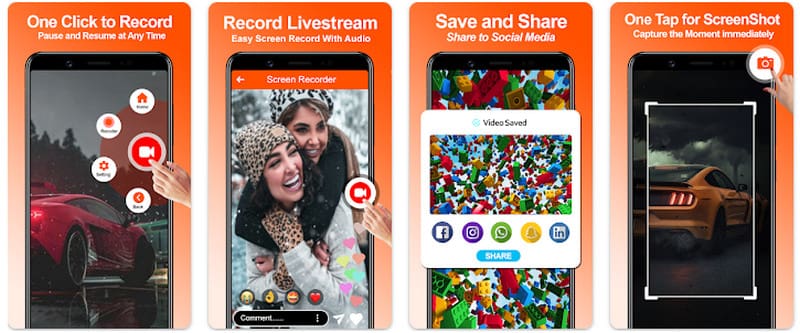
パフォーマンス: このアプリは低スペック端末でも快適に動作します。録画品質は良好ですが、オーバーレイやリアルタイム注釈などの追加機能は搭載されていません。
- 長所
- 広告は一切ありません。
- ダウンロードするデータ量が少ないため、アプリの動作は非常に速い。
- このアプリはオープンソースです。
- 短所
- このアプリは多くの機能を提供していません。
- このアプリは頻繁にアップデートされません。
6. RecMeスクリーンレコーダー
RecMeは、プロユーザー向けに設計された高度なカスタマイズが可能なスクリーンレコーダーです。多くの無料アプリにはない、アプリやゲームの音声を内部録音できる機能も備えているため、ゲーム配信者、アプリレビュー担当者、パワーユーザーにとって非常に便利です。上級ユーザーにとって最大限役立つよう、アプリには多くの追加オプションが用意されています。
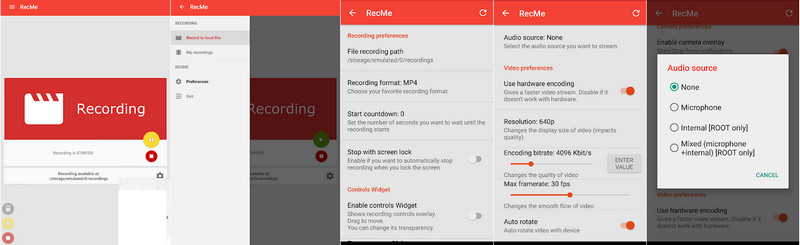
パフォーマンス: このアプリは、高画質設定でも遅延なく長時間録画が可能です。また、ユーザーは録画品質、音声品質、解像度などの機能をカスタマイズして、プロ仕様のコンテンツに求められるレベルの品質を実現できます。
- 長所
- 内部音声を録音します。
- 高度にカスタマイズ可能。
- プロのオーディオ用途に最適です。
- 短所
- その他の機能は有料です。
- ユーザーインターフェースが複雑すぎる。
7. スーパースクリーンレコーダー
Super Screen Recorderは、シンプルで機能的なアプリです。HD録画、フェイスカム、音楽再生機能を搭載。カジュアルなコンテンツクリエイター、ゲーマー、ソーシャルメディアユーザー向けに設計されており、使いやすいインターフェースと、すべての主要機能にボタン1つでアクセスできます。Super Screen Recorderは、シンプルな録画機能と編集機能をすべて1つに統合し、画面録画における日常的な作業を容易にします。
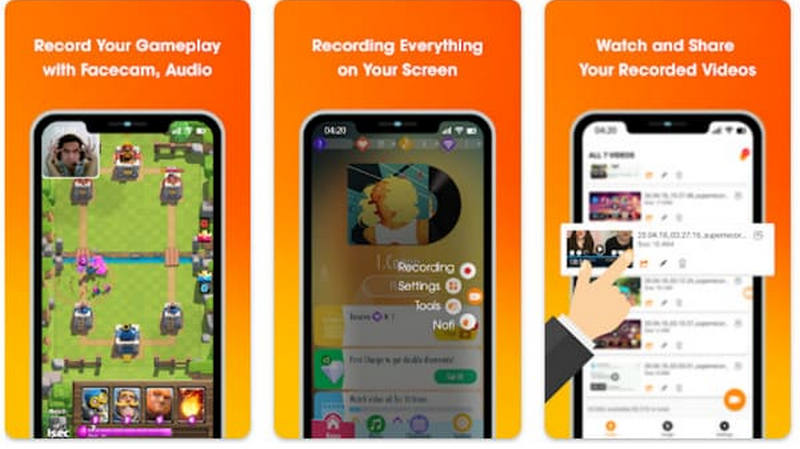
パフォーマンス: 十分な性能で、レスポンスも抜群、HD画質にも十分すぎるほどです。プレミアムプランには、ほとんどのユーザーにとって十分な高度な編集機能が備わっています。
- 長所
- 使いやすい。
- FaceCamとBGMに対応しています。
- 高品質な録音出力。
- 短所
- 無料版には広告が表示されます。
- 一部の機能はアプリ内課金が必要です。
パート4:Android画面録画アプリを選ぶ際に注目すべき点
Android画面録画アプリの選択は、動画の画質、使いやすさ、そして全体的な使用感に影響を与えます。以下の6つの要素が、アプリ選びの参考になるでしょう。
1. 録音品質とパフォーマンス: HDまたはフルHDに対応し、フレームレートをカスタマイズできるということは、録画品質が向上することを意味します。また、録画機器は遅延なく動作し、長時間の録画セッションでも機器が過熱したり、バッテリーを消耗したりしないことが求められます。
2. 音声オプション: 録音機は、内部音声と外部音声(マイク経由)の両方を録音できる必要があります。録音内容に解説やナレーションが含まれる場合は、マイクを使用してそれらを収録してください。
3. 透かしと録画制限: アプリにウォーターマークが含まれているかどうか、また削除できるかどうかを確認してください。一部のアプリは、長時間または無制限の録画セッションもサポートしており、これは、 Google Meet を録画するゲームプレイ、チュートリアル、またはウェビナー。
4. 内蔵編集ツール: 録画ソフトにビデオのトリミング、結合、さらには音楽オーバーレイやフェイスカムオーバーレイなどの機能が搭載されていれば、最終編集のために他のアプリを使う必要がなくなり、時間を節約できるだけでなく、より優れたオールインワンソリューションとなるでしょう。
5.高度な機能とプライバシー: 一時停止/再開、画面上での描画、フェイスカムオーバーレイなどのオプション機能は便利です。広告数が少なく、プライバシー保護機能が充実しているオプションを選びましょう。
パート5:Androidスマートフォンの画面をデスクトップパソコンに録画できますか?
AVAideスクリーンレコーダー Windows と Mac の画面をキャプチャするための効果的なツールです。デスクトップアクティビティを録画およびキャプチャするだけでなく、Android および iPhone デバイスの画面をコンピュータにミラーリングして録画することもできます。ゲーマー、教育者、Vlogger、およびビジネス プロフェッショナル向けに特別に設計された AVAide は、遅延のない高品質の録画を作成するのに役立ち、オーディオ キャプチャと録音をカスタマイズすることもできます。さらに、録画を編集することもできます。モバイル ゲーム、アプリ チュートリアル、ビデオ通話、ライブ ストリームの画面録画はすべて、モバイル ゲーム録画を使用して効率的かつプロフェッショナルに行うことができます。
- Android画面を4K/1080pで録画し、スムーズで遅延のない再生を実現します。
- チュートリアル、通話、ゲームプレイなどのために、システム音声とマイク音声の両方を録音します。
- ウェブカメラを追加すれば、ピクチャーインピクチャー機能を使ってプレゼンテーションやチュートリアルを行うことができます。
- デスクトップ画面全体、ウィンドウ、または選択した領域を録画できます。
- 動画のトリミング、結合、圧縮、変換を行い、MP4、AVI、GIF、MP3など様々な形式でエクスポートできます。

 安全なダウンロード
ステップ1ダウンロードとインストール
AVAide Screen Recorderのウェブサイトにアクセスして、 無料ダウンロード WindowsまたはMacの横にインストールしてください。ソフトウェアを入手するには、インストール手順に従ってください。
ステップ2Androidデバイスを接続してください
Androidスマートフォンの画面は、USBケーブルまたはWi-Fi経由でデスクトップパソコンに接続できます。スマートフォンのUSBデバッグが有効になっていることを確認してください。
ステップ3録画モードを選択してください
AVAide Screen Recorder を開いて、 電話レコーダー メインインターフェースからモードを切り替える。
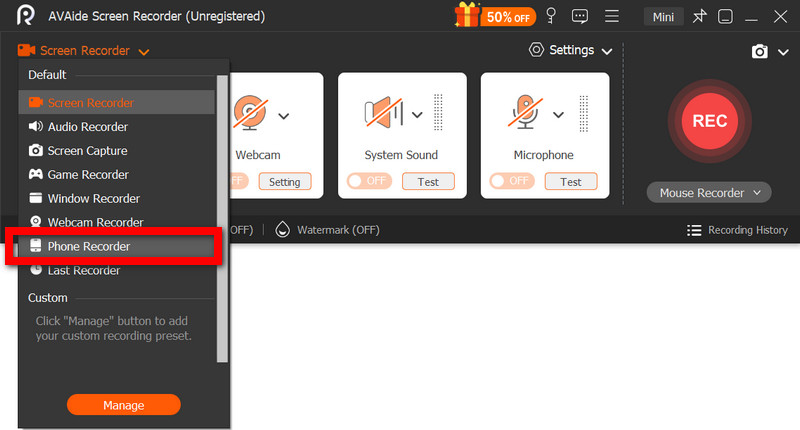
ステップ4Androidデバイスを選択
選ぶ アンドロイドレコーダー 電話の種類として認識されます。すると、ソフトウェアが接続されたAndroidスマートフォンを自動的に検出します。
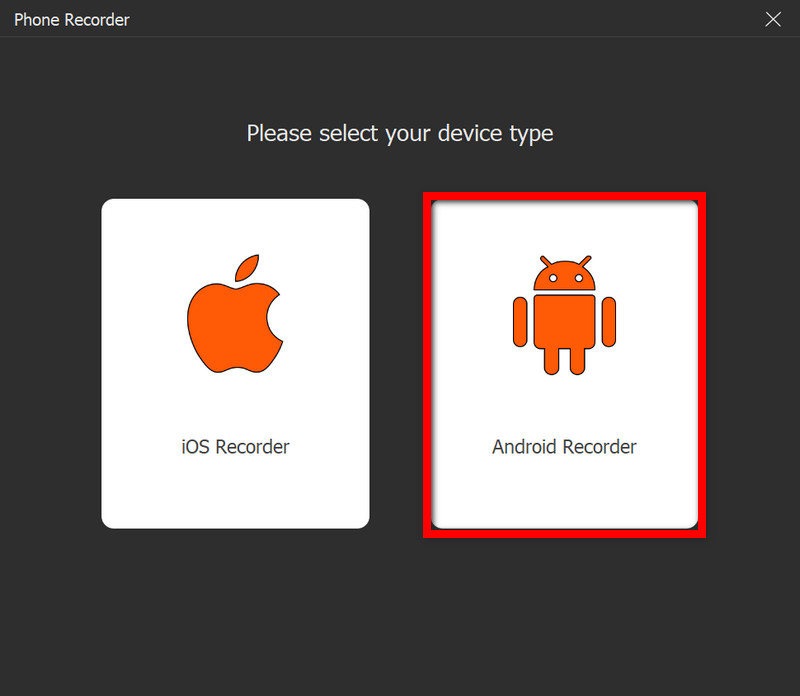
ステップ5記録の開始と停止
クリック 記録 Android画面のキャプチャを開始するには、ボタンをクリックします。完了したら、 やめる 録画を終了するにはボタンを押し、その後、ビデオをプレビュー、編集し、選択した場所に保存します。

正しい選択 Android用音声録音ソフトウェア クリアな音声、滑らかな映像、そしてシームレスな録画体験を実現します。内蔵ツール、サードパーティ製アプリ、デスクトップソリューションなど、どの方法を使っても、これらのオプションを使えば画面のキャプチャ、編集、共有が簡単に行えます。
著者について

画面、オーディオ、ウェブカメラ、ゲームプレイ、オンライン会議、およびiPhone/Android画面をコンピューターに記録します。