デジタルストーリーテリングは適切なツールから始まります。最高評価のツールをお探しなら 無料のスクリーンレコーダーおそらく、あなたは数多くの肥大化したアプリケーションや、誤解を招くような「無料トライアル」に遭遇したことがあるでしょう。そこで、検索を簡素化するために、Windows、macOS、Linux向けの最高の無料画面録画ソフトウェアを厳選した決定版リストを作成しました。
OBSのようなオープンソースの強力なツールから、軽量なブラウザベースのレコーダーまで、各ツールを機能セット、システムへの影響、出力フォーマットに基づいて評価しました。ゲーム、ストリーミング、プロフェッショナルなワークフローにおいて、今年最も優れた無料スクリーンレコーダーはどれなのか、ぜひ読み進めてみてください。
パート1:おすすめの無料画面録画ソフト一覧
トップ1:AVAideスクリーンレコーダー 高解像度向け総合ベスト。この無料スクリーンレコーダーは、ウォーターマークなしで4K/1080p出力に対応した包括的なツールです。WindowsとMacの両方で、スケジュール録画とリアルタイム注釈が必要なユーザーに最適です。
トップ2:OBS Studio - パワーユーザーやストリーマーに最適。OBSスクリーンレコーダーは、無制限の録画機能と高度なミキシング機能を備えたオープンソースの巨大ソフトウェアです。Windows、Mac、Linuxでプロレベルのキャプチャを実現する定番ツールです。
トップ3:ShareX Windowsでの生産性向上に最適。ShareXは軽量でウォーターマークのないツールで、タスクの自動化とスクロール画面キャプチャに優れています。高度なカスタマイズを重視するWindowsユーザーに最適です。
トップ4:Camtasia 教育コンテンツに最適。この無料スクリーンレコーダーは、チュートリアル作成における業界標準です。録画機能と高性能な内蔵ビデオエディターを兼ね備えていますが、無料トライアル版は短期プロジェクトに最適です。
トップ5:TinyTake - 手軽なクラウド共有に最適。TinyTakeは、短い動画(5分未満)に最適なシンプルなアプリです。2GBの無料クラウドストレージを提供し、すぐに共有できる点が特長です。
トップ6:ScreenPal - モバイルとデスクトップ両方に対応。ScreenPalスクリーンレコーダーは、Android、iOS、デスクトップで利用できる多機能なレコーダーです。シンプルなコールアウトツールやモバイルからPCへのワークフローを必要とする初心者に最適です。
トップ7:Panopto オンライン/ブラウザベースの利用に最適。ダウンロード不要。このオンラインレコーダーは、長時間の教育ビデオの録画やクラウドベースのインデックス作成に最適で、ハードドライブの容量を圧迫しません。
トップ8:ルーム 非同期コミュニケーションに最適。Loom無料スクリーンレコーダーは、シンプルなリンクを介して画面とカメラのクリップを即座に共有できる、最新のクラウドベースのレコーダーです。大容量ファイルの転送なしに、迅速かつ効果的なフィードバックループを必要とするチームにとって最適な選択肢です。
パート2:無料スクリーンレコーダーのテスト方法
最高の無料スクリーンレコーダーを見つけるために、私たちは単に機能一覧を読むだけでなく、各ソフトウェアの性能を限界まで引き出しました。私たちの目標は、2026年のコンテンツクリエイター、教育者、ゲーマーの実際のワークフローをシミュレートすることでした。
1. 標準化されたテスト環境:
- Windows環境: ASUS TUF Gaming FXシリーズ、Windows 11 Pro、Intel Core i7-14700K | 32GB DDR5 RAM | NVIDIA RTX 4070 GPU。
- macOS環境: MacBook Pro 14インチ(M3 Proチップ搭載)、macOS Tahoe、12コアCPU|18コアGPU|18GB統合メモリ。
2. 試験材料:
2Kモニター、4K映画、そしてサイバーパンク2077のゲームプレイ。
3. 主要評価指標:
- パフォーマンスへの影響(CPU/GPU): タスクマネージャー/アクティビティモニターを監視し、レコーダーがメインタスクに必要なリソースを占有していないことを確認しました。
- 出力の完全性: 「透かしなし」という謳い文句が真実かどうかを検証し、最終的なファイルサイズと画質(ビットレート効率)を比較しました。
- サポートされているパラメータとカスタマイズ: 解像度、コーデック、ビットレート、フレームレートなど、実際の録画品質やパラメータを把握する必要があります。
4. 検証と信頼性:
掲載されている無料画面録画ソフトウェアはすべて、弊社のシニア編集チームが手動で検証済みです。長期的な安定性を確保するため、また最近隠れた料金やウォーターマークが追加された「フリーミアム」ツールを排除するために、社内ベンチマークとGitHub、Reddit、Product Huntからの最新のユーザーフィードバックを照合しました。
パート3:無料スクリーンレコーダーの比較
8種類の無料スクリーンレコーダーの詳細な比較表をご覧ください。ご自身のニーズに合ったレコーダーをすぐに見つけることができます。
| 製品 | 最大解像度 | 透かし | CPU/GPUへの影響 | 最適な使用例 | 主な技術仕様 |
| AVAideスクリーンレコーダー | 4K / 1080p | なし | 低い | 高画質プロビデオ | H.264/HEVC、60fps、ロスレスオーディオ |
| OBSスタジオ | ネイティブ / 4K | なし | 適度 | プロストリーミング/ゲーム | オープンソース、無制限ビットレート、MKV/MP4 |
| シェアX | 1080p | なし | 非常に低い | 生産性向上/ショートクリップ | GIF対応、カスタムタスク自動化 |
| カムタジア | 4K | はい(トライアル) | 高い | 教育・研修 | 内蔵エディター、マルチトラックタイムライン |
| 織機 | 1080p / 4K | なし | 適度 | チームコミュニケーション | クラウドベースの即時URL共有 |
| ScreenPal | 1080p | はい(アウトロ) | 低い | マルチデバイス/モバイル | クロスプラットフォーム対応のクラウドホスティング |
| パノプト | 1080p | なし | 低い | オンライン講義 | ウェブベース、自動インデックス作成 |
| タイニーテイク | 1080p | なし | 非常に低い | クイックスクリーンショット | 2GBのクラウドストレージ、5分間の制限付き |
パート4:編集者が選ぶ最高の画面録画ソフト3選
当サイトの総合リストには幅広いツールが掲載されていますが、中でもこの3つは2026年における無料画面録画ツールの最高峰と言えるでしょう。プロレベルの鮮明さ、無限のオープンソース機能、効率的な自動化など、お客様のニーズに合わせて最適なツールを厳選しました。
1. AVAideスクリーンレコーダー - プロフェッショナルな高画質に最適
AVAideスクリーンレコーダー 日常的にプロフェッショナルやクリエイターが利用するツールとして、最もバランスの取れたツールとしてトップの座を獲得しました。4Kと1080pのロスレス出力に対応し、直感的なユーザーインターフェースは最初のクリックからすぐに使い心地の良さを実感できます。多くの「無料」競合製品とは異なり、ブランドロゴのない、真にクリーンな録画体験を提供します。
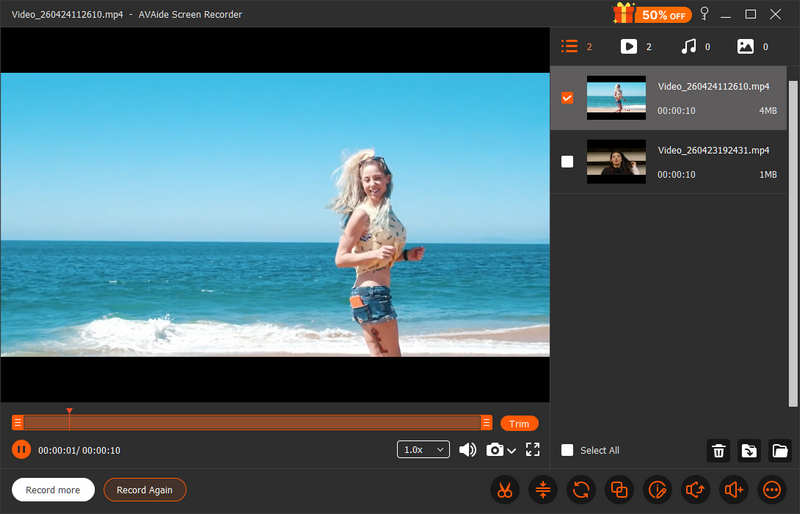
この無料スクリーン録画ソフトは、HEVCとAV1ビデオコーデックを使用して4K解像度の録画ビデオを作成できます。これらのコーデックは高い圧縮率を実現しながら最高のビデオ品質を維持するため、ストレージ容量を節約しながら大容量のビデオを録画できます。さらに、軽量で安定しており、テストでは2時間の録画でも遅延や途切れなく処理できることが確認されています。最新バージョンのAVAide Screen Recorderでは、録画フレームレートを120 FPSまで大幅に向上させることができ、クリアな音声と滑らかなビデオを撮影できます。
- デスクトップ画面、単一ウィンドウ、ゲームプレイ、ウェブカメラ、内部音声、外部音声を録画します。
- 録画開始時刻と終了時刻を特定して設定できる、スケジュール録画機能を提供する。
- 録画の解像度、ビットレート、フレームレートを大幅に向上させてください。
- 鮮明な画質と小さなファイルサイズで、長時間の動画を録画できます。
- 録画した動画を簡単に管理し、ソーシャルメディアで共有できます。
- オンラインストリーミングに適したAV1コーデックをサポートしています。

 安全なダウンロード
- 長所
- 軽量でスムーズな録音。
- 動画の録画と編集。
- MP4、MKV、WebM、GIFなど、さまざまな形式で録画を出力できます。
- 録画内容を簡単に管理・プレビューできます。
- 短所
- 試用版では録音機能に制限があります。
選定理由: AVAide Screen Recorderは、非常に軽量でありながら、オリジナル画質はもちろん、4K画質での録画も可能なため、最も使いやすい無料スクリーンレコーダーとして選定しました。ユーザーはビデオとオーディオの設定をカスタマイズすることで、出力ファイルサイズを削減しながら最高のビデオ品質を実現できます。
2. OBS Studio - パワーユーザーとストリーマーに最適
OBS Studioは間違いなく最も人気のあるオープンソースの無料スクリーンレコーダーの1つであり、 ウェブカメラレコーダー Windows、macOS、Linuxに対応しています。初心者には使いこなすのが難しいものの、多くのユーザーがこの無料かつ高機能な画面録画ソフトの使い方を学ぶために時間を費やしています。
OBS Studioは、プロ仕様の録画およびストリーミングにおいて、依然として揺るぎない王者です。2026年4月にリリースされたバージョン32.1は、近年最大のUI改善の一つであり、オーディオミキサーの全面的な刷新を実現しました。このアップデートでは、重要なオーディオソースをピン留めできる動的な縦横レイアウトが導入され、画面上の不要な要素を最小限に抑えつつ、常にグローバルなサウンドが表示されるようになりました。
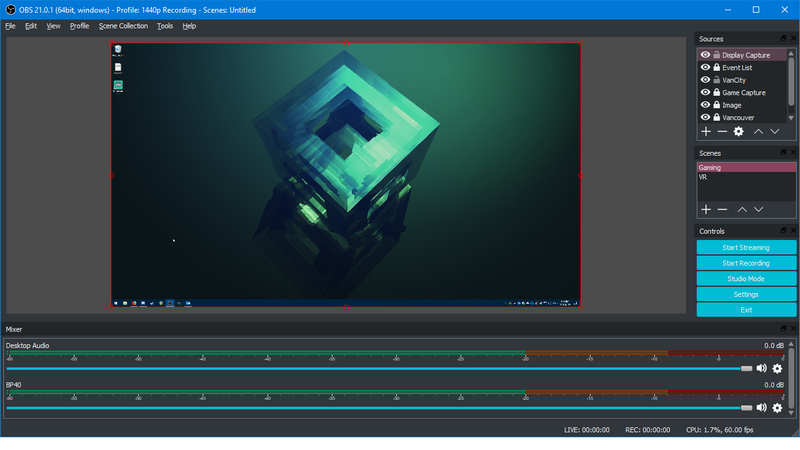
信頼性を重視するクリエイターのために、無料スクリーンレコーダーOBSは、ハイブリッドMP4/MOVをデフォルトの出力フォーマットに設定しました。この技術は、システムがクラッシュしたり電源が切れたりした場合でも、録画が自動的に確定・保存されるため、ファイル破損の心配がなくなります。さらに、macOSユーザーはApple Silicon向けのMetalレンダラーを利用できるようになり、高ビットレートの4Kキャプチャ時の効率が大幅に向上し、サーマルスロットリングが軽減されます。
OBS Studioの主な機能:
- クリアで鮮明なサウンドを実現するために、オーディオミキサーを再構築しました。
- デフォルトのハイブリッドMP4コンテナは、予期せぬシャットダウン時でもデータの整合性を確保します。
- 1つのビデオまたはオーディオトラックに複数の品質レベルを送信できるようにします。
- NVIDIA NVENC、AMD VCE、およびAppleのMetal APIと深く統合されているため、CPUへの影響はほぼゼロです。
- 長所
- 完全に無料でオープンソースです。
- 高い互換性とプロフェッショナルレベル。
- 4K解像度および60fpsでの録画に優れた性能を発揮します。
- 短所
- 初心者には使いづらい。
- 設定は複雑です。
- ライブ配信をせずに画面録画だけが必要な場合は、話が複雑になります。
選定理由: 画面録画に最適なオープンソースプログラムとしてOBS Studioを選んだのは、その比類なき汎用性の高さからです。無料のオープンソースパッケージでありながら、完全な放送スタジオ機能を備えています。MacでApple Metalを活用して効率的な4Kキャプチャを実現する場合でも、WindowsでGPUアクセラレーションを利用する場合でも、OBSは一切妥協のないパフォーマンスを提供します。プロレベルのパワーと絶対的なクリエイティブの自由度を兼ね備えた唯一のツールと言えるでしょう。
3. ShareX - 究極の生産性向上&自動化スイート
OBSは放送スタジオですが、ShareXはWindowsの生産性向上ツールにおける万能ツールと言えるでしょう。2026年初頭にバージョン19.0がリリースされたことで、ShareXは正式にAI時代に突入しました。この無料のスクリーンレコーダーには、Google GeminiとChatGPT APIをサポートする画像分析ツールが搭載されています。ユーザーは画面上の任意の領域をキャプチャし、テキストの要約、コードブロックの識別、外国語の翻訳などをアプリケーション内で瞬時に行うことができます。
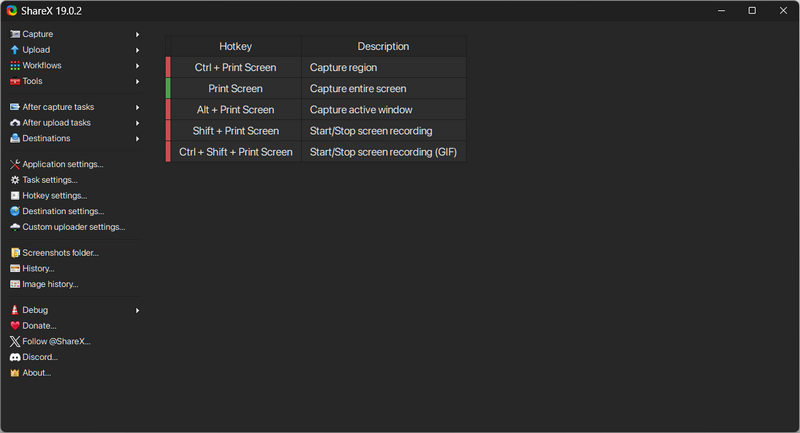
ShareXの真価はワークフローエンジンにあります。この無料の画面録画ソフトウェアを使えば、繰り返し行う作業を自動化できます。例えば、ショートカットキーを1つ設定するだけで画面の特定領域をGIFアニメーションとして録画したり、「スポットライト」効果を適用してカーソルをハイライト表示したり、録画結果をGoogleドライブやFTPサーバーに自動的にアップロードしたりできます。豊富な機能を備えているにもかかわらず、非常に軽量なツールであり、必要な時までシステムトレイに常駐します。
ShareXの主な特徴:
- 録画エリアを要約するためのAIツールとAPIをサポートします。
- 高品質で途切れのないビデオ録画を出力します。
- 視聴者の注意を集中させるためのスポットライト機能と注釈ツールを提供する。
- 80種類以上のホスティングサービスに対応し、録画データの保存場所として利用できます。
- 長所
- ShareXは無料です。
- 録画内容に透かしや時間制限は一切ありません。
- 初心者から上級者まで幅広く利用できます。
- 短所
- この無料スクリーンレコーダーは、Windows 11とWindows 10でのみ利用可能です。
- AI機能を利用するにはアカウントへのログインが必要です。
選定理由: ShareXは、その比類なき効率性から、画面録画に最適なプログラムとして選ばれました。複雑な作業をワンタッチ操作のワークフローに変換し、ウォーターマークなしのGIFアニメーションを作成する場合でも、AIを使って画面上のコードを識別する場合でも、システムへの負荷をほぼゼロに抑えながら処理します。まさにWindowsの生産性向上における万能ツールと言えるでしょう。
パート5:試してみる価値のあるその他の無料スクリーンレコーダー5選
1. カムタジア
Macで内蔵オーディオ機能と強力な編集機能を統合した無料の画面録画ソフトをお探しなら、Camtasiaが理想的なソリューションです。録画とポストプロダクションの間のギャップを埋め、複雑な編集も簡単に行えます。直感的なタイムラインを使えば、図形、矢印、映画のようなハイライト、プロのナレーションなどをプロジェクトにドラッグ&ドロップするだけで簡単に配置できます。
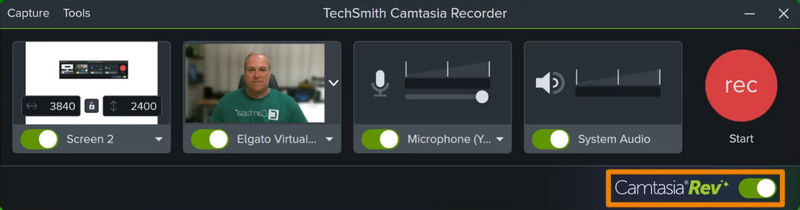
教育関係者や企業専門家から信頼されているCamtasiaの無料スクリーンレコーダーは、洗練されたインパクトのある教育コンテンツの作成に最適です。本格的なオンラインレッスンを作成する場合でも、簡単なソフトウェアデモを作成する場合でも、WindowsとmacOSの両方で効率的なワークフローにより、追加のサードパーティ製ソフトウェアを必要とせずに、洗練されたチュートリアルを作成できます。
Camtasiaの主な機能:
- 録画した映像をすぐに編集できるビデオエディターが統合されています。
- システム音声とマイク音声をシームレスに録音します。
- インタラクティブなカーソル効果を提供する。
- 録画用の既製ビデオテンプレートを提供する。
- 長所
- 簡単で分かりやすいインターフェース。
- 多数のエフェクトと注釈。
- 長時間の録音プロジェクトでもスムーズに作業できます。
- 短所
- エクスポートには時間がかかる場合があります。
- 古いコンピューターに負荷がかかる。
2.タイニーテイク
TinyTakeはスピードを重視して設計されており、プロ仕様のソフトウェアのような複雑さを必要とせず、動画や短いクリップを簡単に録画できるシンプルな操作性を提供します。特筆すべき機能は、クラウドベースのワークフローが統合されている点です。これにより、録画した動画を即座にアップロードし、固有のURLを介して共有できます。Windows 10/11向けのこの無料スクリーンレコーダーは、他のツールにあるような無制限の録画時間を提供していませんが、素早い作業においては比類のない効率性を誇ります。
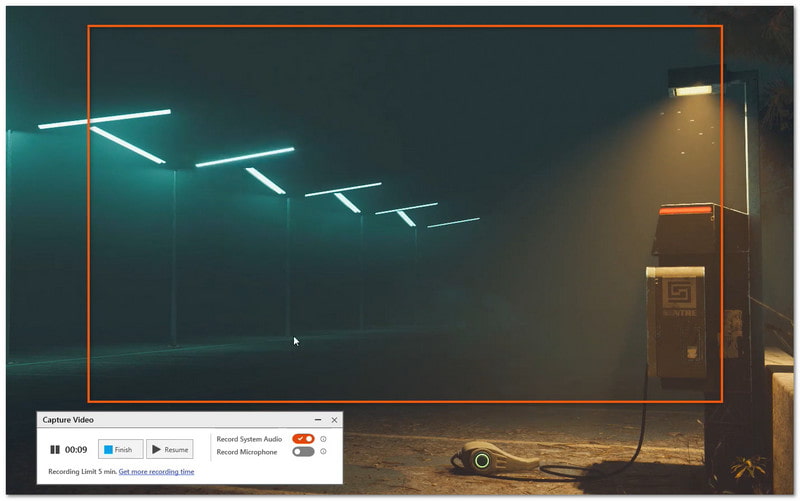
一瞬の出来事や素早いフィードバックループを捉えたい場合、このWindows用無料スクリーンレコーダーは非常に使いやすいツールです。高度なポストプロダクション機能よりも、シンプルさと即時共有を重視するユーザーに最適です。
TinyTakeの主な特徴:
- ワンクリックでクラウド共有に対応。
- 録画にテキスト、矢印、注釈をすばやく追加できます。
- 素早く起動し、システムリソースをほとんど消費せずにバックグラウンドで動作します。
- 長所
- すっきりとしたシンプルなインターフェース。
- 無料プランでは透かしは入りません。
- 2ギガバイトのクラウドストレージが含まれています。
- 短所
- 長時間の動画には向いていません。
- 無料プランでは5分間の利用制限があります。
- 機能を利用するにはアカウントが必要です。
3. ScreenPal
ScreenPalは、Windows、macOS、Android、iOSに対応した多機能な無料画面録画ソフトウェアで、パソコンとモバイルデバイス間でシームレスなパフォーマンスを実現するように設計されています。リソースを大量に消費するアプリケーションとは異なり、ScreenPalは直感的な操作とリアルタイムのコールアウトツールを備えた合理化されたインターフェースを採用しており、録画中に図形を描画したり、テキストを追加したり、ポインターを使用したりすることができます。
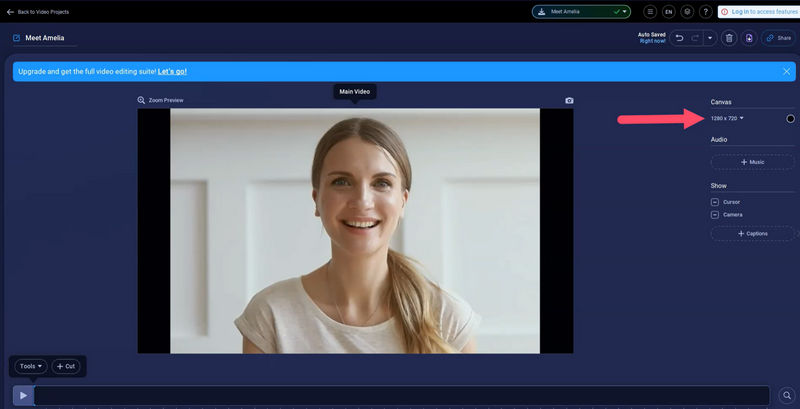
高度な機能はプレミアムプラン限定ですが、無料の画面録画プログラムは、短いプロジェクトや簡単なデモンストレーションには非常に優れた選択肢です。ScreenPalの無料画面録画ソフトは、Windows、Mac、iOS、Androidで一貫した操作性を提供するため、複数のプラットフォームで柔軟に対応したいクリエイターにとって欠かせないツールとなっています。
Screenpalの主な機能:
- 録画データは、すべてのデバイスでクラウドストレージ経由で管理できます。
- 録画中のリアルタイム注釈をサポートします。
- 画面のみ、ウェブカメラのみ、またはピクチャーインピクチャーモードを切り替えます。
- 動画を簡単にトリミングできる内蔵エディターを提供する。
- 長所
- 初心者にも簡単です。
- 無料、プラットフォーム不問。
- 多くのプラットフォームで動作します。
- 短所
- ブランドロゴ入りのエンディングを追加しました。
- 無料ユーザーには利用時間制限があります。
- 無料ユーザーはコンピューターの音声機能を使用できません。
4. パノプト
Panopto Expressは、ダウンロードの手間をかけずに強力な無料オンライン画面録画ツールを必要とするユーザーにとって理想的な選択肢です。完全なウェブベースのレコーダーなので、ブラウザからワンクリックで画面、ウェブカメラ、音声のキャプチャを開始できます。多くのオンラインツールとは異なり、Panoptoは長尺コンテンツの処理に優れており、安全なクラウドベースのストレージを活用することで、高解像度の録画がローカルディスク容量を圧迫することはありません。
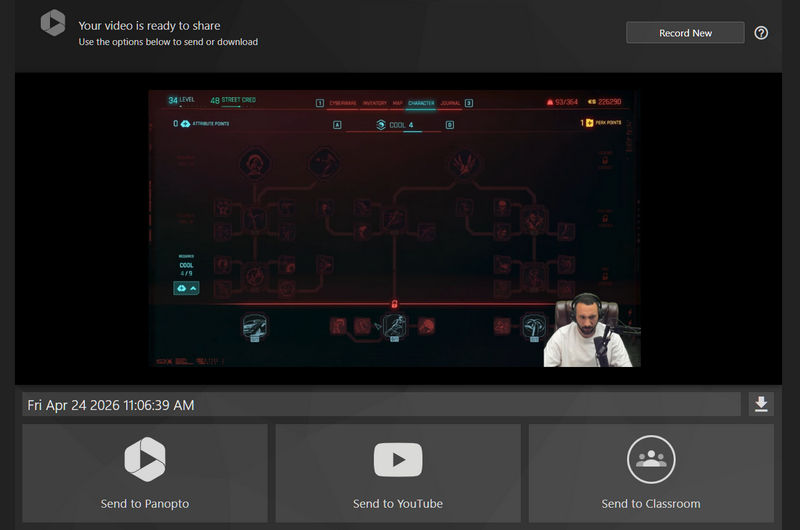
この無料オンライン画面録画ツールは、複数のカメラと画面を同時に録画できるマルチストリーム録画機能を備えているため、教育関係者や企業チームの間で特に人気があります。すぐに利用でき、インストールも不要なツールをお探しなら、Panoptoは新しいタブを開くだけで使える、プロ仕様の体験を提供します。
Panoptopの主な特徴:
- 画面全体、複数のブラウザタブ、複数のウェブカメラを同時に録画できます。
- ハイライトシーンを自動的に撮影するスマートAIカメラ機能を搭載しています。
- 録画した動画をMP4形式で簡単に保存し、YouTubeに共有できます。
- 長所
- ウォーターマークや時間制限のない、完全無料の画面録画ソフト。
- 遅延のない長時間録画に対応。
- ソフトウェア、プラグイン、ローカルインストールは一切不要です。
- 短所
- アカウント登録が必要です。
- 気軽に録音するには最適ではありません。
- 学校や企業に重点を置いている。
5. 織機
Loomは、PC、Mac、iOS、Androidに対応した、非常に便利で多機能な無料スクリーンレコーダーです。つまり、同じアカウントにログインすれば、異なるデバイスで録画したデータを管理できます。Loomにはデスクトッププログラムはありませんが、無料のChrome拡張機能を使えば、デスクトップウィンドウ全体、現在のタブ、またはカメラ映像のみを録画できます。
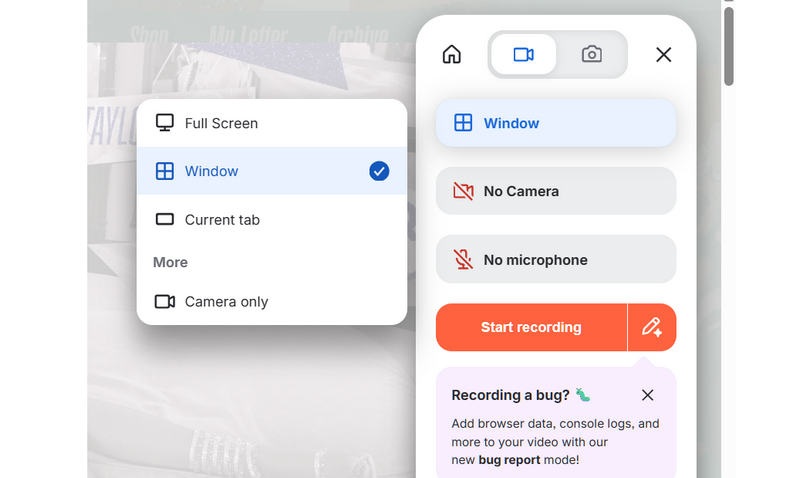
Loomは、長時間の会議を即時かつ表現力豊かなビデオメッセージに置き換えることで、チームのコラボレーション方法を大きく変革しました。「録画して共有する」ワークフローのパイオニアとして、画面とカメラを同時にキャプチャし、停止ボタンを押すと同時に共有可能なリンクを生成します。2026年現在も、Loomの無料スクリーンレコーダーは非同期コミュニケーションのゴールドスタンダードであり続け、プロフェッショナルがライブ通話の煩わしさを感じることなく、フィードバックを提供したり、複雑なアイデアを説明したり、最新情報を伝えたりすることを可能にします。
Loomの主な特徴:
- 録画エリアにカメラの吹き出しオーバーレイを表示するなど、さまざまなエフェクトを提供します。
- あなたと同僚との間で、多くのインタラクティブな機能を提供します。
- 録画中の特定の要素を強調表示するための描画ツールをサポートします。
- タイトルと要約を生成するためのAI機能を提供する。
- 長所
- 様々な会議サービスとの互換性が高い。
- 使いやすいエフェクトやAIツールを多数提供します。
- 軽量で汎用性の高いブラウザ拡張機能を提供します。
- 短所
- ログインが必要です。
- 出力設定をカスタマイズすることはできません。
パート6:無料スクリーンレコーダーに関するよくある質問
無料で使える最高の画面録画ソフトは何ですか?
それはあなたの具体的なニーズによります。高品質な出力と最適化されたファイルサイズを希望する場合は、 AVAide画面の並べ替え はあなたのリゾートです。画面録画と配信が必要な場合は、OBSが唯一の選択肢です。無料のオンライン画面録画拡張機能が必要な場合は、Loomを選択できます。
無料で画面録画できますか?
はい、可能です。デスクトップ(WindowsおよびMac)、モバイル端末(iOSおよびAndroid)、そしてオンラインで利用できる、画面録画機能付きの無料ソフトウェアが多数あります。
時間制限のない無料の画面録画ツールはありますか?
Panoptoは、時間制限やウォーターマークのない優れた無料オンライン画面録画ツールです。録画後には動画をプレビューすることもできます。ただし、録画範囲をカスタマイズすることはできません。画面全体または特定のウィンドウのみを録画できます。
結論 多様な範囲で 無料の画面録画ソフトウェア 2026年に利用可能となるこれらのツールの中で、最終的に最適な選択肢は、あなたの具体的なワークフローによって異なります。OBS Studioのオープンソースならではの奥深さを重視するにせよ、ShareXの迅速な自動化を重視するにせよ、あなた独自の課題を解決するために設計されたツールが必ず見つかるでしょう。
しかし、学習曲線なしでシームレスでオールインワンの体験を求めるユーザーにとっては、 AVAideスクリーンレコーダー 依然として最高のおすすめ製品です。高ビットレートのゲームプレイから重要なビジネスミーティングまで、プロ仕様の出力品質と直感的で広告なしのインターフェースを両立させたAVAideは、市場で最も汎用性の高いソリューションと言えるでしょう。信頼性が高く、ウォーターマークがなく、常に確実に動作する録画ソフトをお探しなら、AVAideが最適な選択肢です。
著者について

画面、オーディオ、ウェブカメラ、ゲームプレイ、オンライン会議、およびiPhone/Android画面をコンピューターに記録します。