覚えていますか AirShouスクリーンレコーダーAppleが2017年にiOS 11で初の内蔵スクリーンレコーダーをリリースするまで、AirShouは数百万人のiOSユーザーにとって定番のアプリでした。しかし、公式にサービスが終了した今、2026年現在でも実用的な選択肢と言えるのでしょうか?以下のレビューでは、私たちの考えを共有し、スマートフォンでスクリーンを録画する最新の方法をいくつかご紹介します。
パート1:AirShouスクリーンレコーダーとは何か、そして現在も利用可能か
AirShou Screen Recorderは、主にiPhoneとiPad向けに設計された無料の画面録画アプリでしたが、Android版も提供されていました。このアプリを使えば、スマートフォンの画面全体とマイクの音声を同時に録画することができました。
主な機能:
- ワンタップで画面録画
- 解像度は最大1080pまで選択可能
- ポートレートと風景を記録する
- マイクをキャプチャする
- 録画をMP4ファイルとして保存する
- ほとんどのバージョンには透かしがなく、時間制限もありません。
AirShouアプリは、App Storeがほとんどの画面録画アプリを禁止し、iOS自体にも録画機能が内蔵されていなかった2010年代に非常に人気がありました。Appleの制限により、AirShouは公式App Storeではほとんど入手できず、ほとんどのiOSユーザーはサイドローディングでインストールしていました。
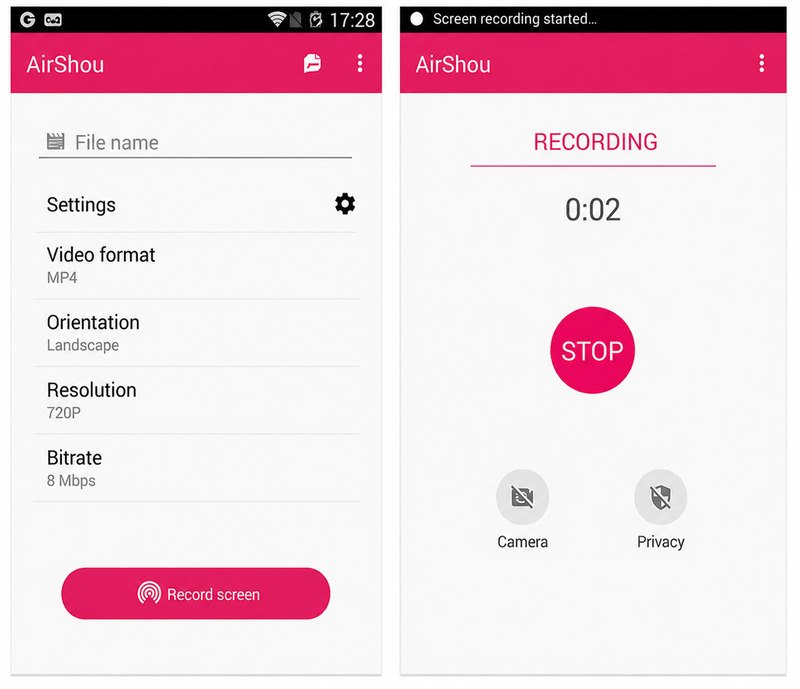
しかし、それらは過去の話だ。開発元のShou.tvは2016年にサービスを終了した。 AirShouはApp StoreまたはGoogle Playでは入手できなくなりました。サードパーティのプラットフォームからIPAファイルやAPKファイルを入手することは可能ですが、お勧めしません。
AirShouは現在、カスタマーサポートを提供していません。また、アップデートも提供されていないため、多くの最新OSと互換性がありません。脱獄(ジェイルブレイク)が必要になるかもしれません。さらに悪いことに、サードパーティ製のIPAファイルやAPKファイルにはマルウェアが含まれている可能性が高く、デバイスが既に損傷するまで気づかないこともあります。
様々な欠点を考慮すると、デバイスに標準搭載されている画面録画機能を使うか、最新のサードパーティ製アプリを利用することをお勧めします。それでもAirShouを試してみたい場合は、パート2で比較的確実な方法をご紹介していますので、そちらをご覧ください。
パート2:2026年にAirShouをダウンロードして使用する方法
先に進む前に、サイドロードされたソースは100%安全ではないことを改めてお伝えしておきます。また、このアプリは長らく開発が停止しているため、不具合が発生する可能性は高いです。この部分は練習用というよりは参考資料としてご利用ください。
iOS版AirShouをダウンロード
に移動 archive.org AirShou を検索します。Shou.TV がアップロードしたソフトウェア アプリケーションをファイルの中から探し、ページを開くと、右側に ダウンロードオプション パネルをダウンロードしてください。 iOS App Storeパッケージ.
Android版AirShouをダウンロード
に移動 APKMirror AirShouを検索してください。AirShou APKの2つのバージョンが見つかります。お好みのバージョンを選択して開き、次にクリックしてください。 ダウンロード APK.
AirShouを使って画面を録画する
ステップ1AirShouを開き、必要な権限を付与してください。
ステップ2中央にある録画ボタンをタップしてください。次に、画面上で録画したい操作を行ってください。
ステップ3画面上部の赤いステータスバーをタップすると録画が終了します。動画はMP4形式で保存されます。
パート3.AirShouは今でも画面録画に実用的か?
いいえ、もっと良い選択肢があります。AirShouはかつては 最高の無料スクリーンレコーダー現在では、AppleやAndroidにプリインストールされている画面録画アプリでも同じことができます。さらに、高度な制御機能を求めるなら、AirShouよりも優れた強力な録画アプリが数多く存在します。AirShouは一部のユーザーにとって特別な存在かもしれませんが、それは主に懐かしさからくるものです。
パート4. AirShouを使わずに2026年にスマホの画面を録画する方法
Appleに標準の画面録画機能がなかった頃は、AirShouは素晴らしい解決策でした。しかし今では、AirShouを使わなくても、どんなデバイスでも簡単に画面を録画できます。
iPhone/iPadで画面録画を行う
ステップ1画面右上隅から下にスワイプして開く コントロールセンター.
ステップ2をタップします スクリーンレコーディング 2つの灰色の円で表示されるボタンをクリックしてください。開始するまで3秒お待ちください。
ステップ3録画を停止するには、 スクリーンレコーディング 上部のボタン、次に やめる ボタン(円の中に四角形が入っている)。
Androidでの画面録画
ステップ1画面上部から2回下にスワイプして開きます クイック設定.
ステップ2をタップします スクリーンレコーダー タイル。小さな浮遊バーが表示されたら、タップします。 始める.
ステップ3録画を終了するには、通知パネルを下にスワイプしてタップします。 やめる.
AVAideスクリーンレコーダー(上級編)
基本的な画面録画以上の機能が必要な場合は、 AVAideスクリーンレコーダー 素晴らしいですね。WindowsとMacに対応した非常に多機能なデスクトップ画面録画ソフトですが、iPhoneやAndroidの画面ミラーリングにも対応しているので、スマートフォンでも高度な録画ツールを使用できます。
基本的な全画面録画、ウィンドウ録画、自由形式の録画に加え、音声、ゲームプレイ、ウェブカメラの録画、スクリーンショットの撮影も可能です。録画のタスクスケジュールと自動停止を設定すれば、完全に自動化できます。
- 画面、ウィンドウ、ウェブカメラ、音声、ゲームプレイを録画します。
- iPhoneまたはAndroid端末の画面をパソコンにミラーリングして録画します。
- 高度にカスタマイズ可能な録音設定。
- キャプチャした動画、音声、またはスクリーンショットを編集します。

 安全なダウンロード
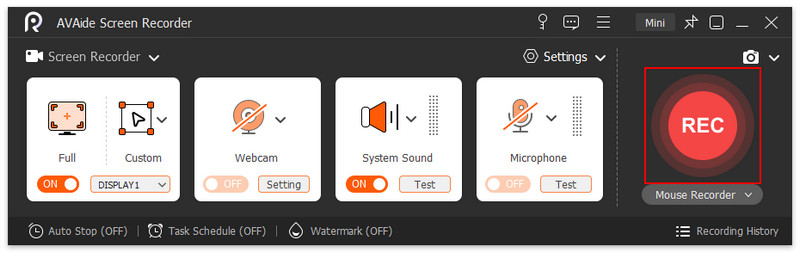
ステップ1MacまたはWindowsにAVAide Screen Recorderをダウンロードしてインストールしてください。その後、ソフトウェアを起動してください。
ステップ2(オプション)スマートフォンの画面を録画したい場合は、 矢印ボタン の隣に スクリーンレコーダー 左上隅で選択してください。 電話レコーダー ドロップダウンメニューから適切な電話の種類を選択し、画面の指示に従ってスマートフォンの画面をコンピューターにミラーリングしてください。
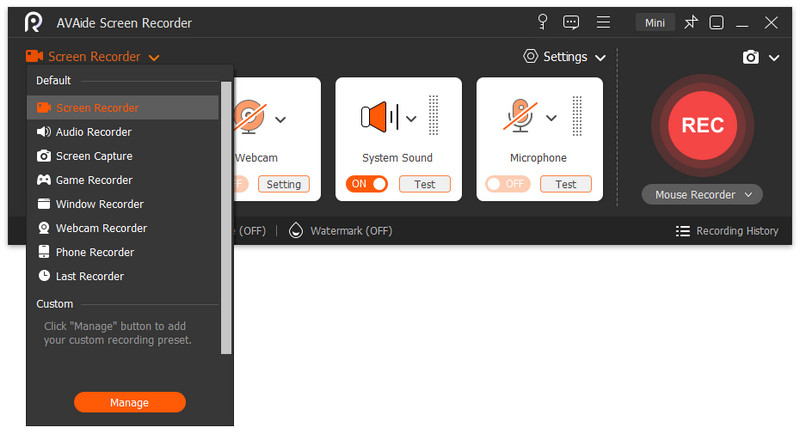
ステップ3録画エリアをカスタマイズ カスタム オプション。画面全体をキャプチャしたい場合は、 満杯 タブ。
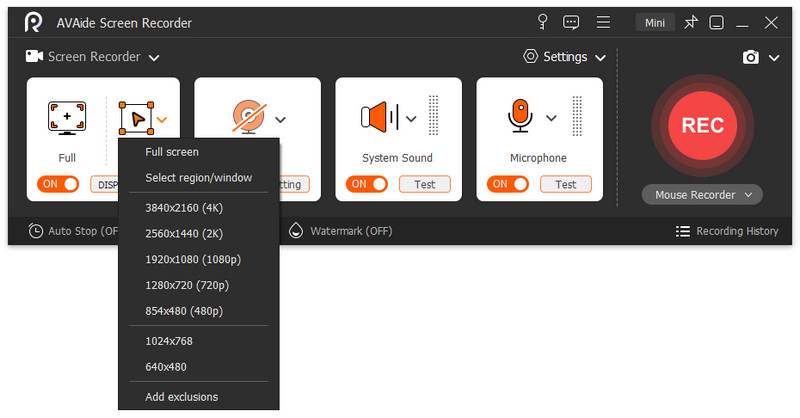
ステップ4録音を開始するには、 REC ボタン。
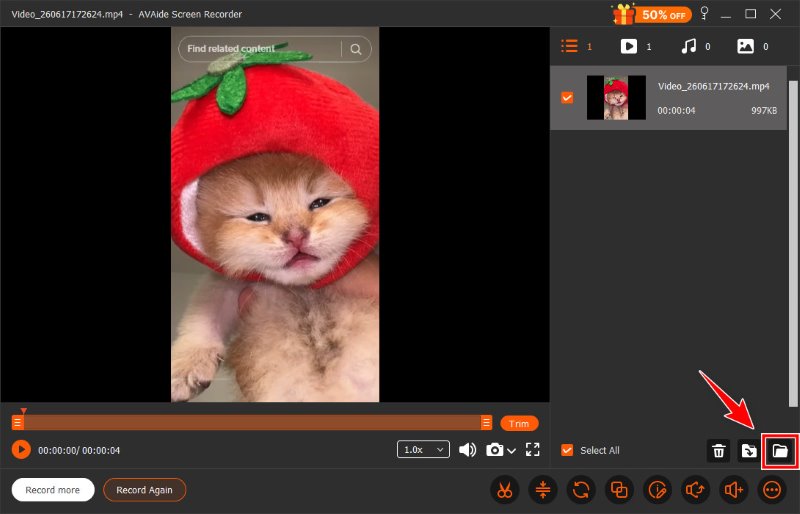
ステップ5クリック 四角いボタン 終了するには、録画を停止すると、編集ウィンドウが表示され、そこでビデオのトリミング、圧縮、結合などを行うことができます。 フォルダ 結果を保存するには、ボタンをクリックしてください。
パート5:AirShouと画面録画に関するよくある質問
AirShou Screen Recorderをデスクトップにダウンロードできないのはなぜですか?
AirShouはモバイル専用アプリです。パソコンで使用するにはエミュレーターが必要です。
AirShouはAndroid端末で使用できますか?
はい。 Android向けの最高のスクリーンレコーダーしかし、現在はサービスが終了しているため、サードパーティのソースからAirShou APKを入手する必要がありますが、これはリスクを伴います。
エミュレーターを使っても、iPhone 5でAirShouをダウンロードできないのはなぜですか?
AirShouはiOS 7.1~10.3のみに対応しています。お使いのiOSバージョンが対応しているかどうかをご確認ください。
エアショウ 2026年時点では古いアプリです。iPhoneやAndroidで基本的な画面録画を行うには、AirShouをインストールする必要はありません。内蔵の録画機能で十分です。コンピューターで高度な画面録画が必要な場合は、 AVAideスクリーンレコーダー.
著者について

AVAide ScreenRecorderで最高の瞬間をキャプチャします。スクリーンキャスト、カスタマイズ、共有を数秒で。