MakeMKV はフォーマット コンバーターであり、トランスコーダーとも呼ばれます。コンテンツを変更せずにビデオ形式を変換できます。唯一サポートされている出力形式は MKV ですが、サポートしているデバイスが少数であることを考えると、汎用性がありません。それでも、MakeMKV はほとんどの場合、重要な場面で機能します。 DVD および Blu-ray リッパーとしても機能し、バックアップをできるだけ簡単かつ迅速に行うために特別に開発されました。
一方で、他のリッピング アプリよりも大きなファイルが作成されるため、十分なスペースがあることを確認してください。同様の機能、またはそれ以上の機能を備えたものを試してみたい場合は、現在入手可能な最高のリッピング ソフトウェアのリストをまとめました。上位8名 MKV を無料の代替手段にする Blu-ray と DVD をリッピングする方法はこのページ全体にあります。
パート 1. MakeMKV の代替手段トップ 8
1.AVAide DVD リッパー
MakeMKV の優れた代替品は何でしょうか? DVD をロスレスで MKV にリッピングできるだけでなく、より多くのビデオ出力形式、ビデオの強化、編集、アップスケーリング、さらには最新のインターフェイスなど、MakeMKV ではできないことも実行できる必要があります。 AVAideDVDリッパー MakeMKVの代替として最適です。DVDをロスレスでMKVやMPGに変換できるほか、優れたDVD・ビデオ編集機能を多数備えています。
このMakeMKVの代替ソフトは、自動カラーグレーディング、ビデオノイズ除去、ビデオブレ除去などのAI搭載ビデオ補正ツールを備えています。また、DVDをMP4、MOV、AVIといった他の一般的なフォーマットにリッピングし、1080Pや4Kといった高解像度で再生することも可能です。
- MakeMKV よりも多くのロスレス出力形式を提供します。
- DVD を 1080P HD、さらには 4K 解像度にアップスケールします。
- AI を活用したビデオ強化技術と基本的なビデオ編集ツールを提供します。
- MakeMKV よりも幅広いビデオ出力形式をサポートします。

 安全なダウンロード
ステップ1ダウンロードとインストール AVAideDVDリッパー コンピュータにインストールして起動します。 DVDをロード 左上のボタンをクリックして、DVD、ISO イメージ、または DVD フォルダーを読み込みます。

ステップ2クリック 出力フォーマット ドロップダウンボタンから出力形式を選択してください。ご覧の通り、このMakeMKVの代替ソフトはロスレスMKVとMPGをサポートしています。また、1080P、4K、5K、さらには8Kなど、複数の解像度に対応した他のビデオ形式を選択することもできます。

ステップ3最後に、をクリックします に保存 ドロップダウンボタンをクリックして、リッピングしたビデオの出力フォルダを選択します。 すべてをリッピング この MakeMKV の代替品を使用して DVD をビデオにリッピングするためのボタン。

2.ハンドブレーキ
HandBrake は、ボランティアによって開発されたオープンソース ツールです。ほぼすべての形式のビデオを、サポートされているさまざまなコーデックに変換します。ディスクおよび ISO ファイルを MP4、MKV、WebM などのファイル コンテナーに変換できます。これは、使いやすさと選択肢が一目瞭然であるため、MakeMKV の便利な代替品であり、デスクトップに置いておく必要があります。
ステップ1 handbrake.fr からプログラムを入手してください。クリック ダウンロード ウェブページ上のボタン。次に、ダウンロードしたファイルをダブルクリックして、コンピュータへのインストール プロセスを開始します。その後プログラムを実行します。
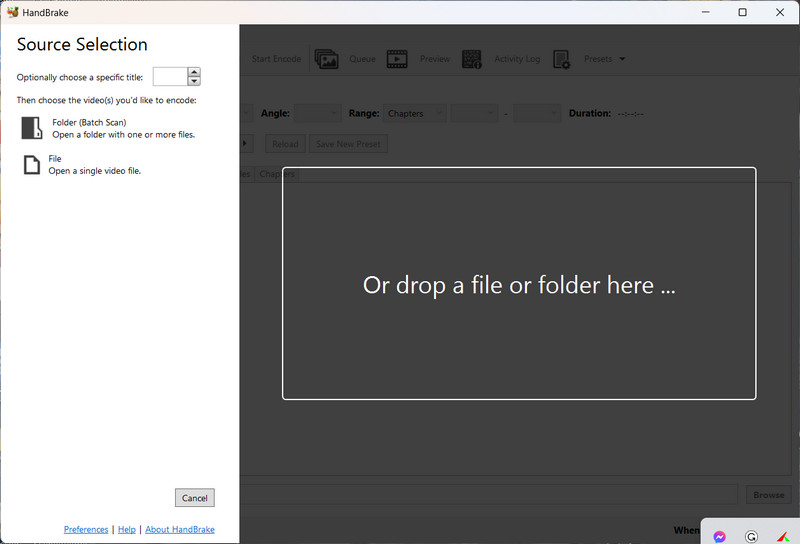
ステップ2クリック フォルダ ボタンをクリックするか、ファイルをプログラムのインターフェイスにドラッグしてインポートします。複数のファイルを含むフォルダーを開くこともできます。
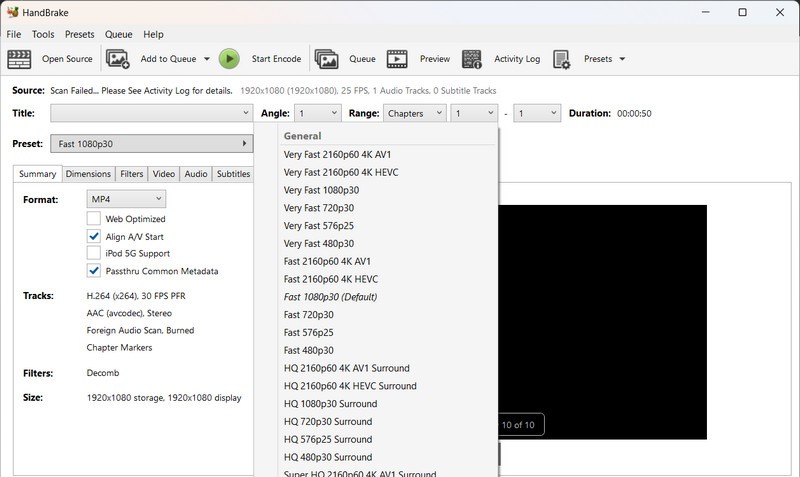
ステップ3その後、メタデータを変更して、希望する出力を選択できます。 プリセット メニュー。その後、 エンコードの開始 ボタン。
3.DVDデクリプタ
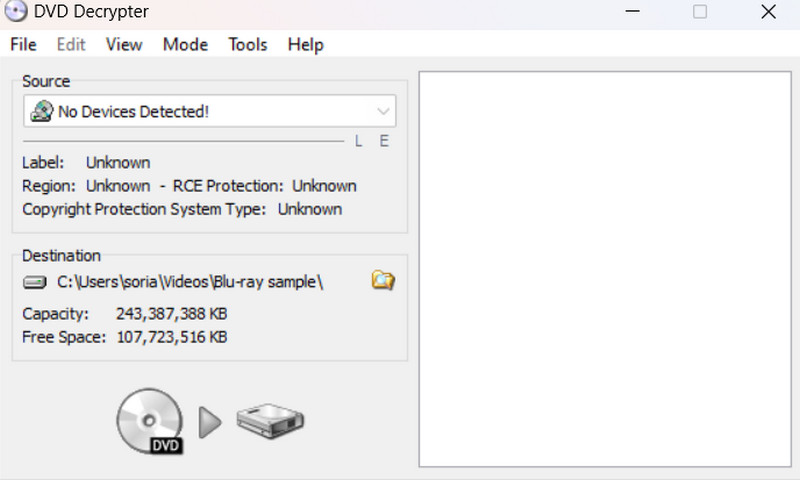
DVD Decrypter は、Blu-ray および DVD のバックアップを作成するための Windows ベースの MakeMKV ソフトウェアの代替品です。 MKV ファイルを生成、変更、インポートするためのツールの完全なセットを提供します。 ISO イメージの作成にも利用できます。それとは別に、DVD Decrypter は特定のコピー保護された DVD を削除したり、地域固有の DVD をすべての地域の DVD に転送したりすることもできます。
ステップ1 dvddecrypter.org にアクセスしてアプリケーションを入手してください。 Web ページで、 ダウンロード ボタン。次に、ダウンロードしたファイルをダブルクリックしてインストールを開始します。その後、ソフトウェアを実行します。
ステップ2DVD を挿入し、出力するファイルの保存先を選択します。その後、選択すると変換が開始されます。 DVD からハードドライブへ プロフィール。
4.AnyDVD HD
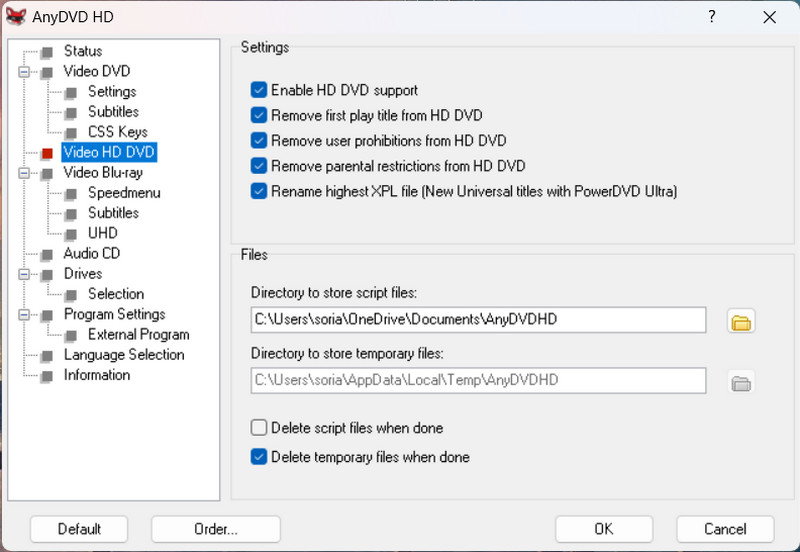
AnyDVD HD は、HD DVD と Blu-ray のリッピングとコピーを簡単に行うことができるアプリケーションです。定期的に更新され、他のプログラムでは通常アクセスできない、コピー保護された CD にアクセスできます。さらに、映画視聴体験を完全に制御できるため、強制遅延、強制字幕、スキップ禁止表示などの迷惑な機能を無効にすることができます。このプログラムを最大限に活用したい場合は、このプログラムのプレミアム エディションを購入できます。新規ユーザーも無料トライアルを利用できます。
ステップ1 redfox.bz からプログラムを入手してください。 [ダウンロード] ページをクリックしてアプリケーションを見つけます。ダウンロードしたファイルをクリックして、デバイスにアプリをインストールします。アプリケーションを起動します。
ステップ2出力先を選択し、Blu-ray や DVD に関連する他の機能やユーティリティを探索できるようになりました。その後、 ビデオ DVD をハードディスクにリッピング.
5.無料DVDリッパー
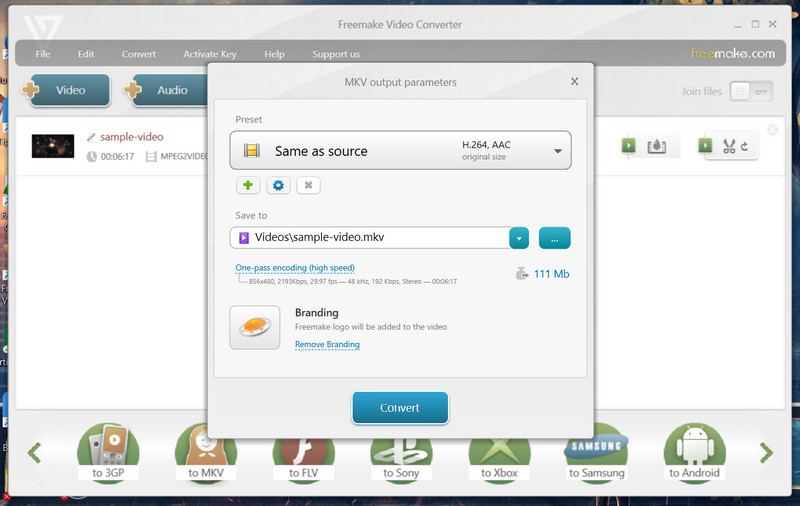
Free DVD Ripper は、DVD や Blu-ray を即座にデジタル化できるフリーウェア ツールです。 AVI、MP4、MKV、WMV、FLV、3GP などの標準ファイル形式をサポートします。完全に無料で、作業を高速化するためのハードウェア アクセラレーション ツールが含まれています。シンプルなデザインとデザインなので掴みやすいです。ビデオ編集ソフトウェアも含まれており、ディスクをデジタル化する前に出力をカスタマイズできます。
ステップ1ブラウザで freemake.com に移動します。を選択 無料ダウンロード オプション。次に、ファイルをダブルクリックしてコンピュータにインストールします。その後、ソフトウェアを実行します。
ステップ2をクリックしてリッピングするディスクを選択します。 ファイル オプションまたはボタン プラス ボタン。次に、下のアイコンから出力形式を選択します。出力ファイルの場所を選択できるポップアップが表示されるはずです。リッピングを開始するには、 変換 ボタン。
6.DVDFab
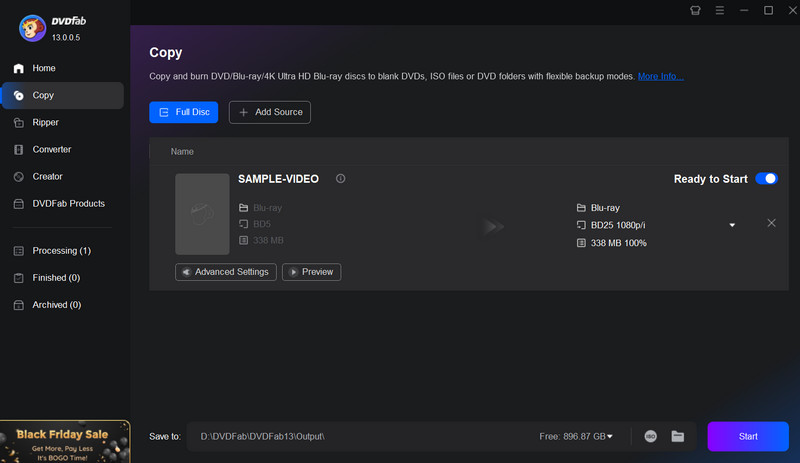
DVDFab は、DVD リッピングを含むほとんどの機能を備えたシンプルでオールインワンの DVD ソフトウェアであり、無料で利用できます。約 5 分で DVD と Blu-ray をリッピングできます。それで終わりではありません。また、古い DVD から新しい DVD へのコピー保護を解除できる独自の機能も含まれています。ただし、体験版ではMP4、MKV、AVIのビデオ出力形式と、MP3、AAC、FLAC M4Aなどの一部の音声形式のみをサポートしますが、プレミアム版では1000種類以上をサポートします。
ステップ1ブラウザを使用して dvdfab.cn にアクセスします。クリック DVDFab ナビゲーションバーのアイコンをクリックし、 無料ダウンロード ボタン。次に、デバイスにファイルをインストールします。その後、ソフトウェアを実行します。
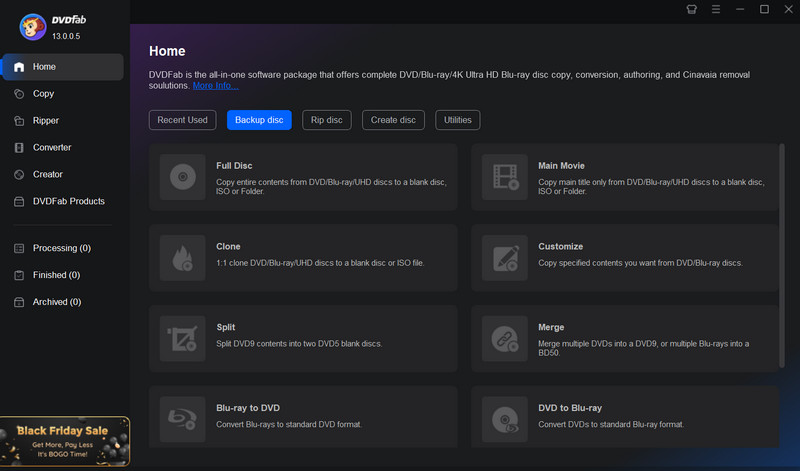
ステップ2クリック フルディスク ボタンをクリックして DVD をローカル ストレージにコピーします。インターフェース上で、使用するファイルをインポートします。次に、 始める 右下隅のボタンをクリックしてリッピングを開始します。
7. 任意のビデオコンバータ
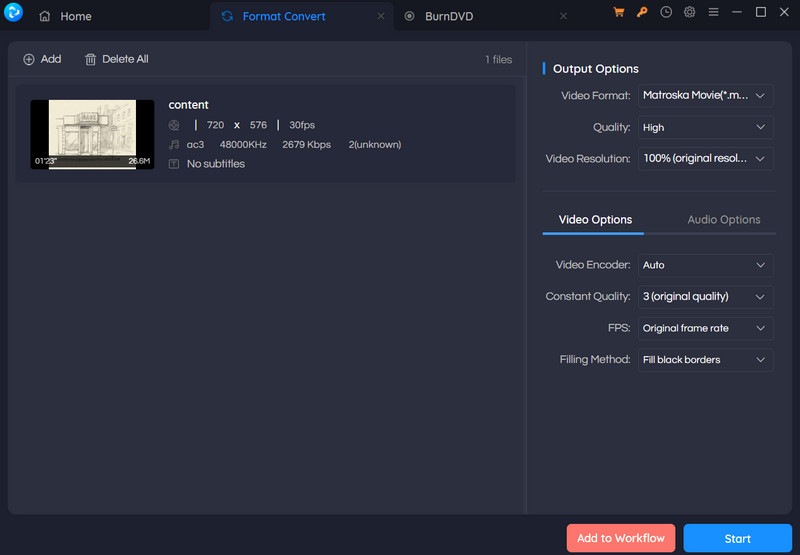
Any Video Converter は DVD ビデオをデジタル形式に変換します。このプログラムは、MP4、AVI、MOV、WMA、MP3 などの一般的な形式を含む 200 以上の形式にディスクを変換します。このアプリケーションは、迅速な変換と簡単な手順により、初心者にも適しています。このプログラムは、ハードウェア アクセラレーション、効果的なビデオ コーディング、編集、100 以上の Web サイトからのダウンロードも提供します。
ステップ2使用するツールを選択します。ビデオ ファイルを変換して、そのまま DVD に書き込むことができます。ファイルをインポートして、 始める ボタンをクリックして続行します。
8. Wondershare ユニコンバータ
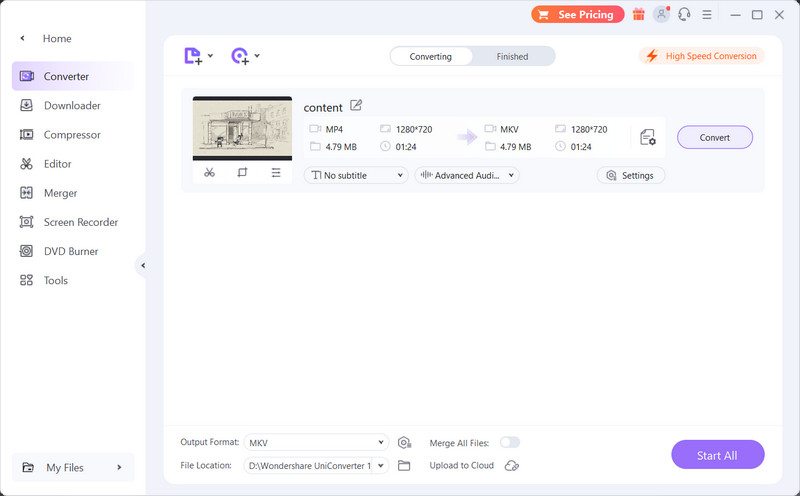
Wondershare UniConverter は、迅速かつ正確な DVD 変換のために 1000 以上のフォーマットを提供します。ビデオ編集、ダウンロード、転送などの機能も含まれています。時間を無駄にすることなく、最大 90 倍の速さで DVD を変換できます。また、指定された無料の DVD テンプレートを使用して DVD メニューを書き込み、構成することもできます。ただし、ユーティリティが多数あるため、同時に適用すると時間がかかることがあります。
ステップ2コンバーター オプションを選択して、ディスクまたは ISO ファイルをインポートします。クリック 設定 ボタンをクリックしてメタデータやその他のパラメータを変更します。完了したら、 すべて開始 アプリの右下隅にあるボタン。
パート 2. MakeMKV に関するよくある質問
MakeMKV はコピープロテクトを解除できますか?
MakeMKV だけではコピー保護をバイパスできないため、ディスクのハッシュされた復号化キーが必要になります。
MakeMKV はどのようなファイル形式をサポートしていますか?
MakeMKV は MKV ファイルのみを生成できます。
コピープロテクションはどのように機能しますか?
DVD のコンテンツが暗号化されているため、機能します。必要な復号キーを持つ承認されたデバイスのみが再生できます。
ファイルのコピーを停止できますか?
ファイルを不正コピーから保護するための技術がいくつかあります。ファイルを暗号化し、復号化ツールを使用して保護されていない管理不可能なバージョンを作成できないようにする必要があります。
ファイルのプロパティを指定せずにコピーするとどうなりますか?
ファイルの一部は保持されますが、メタデータは失われます。プロパティは失われますが、ファイルはそのまま残り、動作します。
それはすべてをカバーするはずです MakeMKV の代替案 DVDとBlu-rayのリッピングに最適です。上記で紹介したツールはどれもそれぞれ長所があります。しかし、MakeMKVの代替として最適なのは、MakeMKVのできることとできないことをすべてこなせるAVAide DVD Ripperです。DVDをMKV、MPG、その他の一般的なビデオ形式にロスレスでリッピングし、高解像度・高精細な動画に変換できます。
DVDディスク/フォルダ/ ISOイメージファイルをさまざまな形式でリッピングおよび変換するための最適なツール。