DVD技術は現代のノートパソコンで使用することを想定して設計されたものではなく、セットトッププレーヤーで使用することを想定して設計されています。このフォーマットはMPEG-2圧縮、あらかじめ決められた解像度、階層化されたナビゲーションファイルに基づいています。ユーザーが MacでDVDをリッピング 今日のメディアでは、従来のディスク設計と現在のmacOSフレームワークとの互換性の問題に直面しています。こうした構造的な詳細が見落とされてきたため、デジタルアーカイブ作業においてリッピングが失敗するケースが発生しています。入念な対策を講じることで、ビデオの品質が保護され、法律にも抵触しません。
パート1:MacでDVDをリッピングするのは合法か?
答えはイエスです。MacでDVDをリッピングすることは、特定の条件を満たせば合法です。最も重要な条件は、コピーの所有権、コピープロテクションの有無、そしてお住まいの国の著作権法です。
特定の法域では、法律の規定に基づき、合法的に入手したDVDのコピーであり、暗号化されていない限り、私的複製またはフェアユースの規定により、DVDの個人用コピーを作成することが許可されています。しかし、市販のDVDのほとんどは、複製を防止するために何らかのCSS暗号化またはリージョンコードを使用しています。MacソフトウェアでDVDをリッピングする場合、これらのロックを強制的に回避することも可能であり、その結果、問題の合法性が変化します。
米国などの国におけるDMCA(デジタルミレニアム著作権法)は、たとえ自分で操作する場合であっても、デジタル著作権管理を回避することを誰にも認めていません。つまり、そのプロセスの合法性はデバイスの種類よりも、暗号化の有無に大きく左右されるのです。多くのユーザーがMacでDVDをリッピングする方法を探している場合でも、こうした法的制約については全く知らないのが現状です。
ほとんどのDVDには著作権保護が施されているため、いかなる方法であれリッピングを試みる前に、お住まいの地域の著作権法を把握しておく必要があります。
パート2:Macで保護されていないDVDをリッピングする方法
MacでDVDをリッピングするにはどうすればいいですか?DVDにコピープロテクトがかかっていなければ、macOSは制限なくディスク構造を読み取ることができます。必要なのは、ビデオを抽出してMP4などの最新フォーマットに変換する適切なソフトウェアだけです。以下に、信頼できる2つのツールと、それらの具体的な使用手順をご紹介します。
1. MacX DVD Ripper Mac
MacX DVD Ripper Mac このソフトウェアはmacOS向けに開発されており、DVDからMP4への直接変換をサポートしています。MacでDVDからリッピングする方法をお探しで、プリセットされた出力フォーマットと簡単な操作方法をお探しなら、このツールは保護されていないディスクをリッピングするための手順をステップバイステップで提供します。
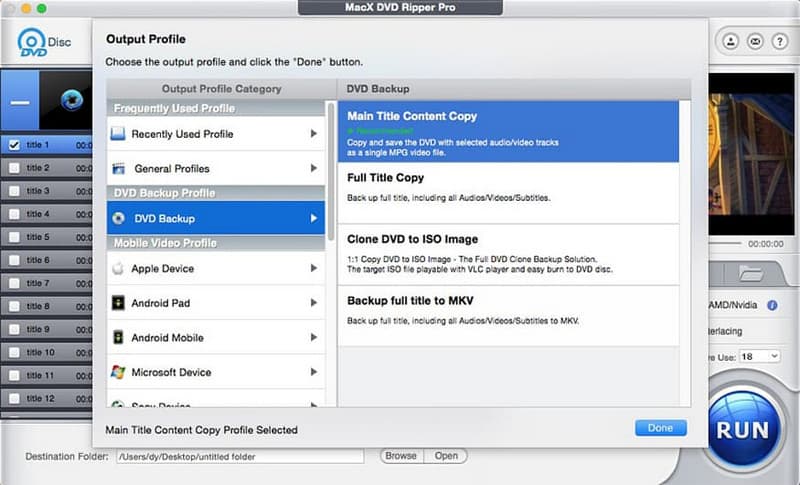
ステップ1ソフトウェアをインストールし、保護されていないDVDをMacに挿入してください。
ステップ2プログラムを起動してクリックします DVDディスク ソースを読み込む。
ステップ3MP4などの出力プロファイルを選択してください。 一般的なプロファイル.
ステップ4保存先フォルダを選択してクリックします 走る 引き裂き作業を開始する。
2.VLCメディアプレーヤー
VLCメディアプレーヤー 保護されていない DVD から直接ビデオを抽出できる組み込みの変換機能が含まれています。専用のリッピング ソフトウェアをインストールせずに Mac の DVD からビデオをリッピングする方法を探しているユーザーにとって、VLC は実用的な代替手段とさまざまな形式から選択できます。 DVDをリッピングするのに最適なフォーマット のために。
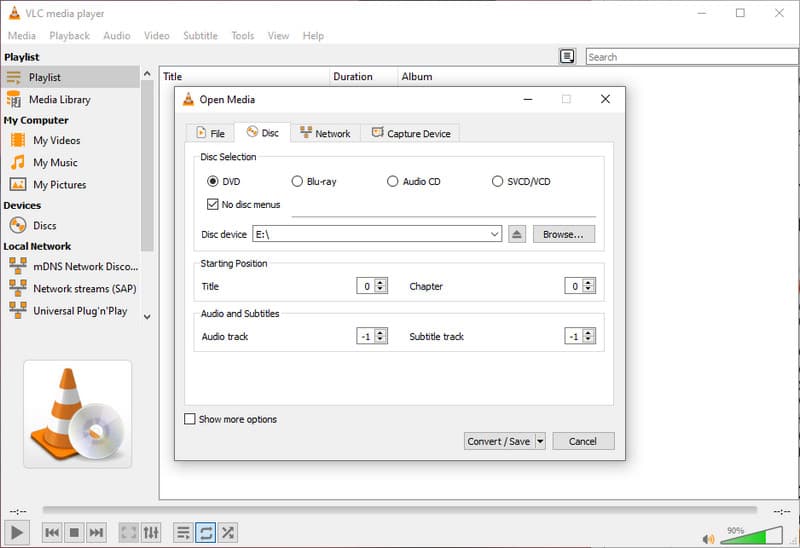
ステップ1VLC Media Playerをインストールし、保護されていないDVDを挿入します。VLCを開き、クリックします。 ファイル 上部メニューで、 変換/ストリーム.
ステップ2を選択してください ディスク タブで、 DVD、をクリックします オープンメディア コンテンツを読み込みます。
ステップ3プロファイルを選択してください。 H.264 MP4保存場所を設定し、クリックします 保存する プロセスを開始します。
パート3:Macでコピープロテクト付きDVDをリッピングする方法
コピー防止機能付きDVDは、暗号化、リージョンコード、構造的保護などによって直接コピーを阻止するように設計されています。これらの制限により、通常は標準的なツールではコピーできません。
暗号化されたディスクにも対応し、エラーが発生しない、Mac向けの最適なDVDリッピングソリューションを探しているユーザーには、専用のソフトウェアが必要です。
1.AVAide DVD リッパー
AVAideDVDリッパー このソフトウェアは、macOS上で安定したパフォーマンスを維持しながら、市販DVDによく見られる著作権保護を回避するように設計されています。元のビデオ構造、オーディオトラック、字幕を再圧縮することなく、1:1の比率でバックアップします。また、ハードウェアアクセラレーションによる高速処理に対応しており、出力形式はMP4、MOV、MKVから選択可能です。ユーザーは、コーデック、ビットレート、解像度レベルを設定することで、ファイルサイズと品質を最適化し、フルバックアップだけでなく、最適化された再生ファイルにも対応できます。
ステップ1AVAide DVD Ripperをダウンロードしてインストールし、保護されたDVDをMacに挿入してください。

 安全なダウンロード
ステップ2ソフトウェアを起動してクリック DVDをロード ディスクをスキャンして分析する。
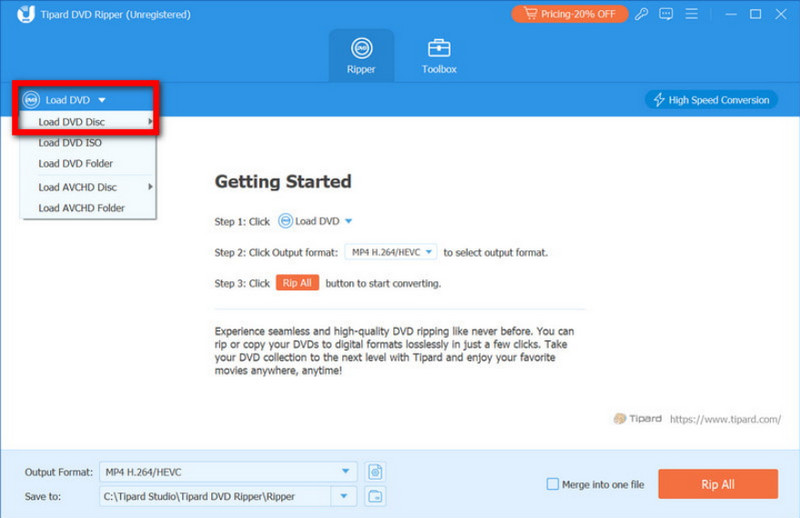
ステップ3希望する出力形式を選択するか、1:1比率オプションを有効にして、フル品質のバックアップを作成してください。
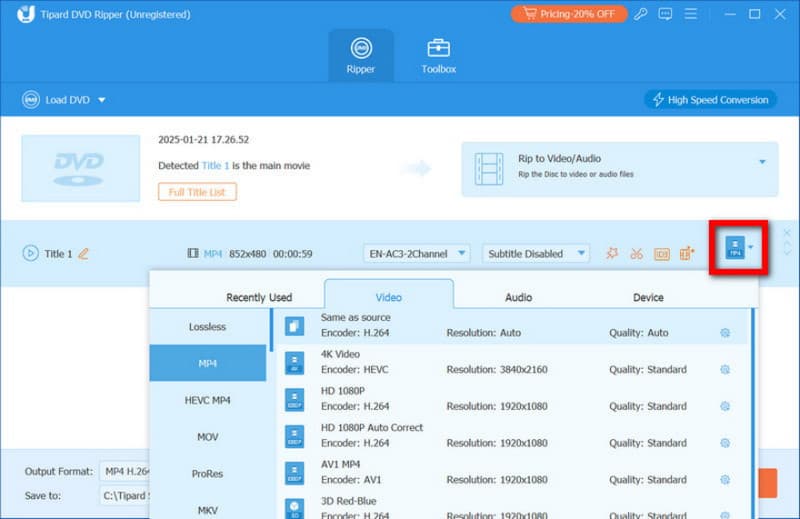
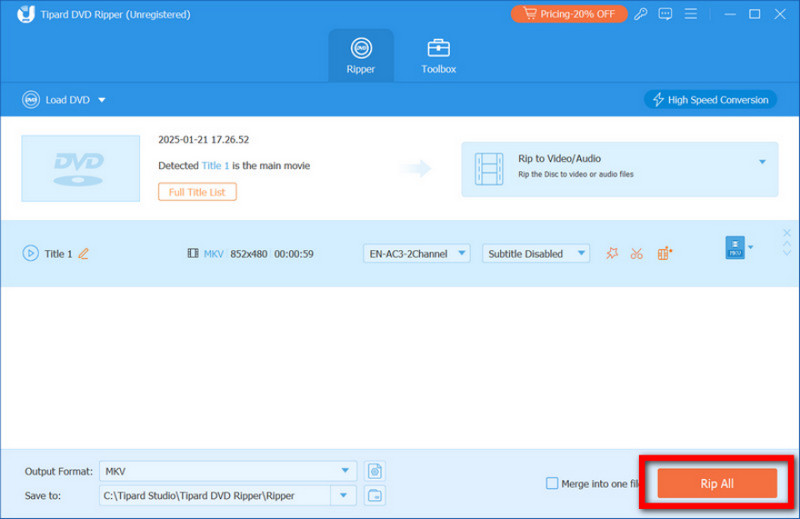
ステップ4保存先フォルダを選択してクリックします すべてをリッピング 変換プロセスを開始します。
2.ハンドブレーキ
ハンドブレーキ Mac向けの信頼性の高い無料DVDリッピングソフトウェアとして知られています。デフォルトでは保護されていないディスクに対応していますが、一部のユーザーは特定の保護されたDVDを読み取るように設定しています。圧縮、解像度、フレームレート、出力フォーマットを詳細に制御できるため、最適な再生ファイルを作成するのに適しています。
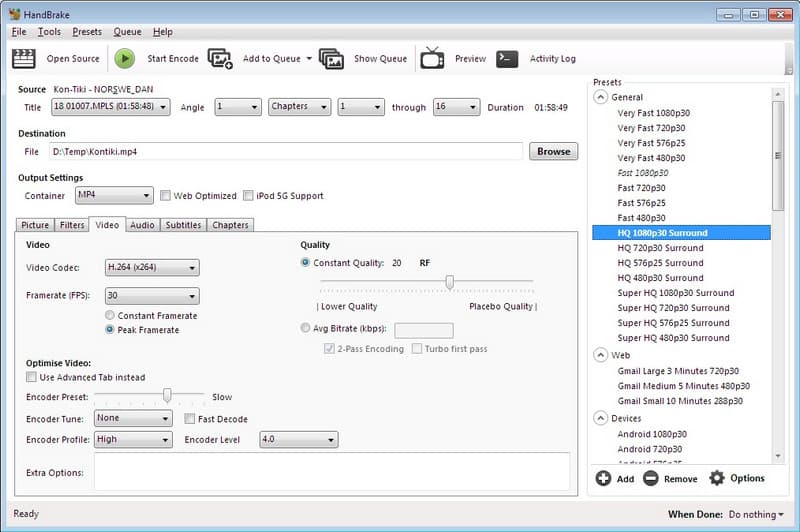
ステップ1DVDを挿入し、タイトルを選択する前にプログラムがディスク構造を完全にスキャンするまでお待ちください。
ステップ2検出されたタイトルの一覧を確認し、ファイルサイズではなく再生時間に基づいてメインコンテンツを選択してください。高画質出力やデバイス互換出力など、目的に合ったプリセットを選択し、コンテナ形式としてMP4またはMKVを選択してください。
ステップ3必要に応じてビットレートまたは解像度を調整し、保存場所を選択して、 始める エンコード処理を開始するには、ボタンを押してください。同時に、進行状況パネルでエラーがないか監視してください。
3. MakeMKV
は HandBrakeでDVDをリッピングする 扱いが難しいですか?もしそうなら、 MakeMKVこれは、DVDを読み込み、抽出時に特定の種類のコピープロテクトを解除するように設計されています。オリジナルの品質を維持しながらMacからDVDをリッピングする方法を調べているユーザーにとって、MakeMKVはビデオストリームを再エンコードすることなく完全なMKVバックアップを作成することに重点を置いています。
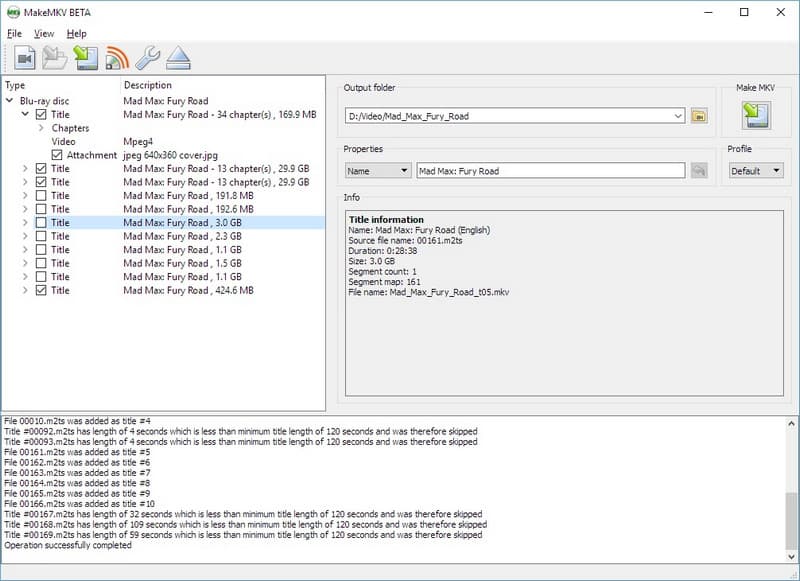
ステップ1MakeMKVをインストールしてソフトウェアを起動し、DVDドライブのアイコンをクリックしてディスクをスキャンしてください。
ステップ2メインの映画タイトルを選択し、残しておきたい音声トラックと字幕トラックを選択してください。
ステップ3出力フォルダーを選択してクリックします MKVを作る 抽出プロセスを開始する。
地域によっては、コピープロテクトの回避が制限されている場合があることにご注意ください。暗号化されたDVDをリッピングする前に、必ずお住まいの地域の著作権法をご確認ください。
MacでDVDをリッピングするには、変換ボタンを押すだけでは不十分です。ディスクがライセンスされているかどうか、どのツールが役立つか、そして現地の著作権法がどのように適用されるかを知っておく必要があります。保護されていないDVDは通常のソフトウェアで操作できますが、暗号化されたディスクの場合は、より複雑な解決策と法律の境界を考慮する必要があります。出力形式、圧縮レベル、バックアップ品質も、長期的な再生と保存に影響します。 DVDをMacコンピュータに取り込む方法最も重要なステップは、品質を維持し、規制を遵守しながら、特定のディスクと目的に合った適切な方法を選択することです。
著者について

DVDディスク/フォルダ/ ISOイメージファイルをさまざまな形式でリッピングおよび変換するための最適なツール。