


DVD を 1080p HD ビデオに変換する お気に入りの映画やテレビ番組をより高品質かつ鮮明に楽しむ素晴らしい方法です。 DVD コレクションのデジタル コピーを作成して、スマート TV などの大きな画面で視聴することができます。ただし、DVD から HD への変換プロセスは少し難しい場合があります。可能な限り最高の品質を得るには、特定の手順に従い、適切なツールを使用することが重要です。この記事では、DVD から HD へのビデオ変換の基本を確認し、開始するためのヒントをいくつか紹介します。
パート 1. DVD の解像度はどれくらいですか?
DVD 解像度とは、DVD を再生するときに画面に表示される詳細レベルを指します。 解像度はピクセル(画像を構成する小さな点)で測定されます。実際の解像度は、ディスクの規格と使用されるビデオエンコーディングによって異なります。
最も一般的なDVD解像度は720×480ピクセル(NTSC)と720×576ピクセル(PAL)で、どちらも標準解像度に該当します。これらの解像度は画質とファイルサイズのバランスが実用的であり、DVDを簡単に保存、配布、そして幅広いデバイスで再生できます。
高解像度フォーマットの普及により、DVD 解像度は時代遅れとみなされるようになりました。 最大 1080p の解像度をサポートする Blu-ray ディスクは、高品質ビデオの推奨メディアとして DVD に取って代わるようになりました。
それにもかかわらず、DVD は低コスト、携帯性、幅広い互換性のため、広く使用され続けています。 特にインターネット接続が遅い、または不安定な地域では顕著です。多くのユーザーにとって、DVDの解像度は日常的なシーンで映画やその他のビデオコンテンツを視聴するのに十分です。
パート 2. DVD を 1080p HD ビデオに変換する簡単な方法
これらのツールを使用して DVD を HD ビデオにリッピングする前に、まずそれらの機能を学習することができます。
| ソフトウェア | DVDリッピング速度* | AI強化 | 使いやすさ |
| AVAide | 高速(GPUアクセラレーションをサポート) | はい(AIアップスケーリング、ノイズ除去) | 高(ガイド付きワークフロー) |
| ハンドブレーキ | 中(CPUベースのエンコード) | いいえ | 中(パラメータが多い) |
| VLC | 遅い(リッピングに最適化されていない) | いいえ | 低い(直感的でないプロセス) |
DVDをHDビデオに変換するのは難しくありません。ただし、HDは時代遅れなので、DVDの解像度と鮮明度を向上させる必要があります。 AVAideDVDリッパー 最新のビデオおよびオーディオ エンコーダーを使用して、DVD を HD、1080P、さらには 4K 解像度に効果的にリッピングできます。
AVAideDVDリッパー あらゆる種類のDVDディスク、ISOイメージ、フォルダを、MP4、MKV、AVI、MOV、MTSなど、一般的なフォーマットから珍しいフォーマットまで、簡単にリッピングできます。1080Pと4Kの解像度も簡単に選択できます。また、基本的なビデオ編集機能やAIを活用したビデオ強化技術も豊富に搭載しています。
- 最高のビデオ品質で DVD を HD および 1080P 解像度にリッピングします。
- あらゆるタイプの DVD、ISO イメージ、DVD フォルダーのリッピングをサポートします。
- 希望するビデオ解像度、フレーム レート、ビットレートなどを選択できます。
- HEVC、AV1、ProRes などの人気の高い新しいエンコーダーを提供します。

 安全なダウンロード
ステップ1ダウンロードとインストール AVAideDVDリッパー コンピュータにインストールして起動します。 DVDをロード 左上のボタンをクリックして、DVD ディスク、ISO イメージ、または DVD フォルダーをこのプログラムに読み込みます。

ステップ2DVDがロードされたら、 出力フォーマット ドロップダウンボタンからMP4、MKV、AVIなどのビデオ出力形式を選択します。HD 1080Pまたは4K解像度を選択できます。DVDをHDに変換したい場合は、HD 720Pを選択してください。

ステップ3最後に、をクリックします に保存 ドロップダウンボタンからHDビデオの出力フォルダを選択し、 すべてをリッピング DVD を HD、1080P、または 4K 解像度にリッピングするボタン。

パート 3. HandBrake を使用して DVD を 1080p HD ビデオに無料で変換する方法
DVD を HD 品質に無料で変換したい場合は、オープンソースの DVD リッパーを利用することもできます。 ハンドブレーキ。この無料の DVD-to-HD ビデオ コンバーターは、Windows、macOS、Linux デバイスと互換性があります。 DVD を 1080p HD ビデオに変換する便利な方法を提供します。それはあなたにも役立ちます フリップビデオ。 HandBrake を公式 Web サイトからダウンロードし、以下の手順に従って低解像度の DVD を高品質に変換できます。
ステップ1DVD をコンピュータのドライブに挿入し、HandBrake を開きます。 DVD を次の下にロードします。 ソースの選択 タブ。 HandBrake は市販のコピー保護された DVD を変換できないことに注意してください。

ステップ21080p は、最新の HD ビデオの標準です。ただし、DVD の解像度が 480p や 720p など、低い場合は、ビデオをどれだけアップスケールしても、HandBrake を使用して真の 1080p 品質を達成できない可能性があります。変換したい DVD タイトルとチャプターを選択し、クリックします。 エンコードを開始 DVD をより高品質に変換します。
パート4. VLCでDVDをHDビデオに素早くリッピングする
VLCはDVDをリッピングしてHDビデオに変換できます。基本的なコーデックの選択(例:H.264)と解像度のスケーリングをサポートしているため、ユーザーは 高級DVD 変換中にコンテンツが劣化するのを防ぎます。ただし、VLCは従来のスケーリングアルゴリズムに依存しており、AIベースの強化機能は提供されておらず、専用のDVDリッピングソフトウェアと比較して制御性と安定性が限られています。
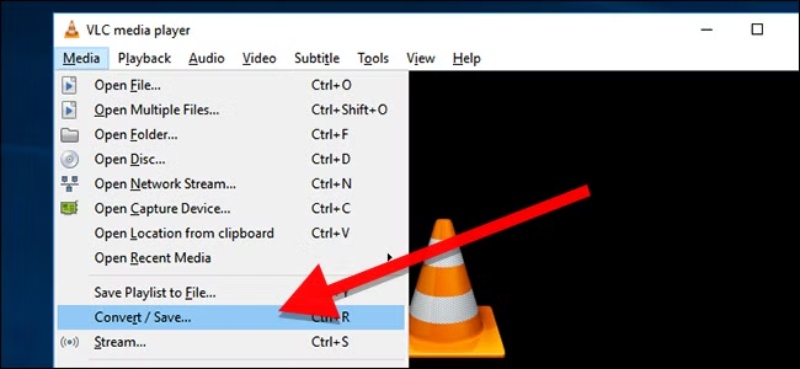
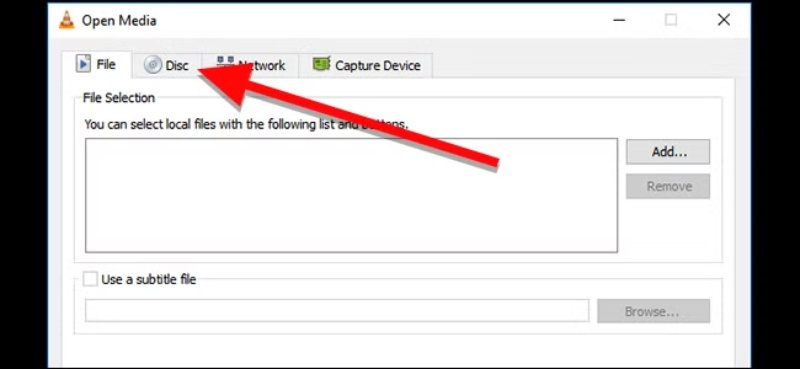
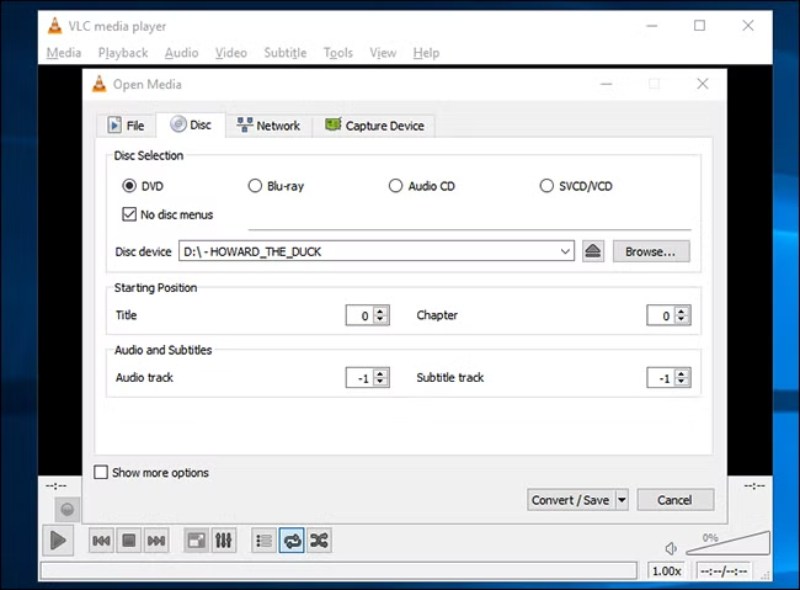
ステップ1DVDを挿入し、VLCを開いてメディアに移動し、クリックします 変換/保存をクリックし、ディスクとDVDを選択します。
ステップ2クリック 変換/保存、H.264 を使用した MP4 などの出力プロファイルを選択し、必要に応じて解像度を 720p または 1080p に調整します。
ステップ3保存先ファイルを選択してクリック 始める DVD をリッピングして HD ビデオに変換し始めます。
パート5. DVDをHDビデオに変換する方法に関するFAQ
GPU アクセラレーションを使用して DVD 全体を 1080p にリッピングするにはどのくらい時間がかかりますか?
通常、90~120分の標準的なDVDの場合、10~20分です。AVAide DVD Ripperなどのリッピングツールを使用すると、5倍から15倍の速度向上が見られます。高ビットレート、フィルター、または1080pへの再エンコードを有効にすると、加速率はそれに応じて低下します。
DVD を変換するのに最適な形式は何ですか?
DVD を変換する場合は、MP4、AVI、MKV、MOV など、ほとんどのメディア プレーヤー、プラットフォーム、デバイスがサポートできる一般的なビデオ形式を選択する必要があります。
DVD を 4K にアップスケールするにはどうすればよいですか?
推奨されているものを使用できます AVAideビデオコンバーター 上記の手順を実行すると、低品質の DVD を 4K、5K、または 8K ビデオに簡単に変換できます。解像度を上げたり、詳細を追加したり、画像を鮮明にしたり、その他の最適化を行って出力品質を向上させることができます。
この投稿では主に DVDをHDビデオに変換する方法 効率的に。上記の3つの方法に従うことで、高画質を維持しながらDVDをフルHD解像度にアップグレードできます。より高速で信頼性の高いソリューションをお探しの場合は、 AVAideDVDリッパー 高画質1080p出力、GPUアクセラレーション、そして幅広いフォーマットに対応しているため、DVDを1080pに変換することをおすすめします。DVDを1080pに変換すると、映像の鮮明度が向上するだけでなく、テレビ、パソコン、モバイルデバイスとの互換性も向上します。
DVDディスク/フォルダ/ ISOイメージファイルをさまざまな形式でリッピングおよび変換するための最適なツール。


