旋回 DVDからH.264へ H.264形式は、ビデオコレクションの保存において最も効果的で人気のあるソリューションとなっています。H.264形式の利点は、優れた互換性、品質、そして効率性です。しかし、昨今のDVDは一部のプラットフォームではサポートされていないことは周知の事実です。コーデックも時代遅れで、ビデオ愛好家にとって実用的とは言えません。そのため、お気に入りのビデオをDVDに保存して視聴したい場合は、H.264に変換するのが理想的な方法です。このガイドでは、WindowsとMacでDVDをH.264に変換する効果的な方法を数多くご紹介します。ぜひこの記事を読んで、最も効果的な変換とリッピングの方法を探求してください。
パート1. DVD vs. H.264: DVDをH.264に変換する理由
DVDを2.644フォーマットに変換する理由は様々です。このセクションを読んで、その理由について詳しく学んでください。
- 互換性 - スムーズなビデオ再生を体験したい場合は、さまざまなメディア プラットフォームとの互換性が高い形式である H.264 に DVD を変換することをお勧めします。
- ファイルサイズが小さい - H.264 はファイルサイズが小さいため、多くのストレージスペースを消費せずにファイルを収集するのに最適です。
- メディアの将来性確保 - 将来性という点では、バックアップ、複製、共有が容易なため、H.264 の方が優れていると言えます。
パート2. DVDをH.264に変換する最良の方法
DVDをH.264形式に変換できる最高のコンバーターが必要ですか?それなら、 AVAideDVDリッパーこのプログラムは必要な機能をすべて備えているので完璧です。特に素晴らしいのは、品質を損なうことなくDVDをリッピングできることです。シンプルなUIなので、問題なくファイルを変換できます。そして何より素晴らしいのは、コピーガード付きのDVDにも対応していることです。フレームレート、解像度、ビットレート、サンプルレート、チャンネルなど、様々なパラメータをカスタマイズすることも可能です。MP4、MKV、VOB、MOV、AVI、FLVなど、様々なデジタルフォーマットに対応しています。
このソフトウェアの機能を確認するには、以下の手順に従って、DVD を H.264 形式にリッピングしてください。
ステップ1ダウンロード AVAideDVDリッパー パソコンでアクセスするには、下のボタンを使用してください。

 安全なダウンロード
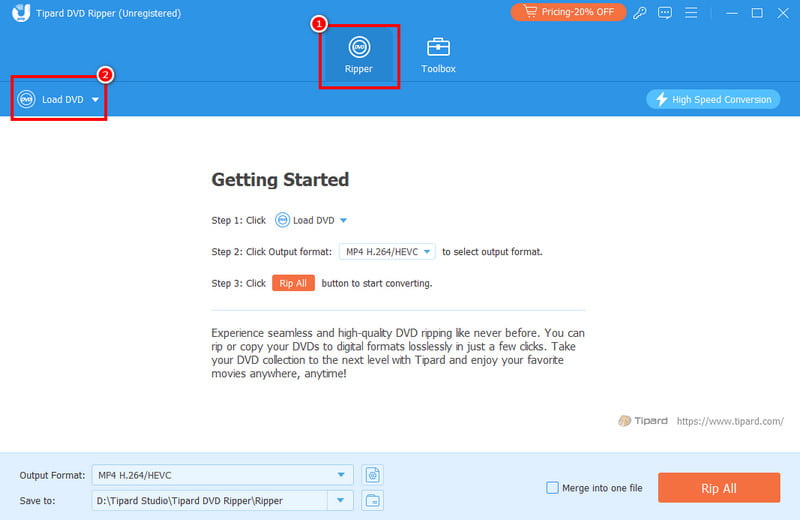
ステップ2そして、 リッパー 機能を使用するには、 DVDをロード 変換したい DVD を挿入します。
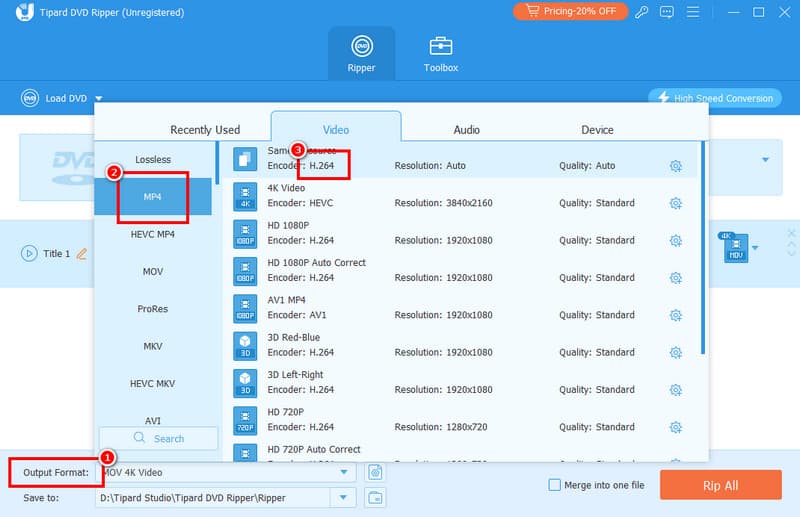
ステップ3その後、 出力フォーマット ご希望のフォーマットを選択してください。次に、フォーマットに H.264 コーデック。
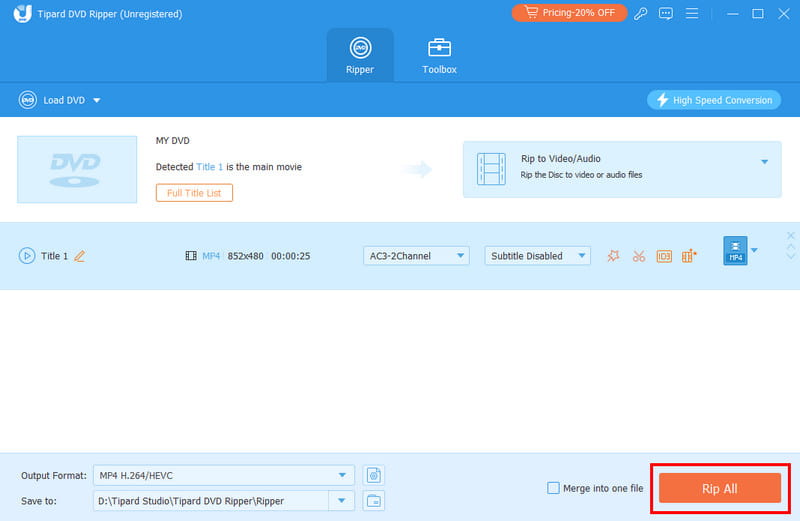
ステップ4最後に、をクリックします すべてをリッピング 下のボタンをクリックして、DVD を H.264 に変換してください。
パート3. VLCを使ってDVDをH/264にリッピングする
DVDをH.264に無料で変換したい場合は、 VLCメディアプレーヤーこのソフトウェアは優れたビデオ・オーディオプレーヤーであるだけでなく、優れた 無料のDVDリッパー DVDをリッピングして変換できます。このプログラムの最も優れた点は、シンプルなユーザーインターフェースと高速な変換プロセスです。また、動画を加工するための様々な編集ツールも提供しています。切り抜き、アスペクト比の変更、明るさの調整、動画速度の変更などが可能です。唯一の欠点は、レイアウトが古めかしく、魅力的なユーザーインターフェースを好むユーザーには適していないことです。それでも、DVDをH.264に変換したい場合は、以下の手順をご覧ください。
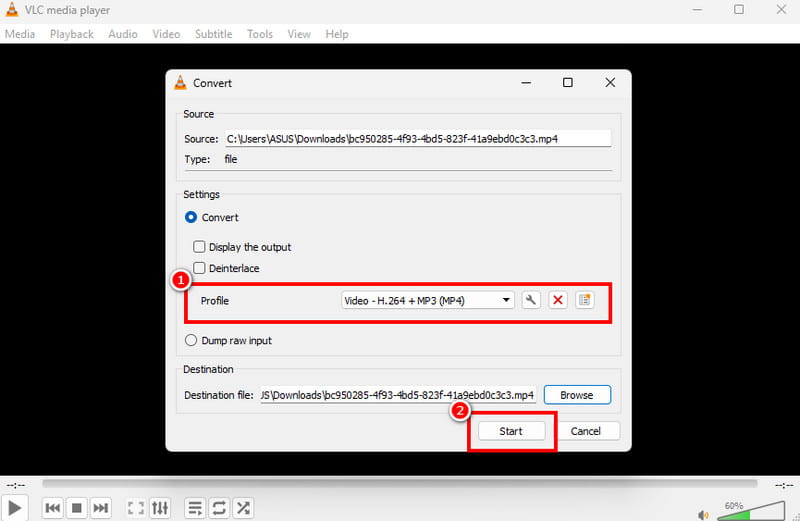
ステップ1ダウンロードして実行 VLC パソコンで。その後、 メディア セクション。次に、 オープンディスクすると、別のミニ インターフェイスが画面に表示されます。
ステップ2クリック ブラウズ リッピングしたいDVDを追加するオプションを選択します。完了したら、次の手順に進みます。
ステップ3に移動します プロフィール セクションでお好みのフォーマットを選択してください H.264 コーデック。最後のプロセスでは、 始める ボタンをクリックして、DVD から H.264 への変換プロセスを開始します。
パート4. HandbrakeでDVDをH.264に変換する
ハンドブレーキ は、WindowsとMacでDVDをH.264形式に変換できる効果的なツールです。この無料のオープンソースプログラムは、スムーズなリッピングプロセスとシンプルなユーザーインターフェースにより、必要な結果を簡単に得ることができます。このソフトウェアの優れた点は、優れたリッピングソフトであるだけでなく、ビデオを改善するための基本的な編集ツールも備えていることです。フィルターの追加、ビデオのノイズ除去、シャープ化、フォーマットの変更、回転、切り抜きなどが可能で、まさに最高のツールです。 最高のDVDリッパー 編集機能も充実しています。唯一の欠点は、動画の質を高める高度な機能が不足していることです。また、何らかの理由でクラッシュすることもあります。しかし、DVDリッピングに関しては、このプログラムは信頼できると言えるでしょう。以下の手順を参考に、Handbrakeを使ってDVDをH.264に変換する方法を学びましょう。
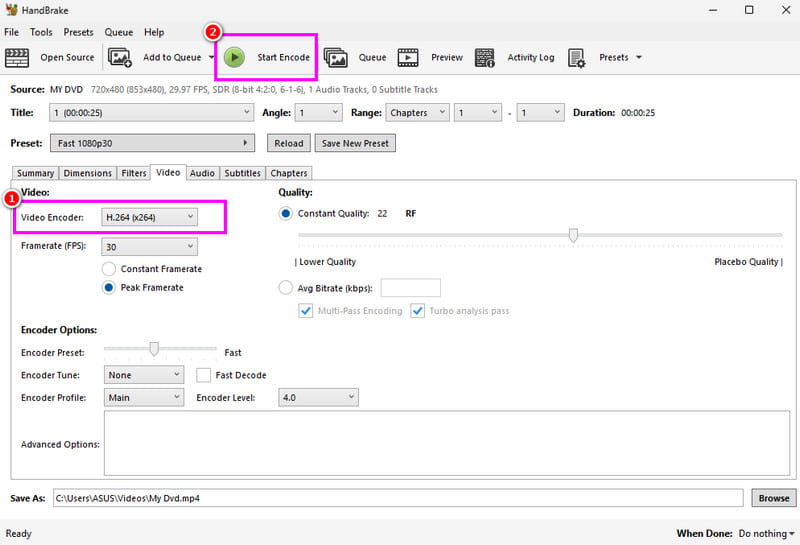
ステップ1ダウンロードとインストール ハンドブレーキ お使いのコンピューターで起動し、DVDからH.264への変換プロセスを開始します。
ステップ2次に、をクリックします ファイル ボタンをクリックして、コンピューターから DVD ファイルを追加します。
ステップ3追加したら、 ビデオ 設定を選択し、 H.264 からのオプション ビデオエンコーダ セクション。
ステップ4最後のプロセスでは、 エンコードを開始 上記のボタンをクリックすると、DVD を H.264 に変換するプロセスが開始されます。
パート5:DVDからH.264へのコンバーターのベスト比較
最適な DVD から H.264 へのコンバーターについてさらに詳しく知りたい場合は、以下の比較表をご覧ください。
| DVDからH.264へのコンバータ | AVAideDVDリッパー | VLCメディアプレーヤー | ハンドブレーキ |
| 使いやすさ | 単純 | 単純 | 単純 |
| 出力品質 | カスタマイズ可能な設定を備えた高品質の H.264。 | 良いですが、微調整が限られています。 | 優れています。ビットレート、RF、フィルターの高度なコントロール。 |
| 変換速度 | 速い | 標準 | 速い |
| 編集ツール | 上級と基本 | 基本 | 基本 |
| プラットフォームの可用性 | WindowsとMac | WindowsとMac | WindowsとMac |
| サポートされている形式 | MP4、MKV、WMV、AVI、FLV、M4V など。 | MP4、AVI、TS、WebM | MP4、MKV、WebM |
このチュートリアルでは、 DVDをH.264に変換する 簡単かつスムーズにフォーマットできます。より快適にビデオを再生するには、今すぐDVDを変換しましょう。さらに、最高のコンバーターが必要な場合は、 AVAideDVDリッパーこのコンバーター/リッパーは、高速な変換プロセス、優れた品質、識別機能を提供し、プロセス後に必要な結果を得ることができます。
高品質かつ高速で DVD を H.264、MP4、MOV、および 300 以上の形式にリッピングします。