お気に入りの映画を見ようと古いDVDを取り出したのに、ノートパソコンが再生できないため見ることができない。 DVDのデコード このツールを使えば、そうしたフラストレーションを解消し、デジタル版をスムーズに再生できるようになります。古いディスクのロックを解除し、映画のすべてのシーンを収録する秘訣は、DVDデコーダーの仕組みを理解し、WindowsまたはMacで使用する適切なツールを選択することです。このガイドでは、DVDのデコード、変換、再生を、いつもの面倒な作業なしで行う方法を解説します。
パート1:DVDデコーダーとは何か、そしてその仕組み
DVDデコーダーとは、DVDに収録されている情報を、お使いの機器で再生可能な映像と音声に変換するプログラムまたはハードウェア機器のことです。DVDには圧縮された電子データが収録されており、デコーダーはこのデータを解凍し、音声と映像をスムーズに再生できるように調整します。
DVDデコーダーの仕組みを理解することで、必要なツールを選択し、Windows、Mac、その他のデバイスとの互換性を確保することができます。デコーダーは、未処理のディスクデータと画面に表示される映像との間のギャップを埋める役割を果たします。
パート2:Windows/Mac向けのおすすめDVDデコーダー
適切なDVDデコーダーを見つけることで、WindowsまたはMacデバイスでのスムーズな再生と信頼性の高いDVDデコードが保証されます。数多くの選択肢があるため、最適なソフトウェアを選ぶのは大変に感じるかもしれません。そこで、プロセスを簡素化するための優れたツールをいくつかご紹介します。
1.ハンドブレーキ
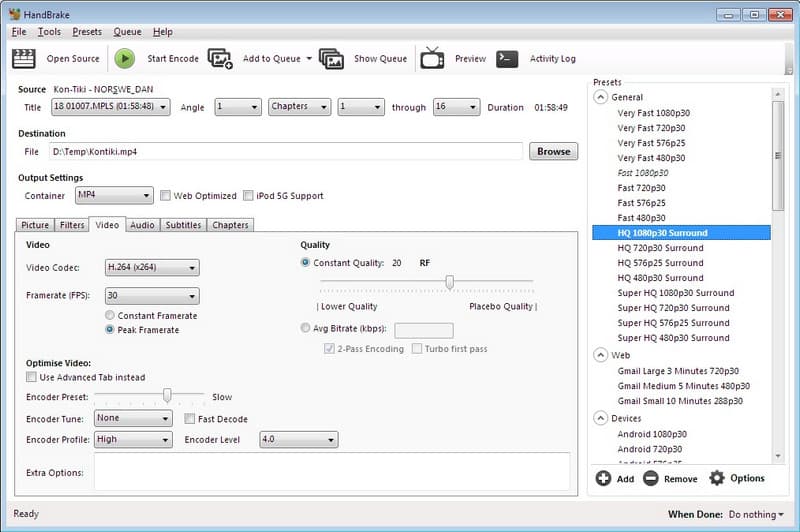
ハンドブレーキ HandBrakeは、高品質なデジタル変換を実現する最高のDVDデコーダーとして広く知られています。オープンソースプラットフォームを採用しているため、様々なフォーマットに対応し、解像度、ビットレート、字幕などのビデオ設定を詳細に制御できます。HandBrakeは均一なパフォーマンスを提供し、バッチ変換にも対応しているため、オリジナル品質を維持しながらDVD再生とデジタル出力を厳密に制御したいユーザーに人気があります。
2.VLCメディアプレーヤー
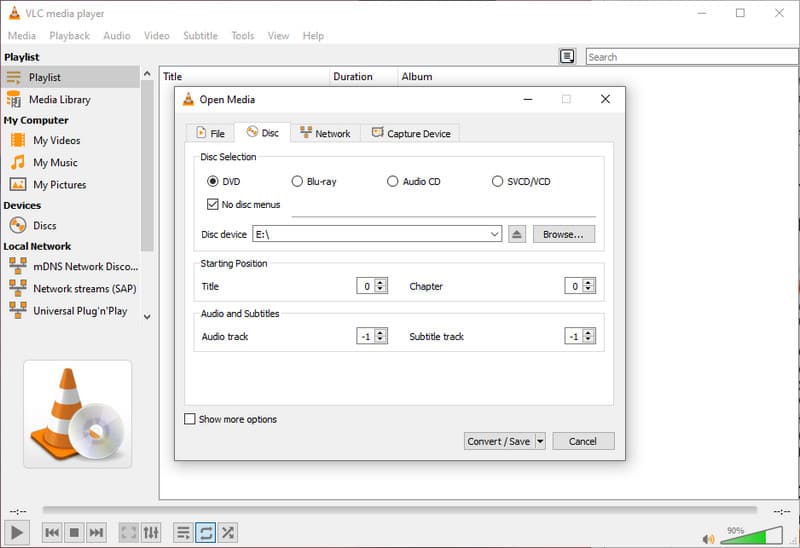
VLC これは単なるメディアプレーヤーではなく、シンプルなDVDデコーダーとしても機能します。他のコーデックを使用せずにほとんどのディスクを読み込むことができ、基本的な変換も可能なので、一般ユーザーにとって便利な選択肢となっています。Windows、Mac、さらにはLinuxとのクロスプラットフォーム互換性により幅広いアクセスが可能になり、直感的なインターフェースにより、専門知識がなくても簡単にDVDデコードを行うことができます。
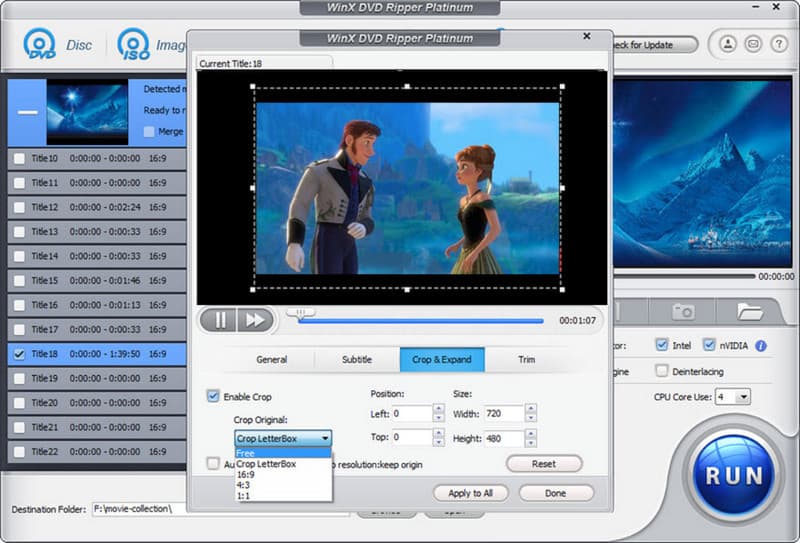
3. WinX DVD Ripper Platinum
WinX DVDリッパープラチナ WindowsとMacの両方で、高速かつ正確なDVDデコードを実現します。オリジナルのビデオ解像度、字幕、オーディオトラックを保持しながら、幅広い出力フォーマットに対応しています。また、ハードウェアアクセラレーションによる高速リッピング機能も搭載しており、DVDの高速かつ高品質なデジタルコピーを求めるユーザーに最適です。
4. DVDFab DVD Ripper
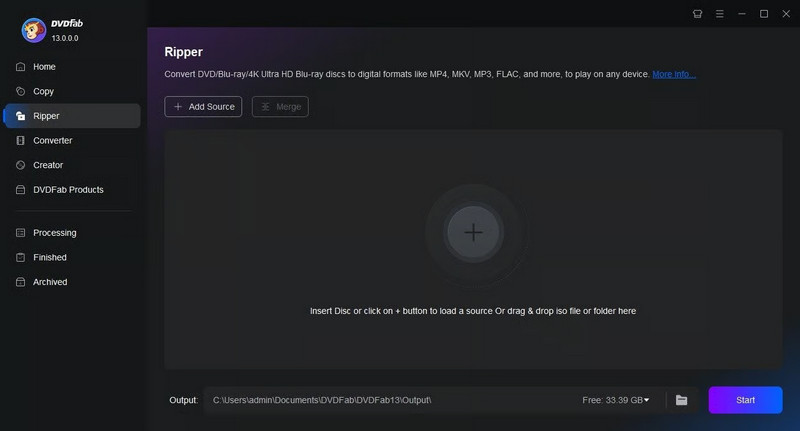
DVDFab 高速性、柔軟性、そしてバッチ変換のための高度な機能を兼ね備えています。最高のDVDデコーダーの一つとして知られており、WindowsとMacの両方のシステムで、フォーマットの選択、品質の維持、そしてディスクの効率的なデコードを可能にします。
5. MakeMKV
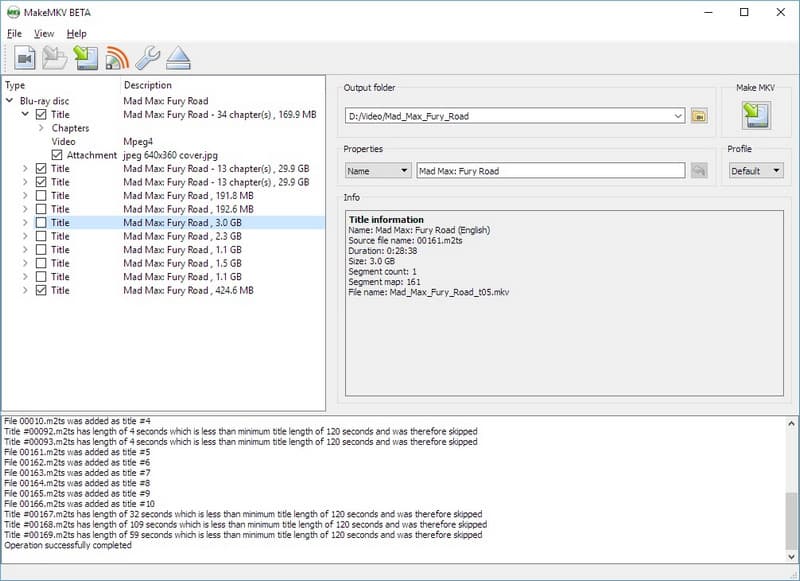
MakeMKV Platinum MakeMKVは、DVDをMKVファイルに変換することに特化しており、信頼性の高いDVDデコーダーとして機能します。シンプルなインターフェースとロスレス出力により、ビデオ、オーディオ、字幕トラックを圧縮せずにすべて保存したいユーザーにとって最適な選択肢となります。また、コレクションを保存したり、コンテンツの品質を損なうことなく様々なデバイスで再生できるディスクを作成したい場合にも効果的です。
優れたDVDプレーヤーはDVDを再生でき、エラーなく暗号化を解除でき、長年にわたって様々な機器との互換性を維持できます。適切なプログラムを使用すれば、映画コレクションの品質を良好に保ち、DVD変換プロセスも簡単かつ確実に行えます。
パート3:DVDをデジタルにデコードして再生する
AVAideブルーレイプレーヤー AVAide Blu-ray Playerは、DVDとBlu-rayファイルの再生に対応し、高解像度ビデオ、オーディオストリーム、そして使いやすいインターフェースを提供する、信頼性の高い多機能デバイスです。AVAideはDVDの読み取りと分析も適切に行い、完璧な再生を実現します。一方、DVDデコーダーであるWindows Media Playerは、DVDの変換や解凍を行いません。WindowsとMacの両方に対応し、オリジナルのビデオ品質を維持しながら、シンプルで直感的、かつプロフェッショナルな操作性を提供します。Windows Media Playerの制限にとらわれずにDVDを楽しみたい方にとって、AVAide Blu-ray Playerは最適な選択肢です。
ステップ1AVAide Blu-ray Playerをダウンロードし、インストール手順に従ってインストール後、「今すぐ開始」ボタンをクリックしてプログラムを起動してください。

 安全なダウンロード
ステップ2DVDをコンピューターの光学ドライブに挿入し、 オープンディスク コンテンツを読み込むには、ソフトウェアが自動的にディスクを読み取り、分析します。
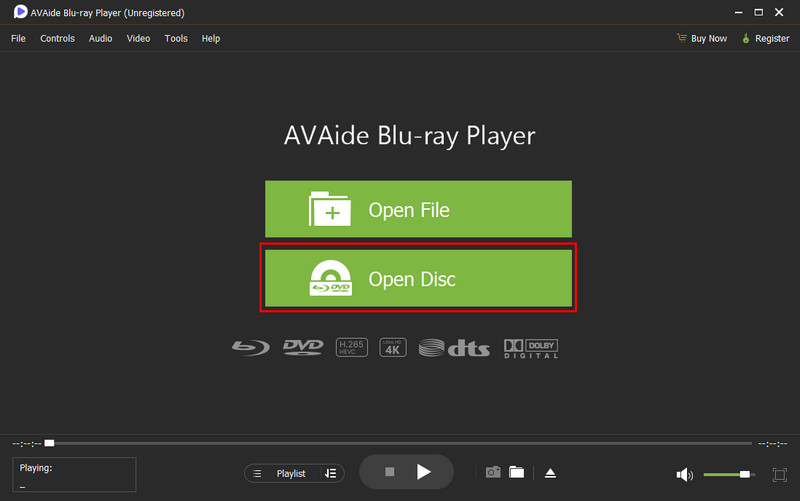
ステップ3挿入されたDVDの解析後、映像は即座に再生され、滑らかな音声と鮮明な映像による高画質再生が提供されます。
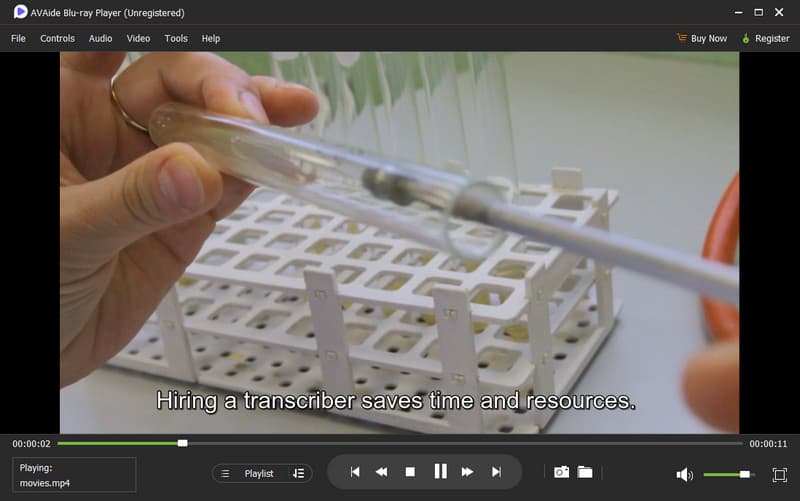
AVAide Blu-ray Playerを使えば、再生の問題や互換性を気にすることなく、DVDを高画質で楽しめます。DVDデコーダーであるWindows Media Playerはディスクを変換できませんが、このツールを使えば、WindowsとMacの両方でスムーズでプロ品質の視聴が可能です。
パート4:DVDデコーダーなしでDVDを再生する方法
AVAideDVDリッパー DVDデコーダーがない場合や、システムのリージョンロックを回避したい場合は、効率的な方法となります。DVDをデジタルファイルに変換しないWindows Media Player用のDVDデコーダーとは異なり、AVAideはDVDをリッピングし、元の品質を維持します。WindowsとMacに対応し、高解像度に対応しており、あらゆるプレーヤーでの互換性のある再生を保証します。互換性やリージョンロックを気にすることなく、コレクションの高品質で持ち運び可能なコピーを作成するのに最適です。
ステップ1AVAide DVD Ripperは、公式サイトまたは信頼できるソースからダウンロードしてください。インストール手順に従って、WindowsまたはMacシステムにインストールしてください。
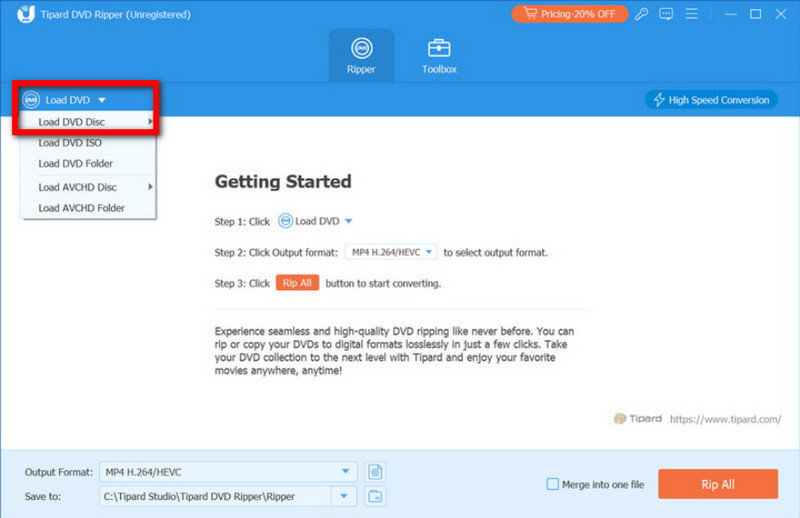
ステップ2ディスクをドライブに挿入し、AVAide を開いて、 リッパー タブをクリックし、 DVDをロード 変換したいコンテンツをインポートします。
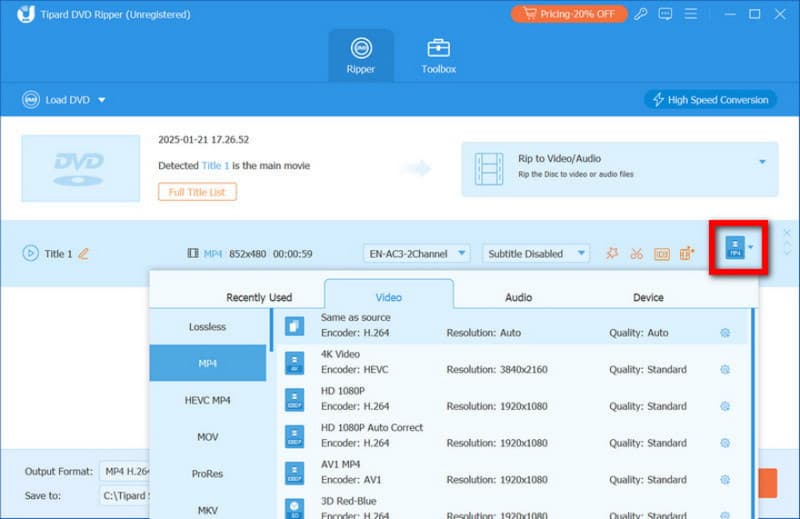
ステップ3から フォーマット メニューをクリックし、MP4やMKVなど、4Kに対応したフォーマットを選択してください。フレームレート、ビットレート、エンコーダーなどの設定を調整して、元の画質を維持してください。
ステップ4最後に、をクリックします すべてをリッピング AVAideは最高品質を維持しながらファイルを高速処理します。処理が完了したら、選択したフォルダに保存されたデジタルファイルを見つけて、どこでも映画をお楽しみください。
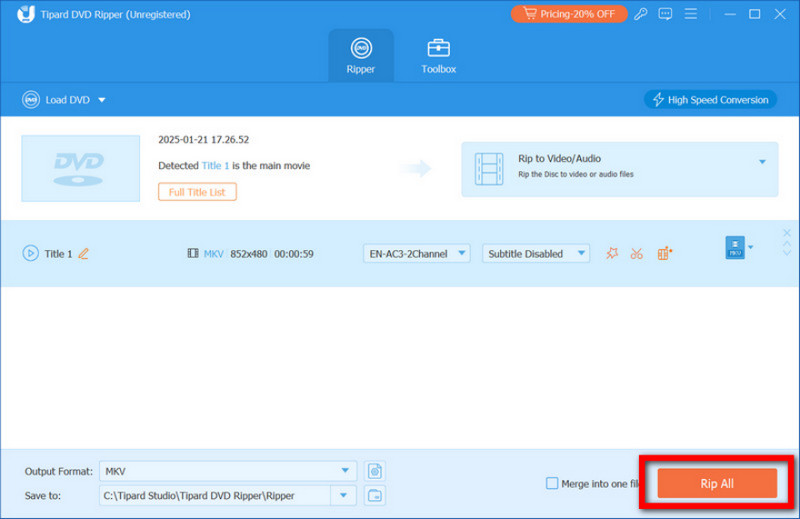
AVAide DVD Ripperを使えば、DVDデコーダーの制限を受けることなく、画質を損なうことなく映画を直接変換できます。WindowsとMacに対応しているため、ディスク変換は高速、簡単、かつ確実に行えます。変換後の動画はすべてポータブルになり、どこでも視聴できます。これは、コンピューターに常時接続されている物理的なDVDドライブとは異なります。
DVDは映画を保存する信頼できる方法であり続けているが、現代の機器では直接再生できない場合が多い。 DVDデコード 適切なツールを選択すれば、品質を損なうことなくディスクを変換または再生できます。HandBrake、VLC、WinX、AVAideなどの信頼性の高いプログラムを使用すれば、簡単な再生、完全な互換性、高品質で高解像度のビデオが保証されます。適切なデコーダーとプレーヤーを使用すれば、あらゆる場所、あらゆるデバイスでDVDを再生でき、オリジナルの品質を維持できます。
著者について

DVDディスク/フォルダ/ ISOイメージファイルをさまざまな形式でリッピングおよび変換するための最適なツール。