Windows 10ユーザーで、 Windows 10でDVDをコピーする完全に可能です。DVDを別のDVDに直接コピーする方法があり、また、このガイドで紹介するバックアップとしてパソコンに保存することもできます。また、このガイドでは、DVDを別のDVDにコピーするためのソフトウェアについてもご紹介します。さあ、スクロールダウンして、これらすべてを学びましょう!
パート1:Windows 10でDVDをDVDに直接コピーする方法
自作のDVDであれば、Windows 10で追加のプログラムを使わずにDVDをDVDにコピーできます。以下のガイドに従って、Windows 10でDVDを直接DVDにコピーする方法をマスターしましょう!
ステップ1ソースDVDをコンピュータのDVDドライブに挿入します。次に、 ファイルエクスプローラー DVDドライブを探してください。そこにDVDファイルがあります。
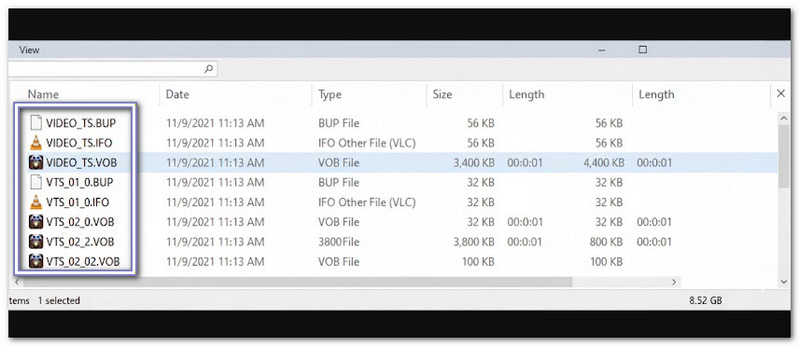
ステップ2を開きます DVDフォルダ そして、 VIDEO_TSフォルダこのフォルダにはすべての動画ファイルが含まれています。通常、拡張子は.VOB、.IFO、または.BUPです。
ステップ3コピーしたいファイルを選択します。 VIDEO_TSフォルダ 押すと Ctrl + Aを押したまま特定のファイルを選択するには Ctrl マウスで各ファイルをクリックします。
ステップ4その後、選択したファイルを右クリックして コピー次に、DVDを保存したいコンピュータ上のフォルダに移動します。もう一度右クリックして、 ペーストファイルがコンピュータにコピーされ始めます。
ステップ5コピー処理が完了するまでお待ちください。時間は、動画のサイズとパソコンの速度によって異なります。完了したら、Windows内蔵のDVDバーナーを使って、これらのファイルを空のDVDに書き込むことができます。
パート2:Windows 10でDVDをコンピューターにコピーする方法
AVAideDVDリッパー DVDの画質と構成をそのまま維持しながら、Windows 10のパソコンにDVDをコピーできます。つまり、動画、メニュー、チャプターはDVDと同じままです。
コピーする前にDVDをもっと良くしたいと思いませんか?驚くべきことに、AVAide DVD Ripperには、ビデオの向きを修正したり、不要なフレームを削除したり、フィルター、テキストや画像の透かし、字幕を追加したりするためのシンプルな編集機能が搭載されています。
さらに、操作も簡単かつ迅速です。わずか数分でDVDを安全にコンピュータにコピーできます。
- DVD を 30 倍の速度でリッピングします。
- シームレスに視聴できるようにビデオパラメータを調整します。
- DVD、フォルダー、または ISO ファイルを 300 を超えるデジタル形式にリッピングします。
- オリジナルの品質をそのままに、1:1 ロスレス DVD コピーを作成します。
- CSS、APS、AACS、99 タイトル DVD、リージョンロックされたディスクで動作します。

 安全なダウンロード
ステップ1クリックしてください ダウンロード 上のボタンをクリックして、Windows 10 に AVAide DVD Ripper をインストールしてください。その後、画面上のガイドに従ってインストールしてください。
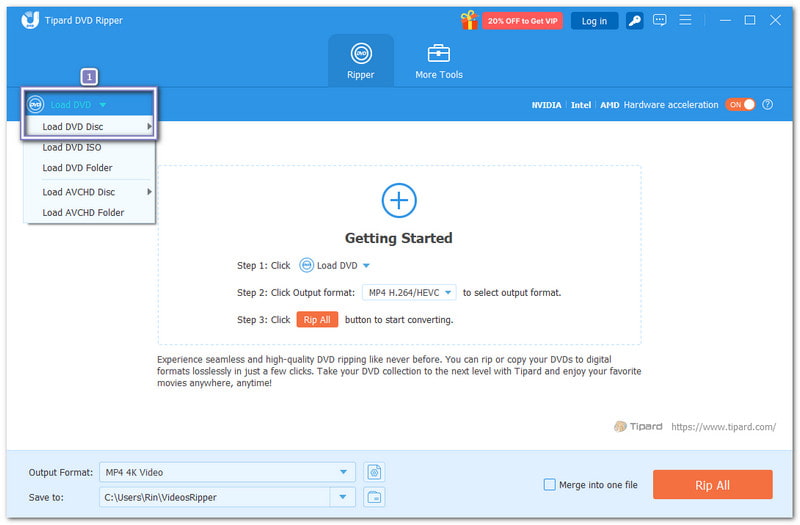
ステップ2DVDをまだ挿入していない場合は、DVDをコンピュータのDVDドライブに挿入してください。次に、AVAide DVD Ripperで DVDをロード と選択します DVDディスクをロード DVDを追加します。その後、ムービーファイルが表示されます。
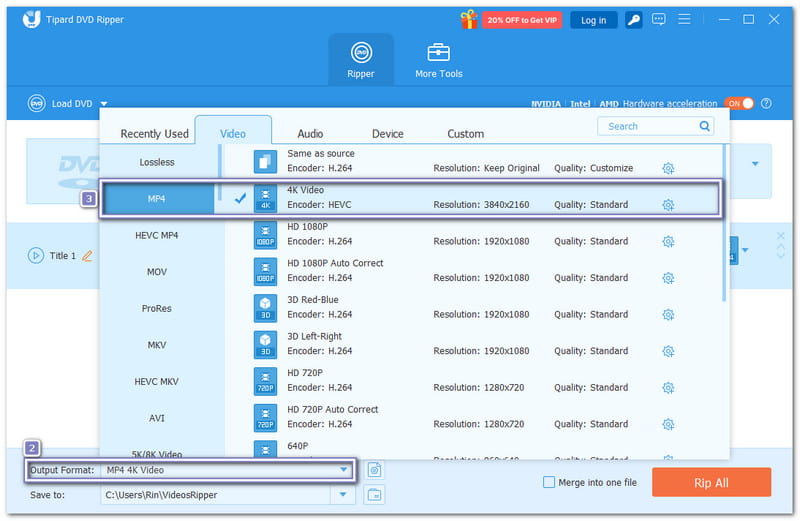
ステップ3を開きます 出力フォーマット メニューからDVDをコピーしたい形式を選択します。解像度をそのままにして元の画質を維持することも、例えば 4K また 1080p、それを改善します。
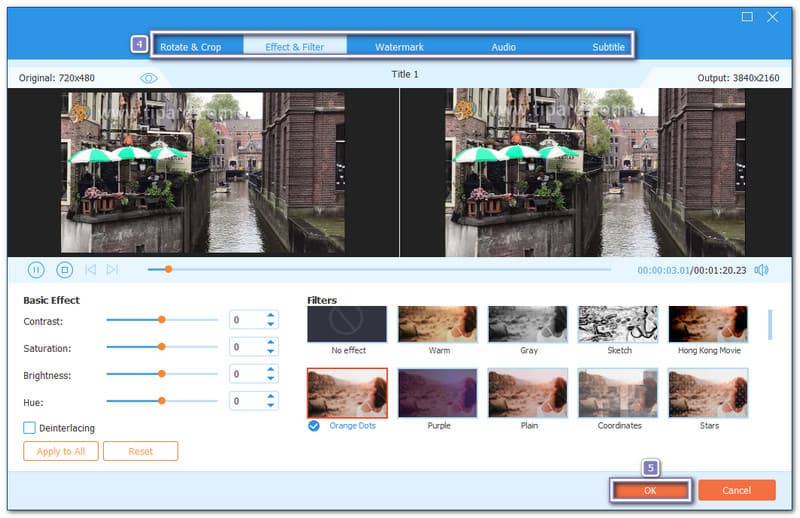
ステップ4コピー前にDVDを編集することもできます。 ワンド ボタンを押してタブを探索 回転して切り抜く, エフェクト&フィルター, 透かし, オーディオ、 と 字幕忘れずに押してください わかった 編集内容を保存します。
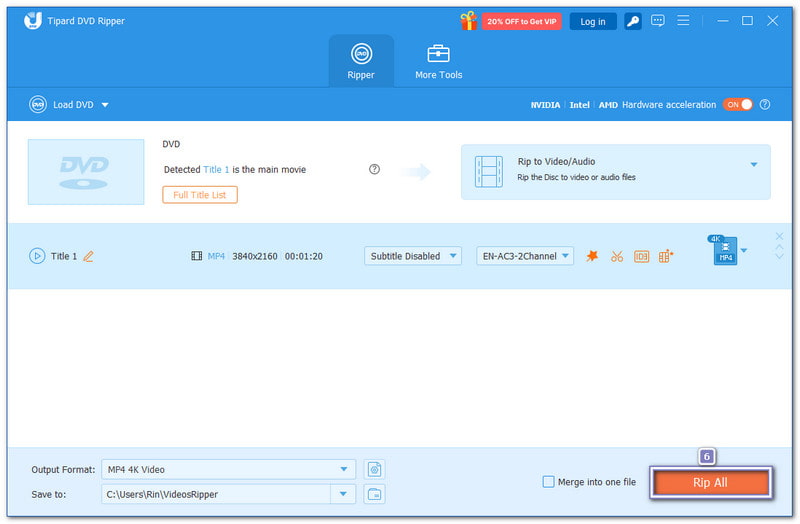
ステップ5準備ができたら、 すべてをリッピング ボタンをクリックします。AVAide DVD RipperがDVDのリッピングとコンピュータへのコピーを開始します。処理が完了したら、ローカルフォルダを開いてファイルを確認してください。これでDVDはWindows 10に安全に保存されました。
パート3:Windows 10でDVDをDVDにコピーする5つの最高のソフトウェア
Windows 10でDVDをDVDにコピーするのは、適切なツールがあればこれまでになく簡単になります。これらのツールを使えば、映画のバックアップ、DVDの正確なコピー、音声、字幕、メニューのカスタマイズなどが可能です。さあ、早速、以下の各ソフトウェアの使い方を学んでみましょう!
1. Tipard DVDクローナー
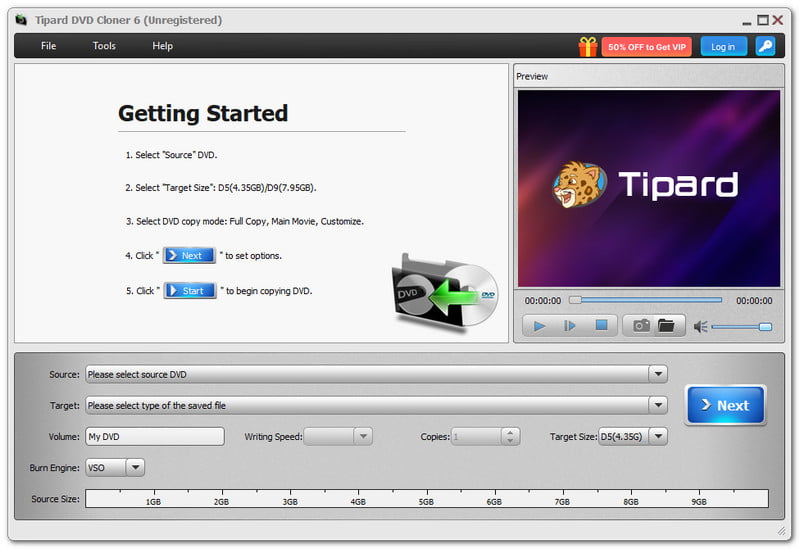
まず最初にご紹介するのはTipard DVD Clonerです。Windows 10でDVDをDVDにコピーしたり、DVDフォルダやISOイメージとしてバックアップしたりできます。タイトル、チャプター、音声、字幕トラックをカスタマイズしてDVDをクローンできます。
DVDサイズを確認し、DVD-5とDVD-9の間で容量を調整することもできます。Tipard DVD Clonerは、GPUアクセラレーションと3つの安定した書き込みエンジン(VSO、CdrTool、IMAPT)を採用しています。DVDを高速にコピーし、コンテンツを完全に保持し、不具合を回避できます。
主な機能:
- リージョンコードを簡単に削除します。
- スペースを節約するために DVD-9 を DVD-5 に圧縮します。
- 複数のコピーを作成し、必要な数を選択します。
- DVD-R(W)、DVD-R DL、DVD フォルダー、ISO ファイルなどに対応します。
- フルコピー、メインムービー、カスタマイズの 3 つのコピー モードを提供します。
2. ネロ9
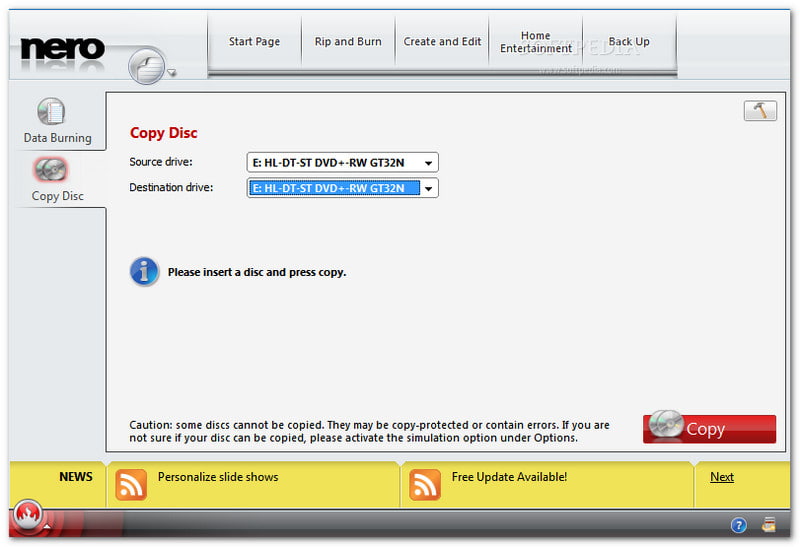
Nero 9は、Windows 10の定番DVDコピーソフトです。そのスピードと分かりやすいインターフェースで知られています。CD、DVD、その他のディスクを簡単にコピーでき、その進行状況も確認できます。また、動画フォーマットの基本的な調整も可能です。多少のクラッシュの可能性はありますが、信頼性の高いDVD書き込みとコピーを求めるユーザーにとって、依然として優れた選択肢です。
主な機能:
- わかりやすく初心者にも優しいインターフェース。
- ビデオ、音楽、データの書き込みをサポートします。
- 古いバージョンと新しいバージョンの Windows で動作します。
- カスタムメニューを作成する、チャプター、ディスク ラベル。
3. 123 DVDコピー
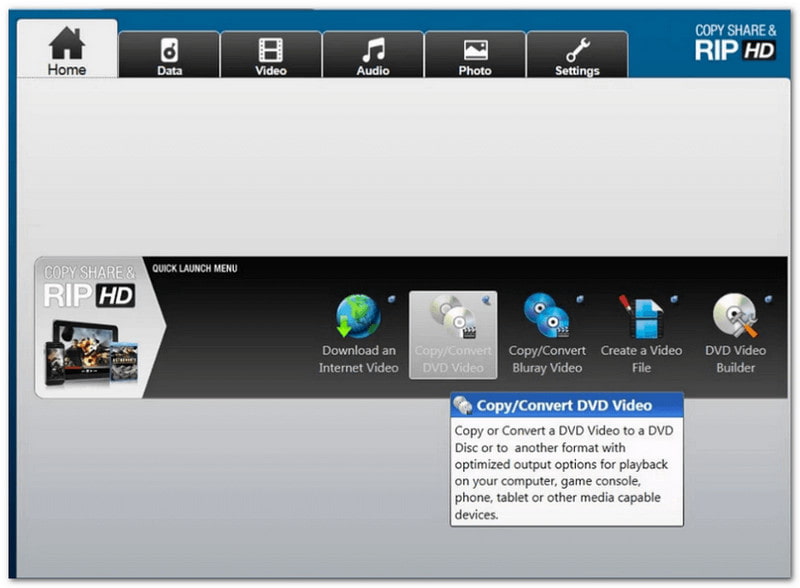
Windows 10でDVDを素早くコピーしたい初心者に最適なのが、123 Copy DVDです。DVDを1:1で正確にコピーし、別のディスクに書き込むことができます。また、動画、画像、ファイルを安全にアーカイブすることもできます。シンプルなインターフェースでスムーズな操作が可能で、DVDやデバイスに最適なフォーマットを自動的に選択してくれます。
主な機能:
- 複数の Windows バージョンをサポートします。
- インターネットビデオを DVD またはデバイスに書き込みます。
- 損傷なく正確な 1:1 DVD コピーを作成します。
- 簡単にコピーできるようにフォーマットを自動選択します。
4. Xilisoft DVDコピーエクスプレス
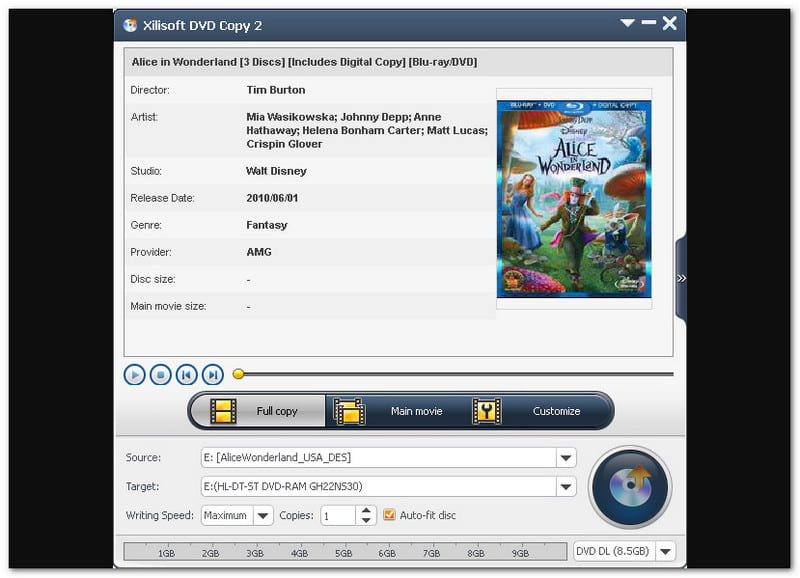
Xilisoft DVD Copy Expressは、Windows 10で高品質なDVDクローンを作成できることで知られています。1:1ディスクコピーが可能で、2層DVDにも対応しています。音声トラックや字幕を選択したり、メニューをスキップしたりすることで、よりシンプルなコピーを実現できます。さらに、Xilisoft DVD Copy Expressでは、Windows 10でDVDをISOファイルにコピーすることも可能です。少し時代遅れに感じるかもしれませんが、堅牢で信頼性の高いDVD複製を実現します。
主な機能:
- ロスレス 1:1 DVD クローン作成。
- NTSC および PAL 形式の互換性。
- オーディオ トラックと字幕をカスタマイズします。
- 大容量の映画に対応する二層DVDサポート。
5. 1Click DVDコピープロ
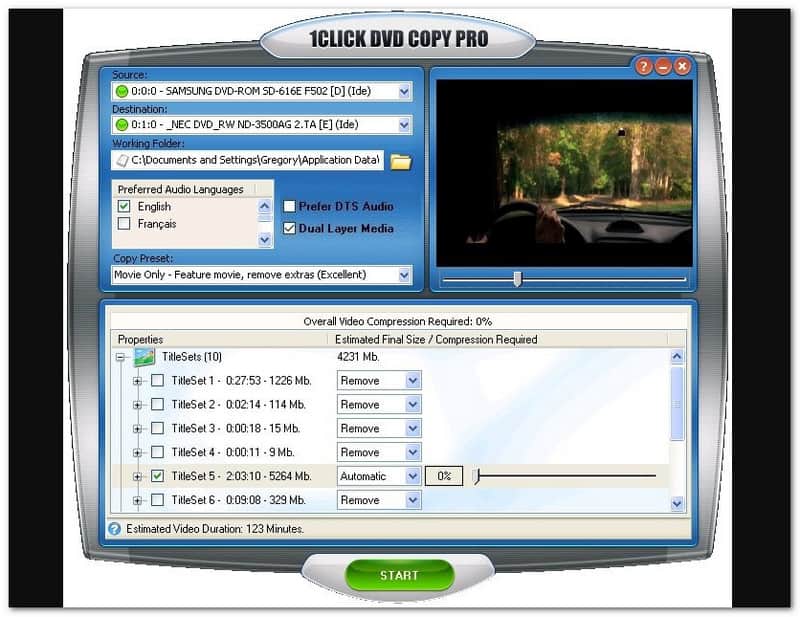
Windows 10でDVDコピーを簡単に行えるシンプルなツールが1Click DVD Copy Proです。高品質な1:1クローンと圧縮バックアップを作成できます。このソフトウェアはCPRxテクノロジーを採用しており、新しいフォーマットにも対応しています。 コピー防止DVDまた、Windows 10 で DVD をハードドライブにコピーするのにも使用できます。価格は高く、高度なカスタマイズ オプションは少ないですが、迅速かつ効果的な DVD バックアップには信頼性があります。
主な機能:
- 高品質の 1:1 DVD クローン作成。
- 映画をハードドライブに直接バックアップします。
- CPRx でコピー保護された DVD を処理します。
- エピソード DVD および二層メディアをコピーします。
幸いなことに、学習 DVDをWindows 10にコピーする方法 今では簡単です。 AVAideDVDリッパー DVDをデジタル形式でコンピュータに高速かつ安全にコピーできます。また、DVDをDVDにコピーできるソフトウェアもご紹介しました。ニーズに最適なプログラムを選んで、安心してコピーを始めてください。
DVDディスク/フォルダ/ ISOイメージファイルをさまざまな形式でリッピングおよび変換するための最適なツール。