方法 DVDをデジタルに変換するDVDをデジタル形式に変換することは、コンテンツを保存したい場合に賢明な選択です。さらに、デジタルファイルはあらゆるメディアプレーヤーやその他のプラットフォームとの互換性が高いため、どこにいてもコンテンツにアクセスして再生できます。このチュートリアルでは、デスクトップで使用できる最適なコンバーターを使用してDVDをデジタルに変換する方法を説明します。ぜひ読んで、最適な変換プロセスをすべて確認してください。
DVDをデジタル化する理由
DVDをデジタル形式に変換する必要がある理由は様々です。そのいくつかをご紹介します。
- 保存 DVDをデジタル化することは、コンテンツを保存したい場合に理想的です。DVDは劣化する性質があり、また一部のパソコンやノートパソコンはDVDに対応していないため、再生が困難になる場合があります。
- 利便性 デジタルファイルは互換性が高いため、どのプラットフォームでも簡単に動画を再生できます。
- 省スペース DVDはファイルサイズが大きいため、デジタル化することでファイルサイズを抑えつつ高画質を維持でき、コンピュータのストレージ容量を気にせずにファイルを保存できます。
- 最新の互換性 近年では、デジタルファイルはDVDよりもデバイスとの互換性が高く、ユーザーは動画をスムーズに再生できるようになっています。
- 共有 デジタルファイルはDVDに比べて共有しやすい。
始めるために必要なもの
- ハードウェア要件 DVDドライブ搭載のコンピューターが必要です。デスクトップPCにDVDドライブがない場合は、外付けドライブを使用することもできます。
- ソフトウェアオプションの概要 DVDをデジタル形式に変換できる優れたソフトウェアが必要です。
- 著作権に関する重要な注意事項 常に覚えておいてください。変換できるのは、あなたが合法的に所有しているコンテンツのみです。また、著作権者の許可なく著作権で保護された素材を配布することは避けてください。
方法1:HandBrake(無料)を使ってDVDをデジタルに変換する
ハンドブレーキ Handbrakeは、デスクトップ上でDVDをデジタル化できる最高のツールの1つです。シンプルなユーザーインターフェースとスムーズな変換プロセスを備えているため、専門家以外のユーザーにも最適です。唯一の欠点は、MP4、MKV、WebMなど、対応している出力フォーマットが限られていることです。Handbrakeを使用してDVDをMP4などのフォーマットに変換するには、以下の手順を参照してください。
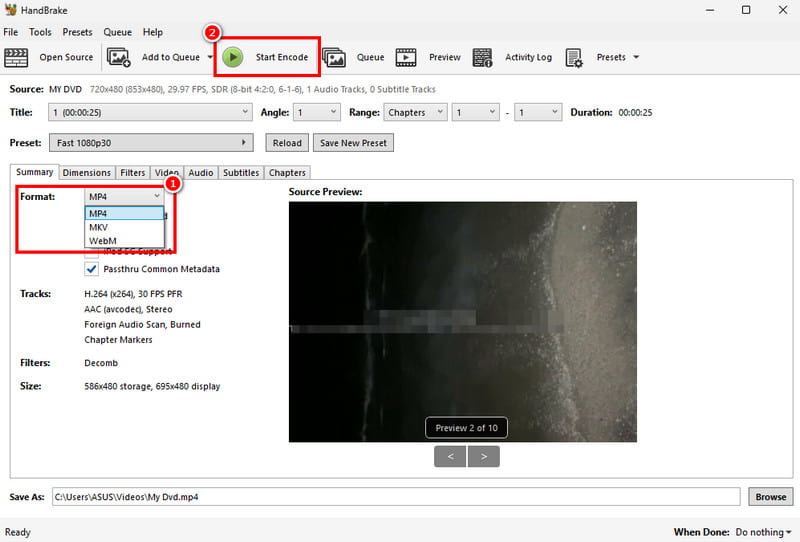
ステップ1ダウンロードとインストール ハンドブレーキ デスクトップにファイルを作成してください。その後、変換したいDVDを追加して処理を開始します。
ノート: DVDがコンピューターに挿入されていることを確認してください。
ステップ2DVDを追加したら、 フォーマット 該当セクションを選択し、希望の出力形式を選択してください。
ステップ3最後に、上部のインターフェースに進み、 エンコードを開始 DVDからデジタルへの変換プロセスを開始する。
方法2:AVAide DVD Ripper(プロフェッショナル版)を使用してDVDをデジタルに変換する
DVDをMP4やその他の形式に変換したいですか?その場合は、 AVAideDVDリッパーこのプログラムを使えば、DVDをスムーズかつ瞬時にデジタル化できます。このプログラムの優れた点は、包括的なユーザーインターフェースを備え、ビデオを改善するための基本的な編集機能を提供し、最大4Kの最高品質でビデオを保存できることです。さらに、MKV、AVI、FLV、MOV、M4V、WMVなど、多数のフォーマットに対応しています。したがって、DVDをお好みのフォーマットにトランスコードしたい場合は、AVaide DVD Ripper以外に選択肢はありません。
ステップ1ダウンロード AVAideDVDリッパー お使いのコンピューターにインストールしてください。インストールが完了したら、実行してください。

 安全なダウンロード
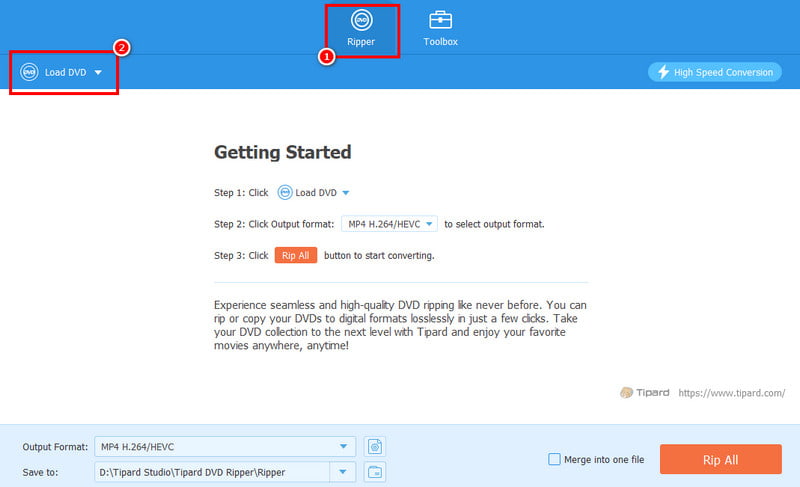
ステップ2に進みます リッパー セクションをタップしてタップします DVDをロード 変換したいDVDを追加するには、まずDVDを追加してください。
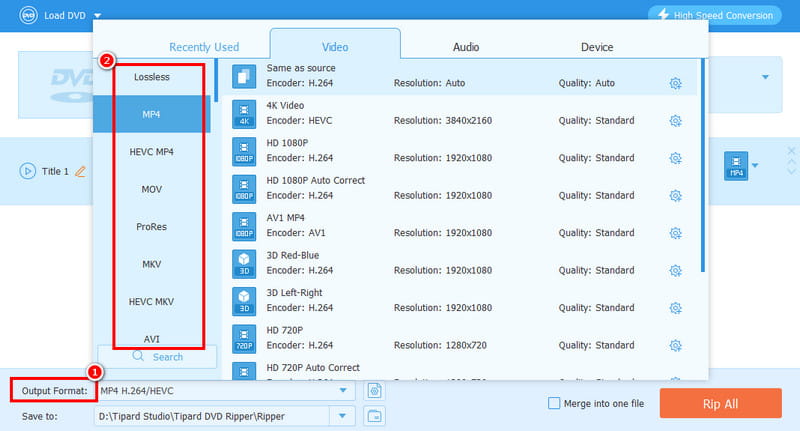
ステップ3に移動します 出力フォーマット お好みのフォーマットと画質を選択してください。4K画質のフォーマットを選択することも可能です。
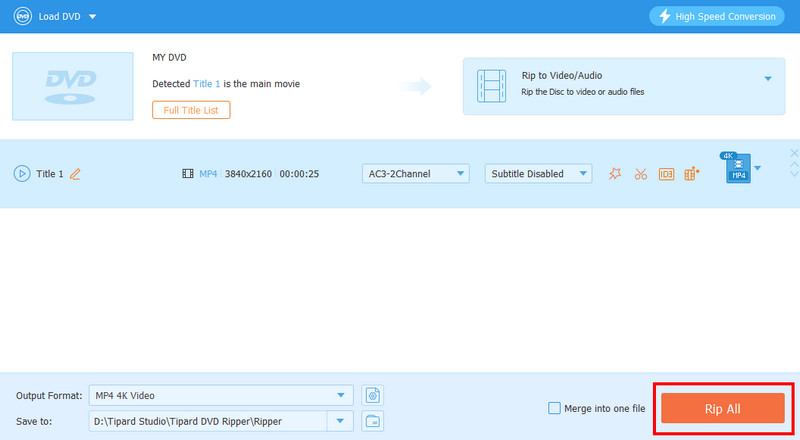
ステップ4最後のステップでは、 すべてをリッピング DVDをデジタル形式に変換するには、このボタンをクリックしてください。
方法3:VLCを使ってDVDをデジタルに変換する
DVDをデジタルに変換する別のツールとしてVLCがあります。メディアファイルの再生に加えて、VLCの変換機能を使ってDVDをビデオ形式に変換することもできます。変換プロセスが簡単なのも利点です。他の形式にも対応しています。 DVDをAVIに変換MP4、MKV、MOV、FLVなどに対応しています。唯一の問題点は、ユーザーインターフェースがやや古く、一部のユーザーにとってはあまり魅力的ではないことです。
ステップ1ダウンロードとインストール VLC. 次に、 メディア >> 変換 / 保存オプション.
ステップ2に移動します ディスク セクションをタップしてタップします 追加 DVDを追加するには、まず 変換/保存 下のボタンをクリックしてください。
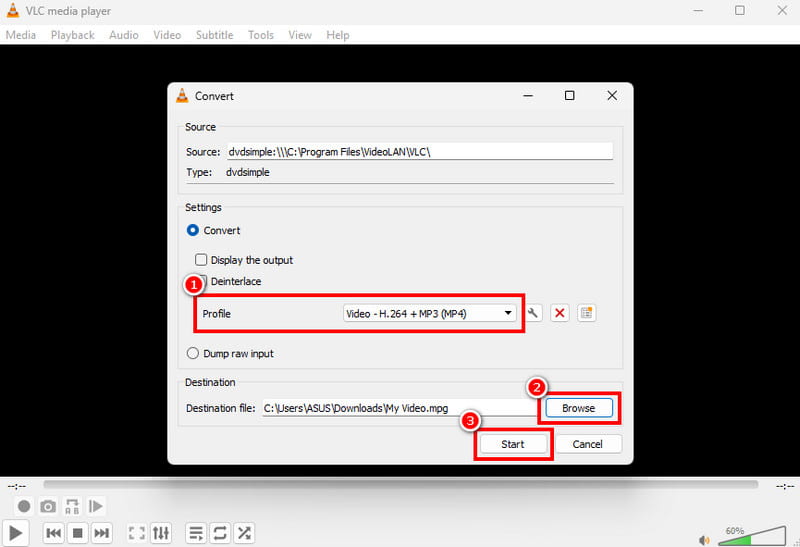
ステップ3から プロフィール セクションで、希望の形式を選択します。[参照]をクリックして、ファイルを保存するフォルダーを選択します。最後に、[ 始める 変換プロセスを開始します。
方法4:MakeMKVを使用してDVDをデジタルに変換する
DVDをMKV形式に変換したい場合は、MakeMKVを利用できます。このソフトウェアは、DVDからMKVファイルを取得することに重点を置いている場合に最適です。このツールは無料で利用できるため、すべてのユーザーが簡単に利用できます。DVDをデジタル形式に変換する方法については、以下の手順をご覧ください。
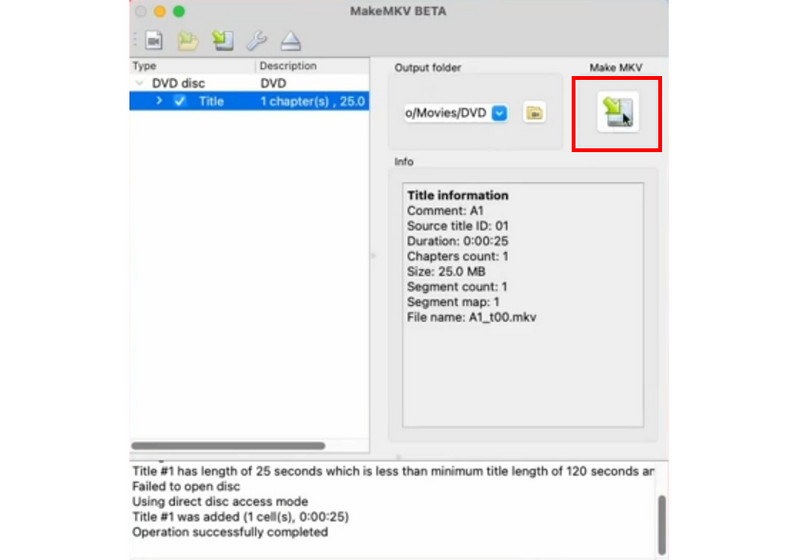
ステップ1アクセスしてインストールする MakeMKV MacまたはWindows上で操作してください。その後、DVDをインターフェースに追加してください。
ステップ2完了したら、次のボタンをクリックしてDVDをMKVに変換できます。 MKVを作る 右側のインターフェースからボタンをクリックします。
ステップ3最後に、お使いのメディアプレーヤーで動画の視聴を開始できます。
方法5:WinX DVD Ripperを使用してDVDをデジタルに変換する
DVDからデジタルへの変換プロセスに使用できる別のプログラムは WinX DVD リッパーこの高度なDVD-デジタル変換ソフトは、必要な機能をすべて備えているため、非常に優れています。希望のフォーマットを選択したり、フレームレート、ビットレート、アスペクト比などのパラメータを変更したりできます。唯一の難点は、リソースを大量に消費するため、スムーズなDVD-デジタル変換を行うには、常に高性能なコンピューターを使用する必要があることです。
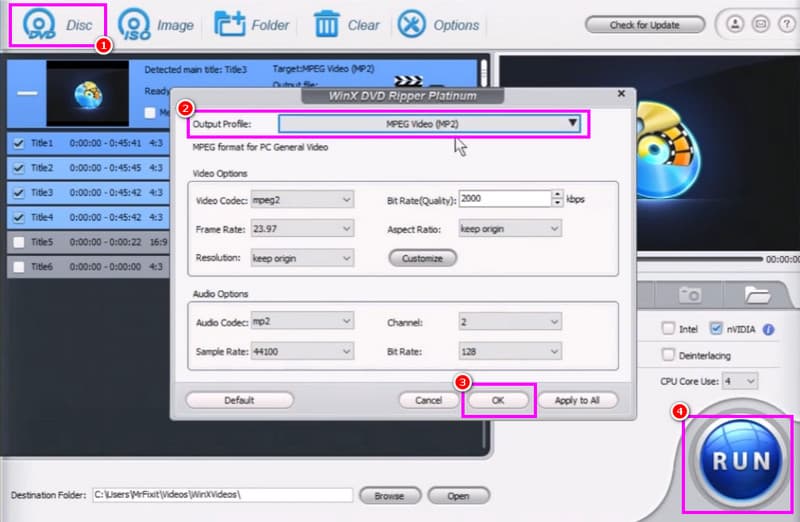
ステップ1インストールして起動した後 WinX DVD リッパーDVDを追加するには、 DVD 上のボタン。
ステップ2次に、 設定 ボタンをクリックして、お好みのフォーマットを選択してください。 出力プロファイル セクション。
ステップ3最後に、をクリックします 走る DVDをデジタル化する作業を開始します。
プロフェッショナルなDVDデジタル化サービスはいかがですか?
変換以外にも、プロのDVDデジタル変換サービスに依頼することで、DVDをデジタル化することも可能です。
専門サービスを利用すべきタイミングは?
大量のDVDコレクションをお持ちで、必要なハードウェアやソフトウェアがすべて揃っていない場合は、専門業者に依頼するのが理想的です。
DVDからデジタルへの変換費用
料金は、サービス/プロバイダー、DVDの枚数、出力フォーマットによって異なります。サービスによっては、ディスク1枚ごとにサービス料が発生する場合があります。
お近くのサービスを見つけるには?
近隣のサービスを探す一番良い方法は、地元の電気店、ビデオ・写真修理サービスセンター、またはメディア変換会社を探すことです。
に DVDをデジタルデータに変換する フォーマットによっては、このチュートリアルで紹介したすべての方法を使用できます。そうすることで、DVDをデジタル化してさまざまなメディアプレーヤーで再生できます。さらに、よりスムーズで高速なDVDからデジタルへの変換プロセスが必要な場合は、次の方法をお勧めします。 AVAideDVDリッパー変換処理後には必ず希望通りの結果が得られるため、すべての人にとって必須の変換ツールと言えるでしょう。
著者について

DVDディスク/フォルダ/ ISOイメージファイルをさまざまな形式でリッピングおよび変換するための最適なツール。