そうする必要がある理由はたくさんあります DVD コレクションをデジタルに変換する ファイル。どうやら光ディスクは壊れやすいようです。 5~10年経つと脆くなってきます。さらに、過熱や湿気などの環境の影響を受けやすくなります。 DVD はデジタル ファイルに比べて部屋のスペースも多く取ります。さらに重要なことは、それらは時代遅れになりつつあるということです。ほとんどの軽量 PC やラップトップにはディスク ドライブが付属していません。したがって、この記事ではその方法を紹介します。
パート 1: 近くの DVD to Digital サービスを探す
DVD をデジタル ファイルに転送する最も簡単な方法は、サービスを見つけることです。 DVD をサービスに郵送したり、デジタル ファイルを Web サイトからダウンロードしたり、変換後に USB ドライブ経由で入手したりできます。 DVD からデジタル サービスへの主な利点は利便性です。もちろん、それらは無料ではなく、価格は数ドルから数百ドルです。予算が限られている場合やコレクションが多い場合、この方法は良い選択ではありません。
さらに、現在このサービスを提供している会社は、DVDWalmart、Leave a Legacy、DiJiFi など、わずか数社だけです。
もう一つの懸念はプライバシー漏洩です。プライベート DVD をこれらの DVD デジタル化サービスに送信する前に、よく考えたほうがよいでしょう。
パート 2: DVD をデジタルビデオに変換する最良の方法
DVD をデジタル ビデオに変換する場合、使いやすさが大きな関心事になります。 DVD 変換ソフトウェアの一部が複雑なのは当然です。幸運、 AVAideDVDリッパー 技術的なスキルがなくてもデスクトップで作業を行うのに役立ちます。

 安全なダウンロード
- 長所
- DVD をデジタル ファイルに簡単に変換します。
- 最大 4K までのビデオ解像度をサポートします。
- DVD をさまざまなマルチメディア形式でデジタル化します。
- ハードウェアアクセラレーションによりパフォーマンスが向上します。
- たくさんのボーナス機能が付いています。
- 短所
- DVD ムービーが非常に長い場合は、時間がかかることがあります。
品質を損なうことなくDVDをデジタルビデオに変換する方法
ステップ1DVD をロードする
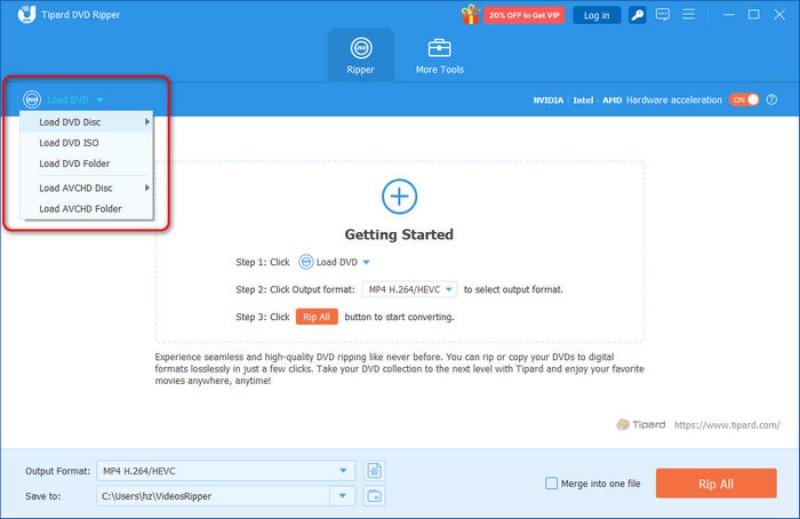
PC にインストールした後、最高の DVD 変換ソフトウェアを起動します。 Mac 用には別のバージョンもあります。 DVD を DVD ドライブに挿入します。に行きます DVDをロード メニュー、選択 DVDディスクをロードを選択し、ディスクを選択します。特定の章を変換するには、 全タイトルリスト ボタン DVD がロードされたら、それらを選択します。
ステップ2出力形式を設定する
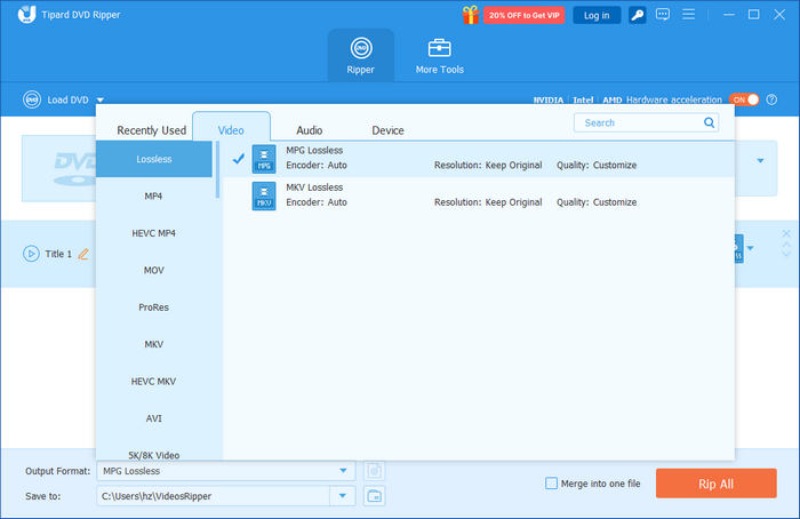
クリック すべてをリッピングして 右側のメニューをクリックしてプロファイルダイアログを開きます。に行きます ビデオ タブの左側で適切な形式を選択し、プリセットを選択します。解像度やその他のパラメータを変更するには、 装備 ボタンを押してください。スマートフォンで動画を視聴する場合は、 端末 タブをクリックして電話モデルを選択します。
ステップ3DVD をデジタル ビデオに変換する
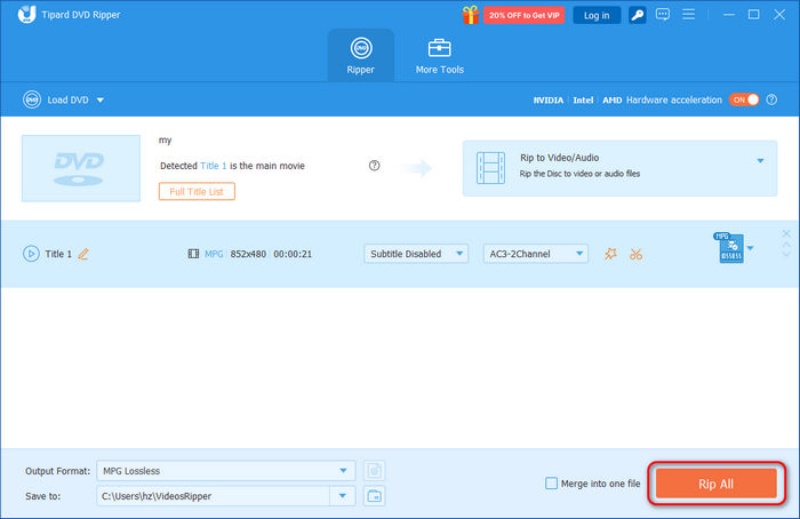
最後に、をクリックします フォルダ 下部で特定のディレクトリを選択して結果を保存します。クリックしてください すべてをリッピング ボタンを押して、DVD からデジタル ビデオへの変換を開始します。
パート 3: Vudu を使用して DVD をデジタル化する方法
Vudu はマルチメディア プラットフォームであり、4K UHD タイトルが多数あります。中には無料で視聴できるものもあります。さらに、 ディスクからデジタルへ 機能。 PS5はDVDを再生できる デジタルの場合、唯一の方法は DVD をリッピングすることです。したがって、Vudu で DVD をデジタル ムービーに直接変換できます。価格は、SD への DVD 1 枚あたり $2、HDX への DVD 1 枚あたり $5 です。
- 長所
- 携帯電話で DVD をデジタル化します。
- 最大 4K のビデオを制作します。
- 非常に多くの 4K UHD タイトルが含まれています。
- 互換性のあるデバイスにビデオをストリーミングします。
- 短所
- 価格は少し高めです。
- すべての DVD ムービーが利用できるわけではありません。
Vudu を使用して DVD をデジタル ビデオに変換する手順は次のとおりです。
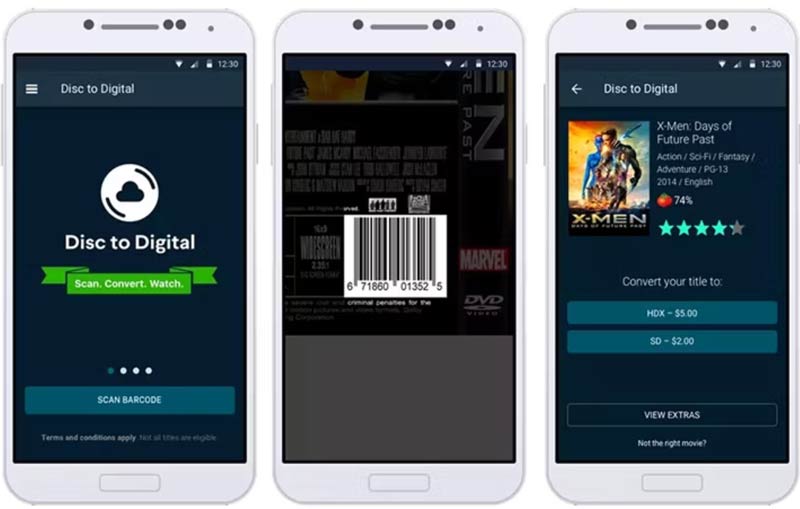
ステップ1携帯電話に Vudu アプリをインストールし、アカウントにサインアップまたはログインします。 iPhone では、ブラウザの Web サイトでアカウントを作成してから、アプリにアクセスする必要があります。
ヒント: アプリが位置情報データにアクセスすることを必ず許可してください。さらに、DVD をスキャンするときは、請求先住所が GPS 位置と一致する必要があります。
ステップ2をタップします メニュー 3行ボタン付きのボタンを選択して ディスクからデジタルへ.
ステップ3DVD ボックスのバーコードをスキャンして、デジタル タイトルを検索します。次に、画面上の指示に従って、ムービーの品質設定を選択します。
ステップ4チェックアウトすると、アカウントで映画が利用できるようになります。
パート 4: VLC を使用して DVD をデジタル ファイルに変換する方法
1 円も支払わずに DVD をデジタル ビデオに転送できますか?答えは「はい」です。VLC が必要です。このオープンソース メディア プレーヤーには、PC、Mac、Linux 上で DVD ムービーをデジタル化するなどのボーナス機能が付属しています。
- 長所
- 市販および自作の DVD をデジタル化します。
- 完全に無料でご利用いただけます。
- PC、Mac、Linux で利用できます。
- 一般的なビデオ出力形式をサポートします。
- 短所
- プロセスは少し複雑です。
- さまざまなエラーが発生する可能性があります。
- 出力品質はあまり良くありません。
VLC を使用して DVD をデジタル ビデオに変換するには、以下の手順に従ってください。
ステップ1デスクトップ上で無料の DVD コンバータを実行し、 メディア 上部のリボンのメニューを選択し、 変換/保存。 DVD をコンピュータに挿入します。
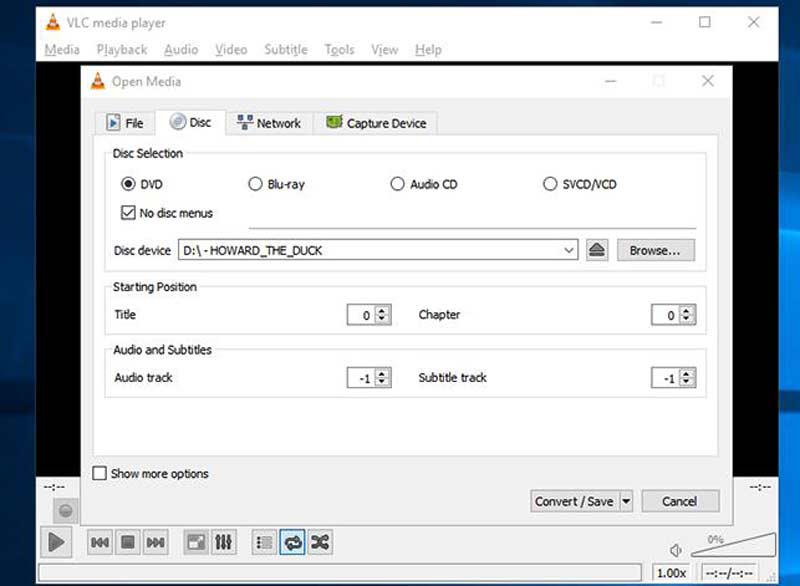
ステップ2に切り替えます ディスク のタブ オープンメディア ダイアログ、選択 DVD、 クリック ブラウズ ボタンを押してディスクを選択します。の横にあるボックスに必ずチェックを入れてください ディスクメニューはありません;そうしないと、VLC がループ ビデオ メニューを変換する可能性があります。
ステップ3クリック 変換/保存 下部のボタンをクリックして次のウィンドウに移動します。
ステップ4プルダウン プロフィール メニューから適切な出力形式を選択します。 MP4.
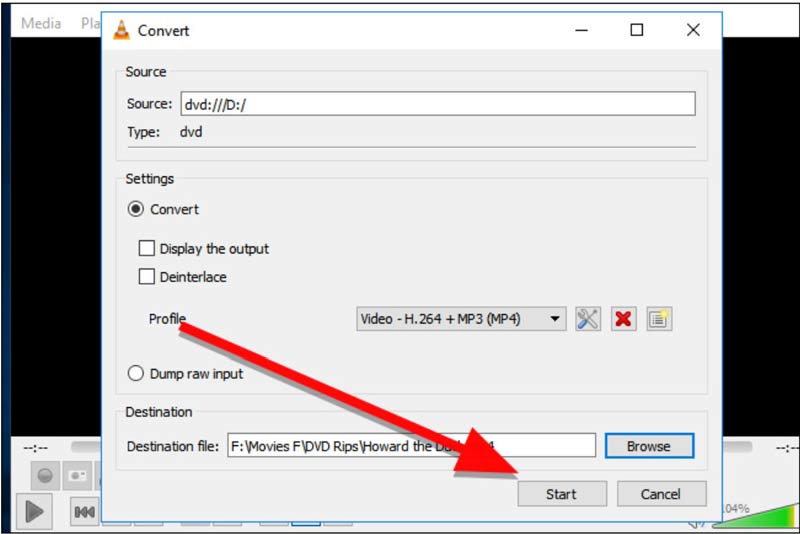
ステップ5ヒット ブラウズ ボタンをクリックして、出力ビデオの場所フォルダーを設定します。最後に、 始める ボタンを押して、DVD からデジタル ビデオへの転送を開始します。
ノート: 処理中にエラーが発生したり、出力ビデオに何も表示されない場合は、VLC がこの DVD をデジタル化できないことを意味します。他の方法を試してみる必要があります。
パート5.HandBrakeを使ってDVDをデジタル化する
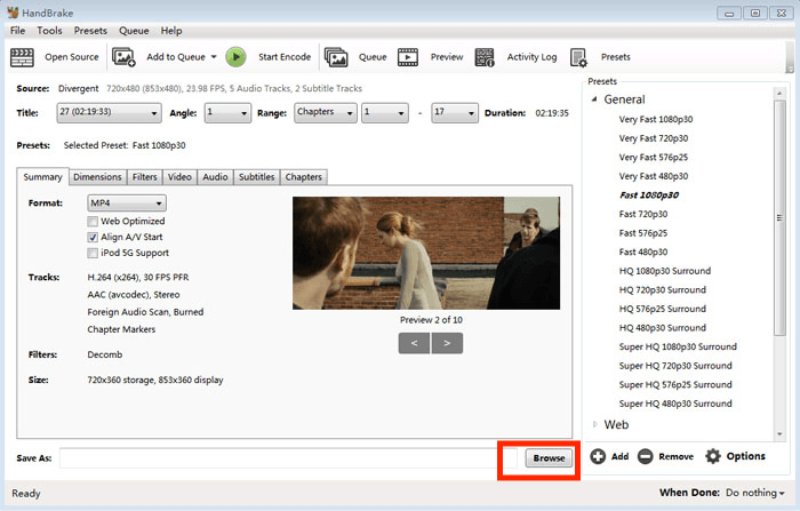
HandBrakeはオープンソースのビデオトランスコーディングツールです。DVDをデジタルファイルに変換する際、MPEG-2ソースのデコードをサポートし、H.264やAV1などのエンコード形式で出力できます。解像度は最大1080pまで維持されます。CRF、ビットレート、字幕などをカスタマイズできます。ただし、市販DVDの著作権保護を回避できず、暗号化されていない、または既に復号化されたソースファイルにのみ適していることに注意してください。
- 長所
- 高品質なエンコード制御とビデオパラメータの調整。
- テレビ、携帯電話、タブレット、メディア サーバーと互換性のある複数の出力形式。
- バッチ変換キューと指定されたタイトル/チャプターの抽出をサポートします。
- 短所
- 市販の DVD の復号化はサポートされておらず、CSS やその他のコピー保護を直接回避することはできません。
- トランスコード後にビデオ ストリームのみを保持します。DVD メニュー構造や完全な ISO バックアップはサポートされません。
ステップ1DVDを挿入し、クリック オープンソース HandBrake で対応するタイトルを選択し、希望の出力形式を選択します。
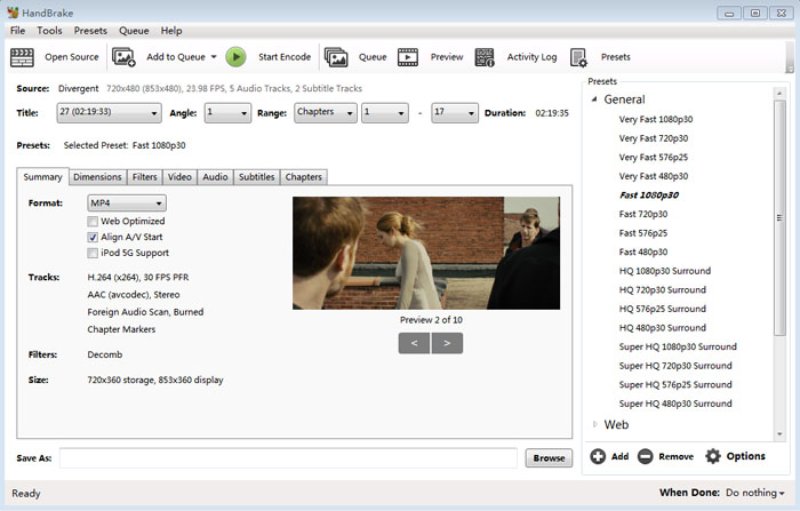
ステップ2次にクリック 寸法, ビデオ, オーディオなどを使用して、ビデオ エンコーダー設定、フレーム レートを構成し、必要に応じてオーディオ トラック、字幕、チャプター範囲を選択します。
ステップ3クリック ブラウズ 下部にある保存場所を設定し、 エンコードを開始 変換を開始します。
パート6. MakeMKVでDVDをデジタル変換する方法
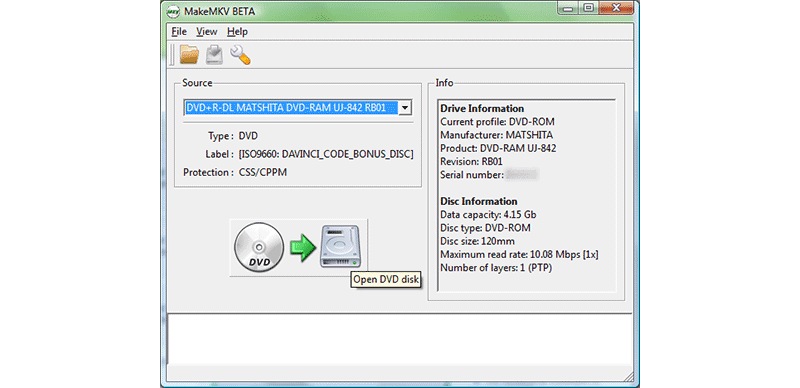
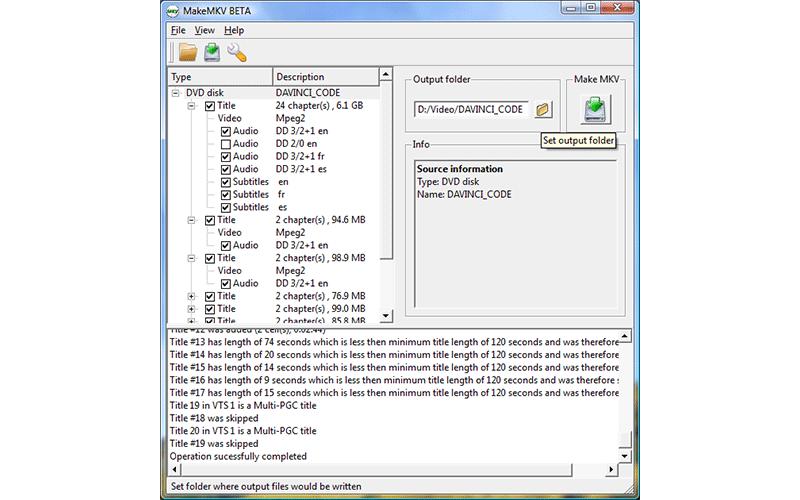
市販のプロテクト付きディスクをリッピングする場合、MakeMKVは信頼できる選択肢です。CSSなどの一般的なDVDプロテクトを復号化し、リージョンコードをバイパスしながら、オリジナルのオーディオトラック(Dolby Digital、DTSなど)と埋め込み字幕を維持し、柔軟なストリーム選択を可能にします。ただし、ビデオの圧縮やトランスコードは行わず、コンテンツを復号化してMKVファイルに再合成するだけなので、最終的なファイルサイズは元のDVDデータとほぼ同じです。
- 長所
- 画質を維持しながら、元の MPEG-2 ビデオ ストリームを保存します。
- Dolby Digital や DTS などの複数のオーディオ トラックと埋め込み字幕をサポートします。
- 光学ドライブの読み取り速度に近い、高速リッピング速度。
- 短所
- ファイルサイズが大きく、圧縮されていません。
- MP4 を出力したり、ビットレートを制御できません。
- タイトルコンテンツのみを抽出し、元の DVD メニュー構造は保持しません。
ステップ1DVDを挿入し、MakeMKVを起動してコンテンツのスキャンが完了するまで待ちます。必要なメインタイトル、オーディオトラック、字幕トラックを選択します。
ステップ2出力パスを選択し、クリックします MKVを作る MKV ファイルの復号化と生成を開始します。
| 道具 | 変換方法 | 最適な使用例 | サポートされているプラットフォーム | 復号化機能 | 出力フォーマット |
| AVAideDVDリッパー | 変換/保存機能を内蔵 | 柔軟なフォーマット出力とバッチ処理による完全なDVDリッピング | Windows、macOS | 最高、CSS、リージョンコード、一般的なDVD保護をサポート | 500 以上の形式 (MP4、MKV、AVI、MOV など) |
| ヴドゥ | ディスクのバーコードをスキャン – クラウドベースのデジタルライセンス | 手動でリッピングしていない公式デジタルコピー | iOS、Android、ウェブ | × 直接復号化できません。 | クラウドストリーミング |
| VLCメディアプレーヤー | 変換/保存機能を内蔵 | 無料の基本的なDVD変換 | Windows、macOS、Linux、モバイル | ネイティブ CSS 復号化なし (libdvdcss が必要) | MP4、MKV、AVI、WMV など。 |
| ハンドブレーキ | DVDソースのデコード – ビデオの再エンコード | 無料の、品質管理されたトランスコーディング(ビットレート/CRFチューニング) | Windows、macOS、Linux | 商用DVD復号化機能が組み込まれていない | MP4、MKV |
| MakeMKV | DVD を復号化 – MKV に再多重化(再エンコードなし) | オリジナルの品質を保持したロスレスバックアップ | Windows、macOS、Linux | CSSの復号化とリージョンバイパスをサポート | MKVのみ(圧縮なし) |
パート7:DVDをデジタルに変換する際のよくある質問
ウォルマートはまだ DVD をデジタルに変換していますか?
はい、ウォルマートは 3,500 以上の店舗で独占的な店内 DVD からデジタルへの変換サービスを発表しました。地元のストアに行って DVD を変換してもらうことも、オンライン ライブラリで行うこともできます。
DVD をデジタルに変換するとビデオ品質は低下しますか?
使用する方法によって異なります。MakeMKVのようなロスレスツールを使用する場合、ビデオは再エンコードされないため、画質は元のDVDと変わりません。ただし、HandBrakeなどのトランスコードツールを使用する場合は、圧縮により画質が多少低下する可能性があります。
米国で個人の DVD をデジタル ファイルに変換することは合法ですか?
米国の著作権法では、状況によっては個人的な使用を目的としたコピーが許可されていますが、ほとんどの市販 DVD は暗号化によって保護されています。
このガイドでは、次の 4 つの方法を説明しました。 DVD をデジタルに変換する ビデオファイル。変換する DVD が 1 つまたは 2 つしかない場合、変換サービスは平均的な人々にとって良い選択です。 AVAide DVD Ripper はデスクトップで作業を行うのに最適な選択肢です。 VLC は試してみるのに良い選択肢です。さらに質問を?それらをこの投稿の下に書き留めてください。
DVDディスク/フォルダ/ ISOイメージファイルをさまざまな形式でリッピングおよび変換するための最適なツール。