バックアップDVD 特にDVDを収集したり愛用したりしている方にとって、これは重要です。ディスクはいつでも傷や破損が生じる可能性があり、一度傷がつくと、コンテンツが永久に失われてしまう可能性があります。そうなるまで待つのではなく、早めに行動を起こすのが賢明です。そのための方法をステップバイステップでご案内します。ぜひこの記事を最後までお読みください。
パート1:DVDバックアップの重要性
DVDバックアップは、単にディスクをコピーするだけではありません。大切なファイル、映画、ビデオを保護することが目的です。時間の経過とともに、DVDは紛失、破損、傷がつく可能性があります。バックアップがなければ、お気に入りの映画や思い出が消えてしまう可能性があります。
- 1. 映画を保護する: DVDは壊れやすいものです。傷、ひび割れ、落下などで使えなくなる可能性があります。バックアップがあれば、たとえ元のディスクが破損したとしても、動画は安全に保管できます。
- 2. どこでも視聴可能: パソコンにバックアップしておけば、いつでも映画を楽しめます。DVDプレーヤーやディスクは必要ありません。スマートフォン、タブレット、パソコンで映画をお楽しみいただけます。
- 3. スペースを節約: DVDの保管は場所を取ります。デジタルバックアップがあれば、家の中が散らかることなく、すべての映画を一箇所にまとめて保管できます。
- 4. 品質を維持する: 適切なバックアップにより、オリジナルの映像と音声が鮮明に保たれます。映画はオリジナルのDVDと同等の品質を保ちます。
- 5. 安全に共有する: 物理的なディスクを渡すことなく、映画を共有できます。バックアップがあれば、DVDを安全に保管しながら、他の人に視聴してもらえます。
- 6. 摩耗や損傷を避ける: DVDを何度も再生すると、ディスクが劣化してしまいます。バックアップを取れば、オリジナルのディスクを損傷から守ることができます。
つまり、DVDバックアップとは、安全性、利便性、そして柔軟性を兼ね備えたものです。これは、DVDを今後何年も安全に保管するための簡単な手順です。
パート2:DVDをコンピュータにバックアップする方法
DVDを安全に保管して、いつでも映画を楽しみたいと思いませんか?DVDをパソコンにバックアップする方法を学ぶのが最善の方法です。ディスクを傷から守り、DVDなしでも動画を楽しめます。これらの特典はすべて、 AVAideDVDリッパーほぼすべての DVD に対応し、MP4、AVI、MOV、MKV などの一般的なビデオ形式にバックアップできます。
もう一つの優れた点は、コピーガード付きのDVDにも対応していることです。しかも高速。2時間のDVDを約5~10分で安全にバックアップでき、元の画質も維持できます。AVAide DVD RipperはWindowsとMacに対応しているので、今すぐDVDのバックアップを始めて、お気に入りの映画を失わないようにしてください。
ステップ1WindowsまたはMacコンピュータにAVAide DVD Ripperをダウンロードしてインストールします。インストールが完了したら、プログラムを起動します。バックアップしたいDVDをコンピュータのDVDドライブに挿入します。

 安全なダウンロード
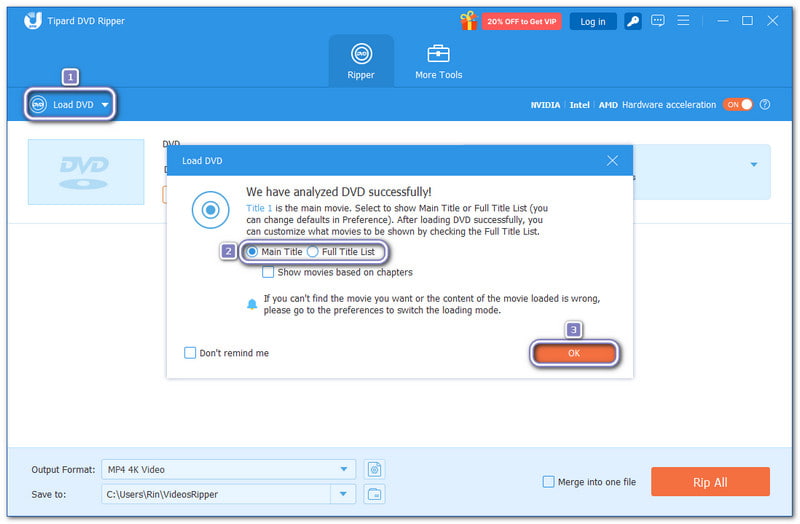
ステップ2を押します DVDをロード ドロップダウン メニューから選択します DVDディスク オプションから選択します。次に メインタイトル また 全タイトルリスト、をクリックします わかった.
- NS メインタイトル 通常、映画全編が放送されますが、 全タイトルリスト DVD 上のすべてのビデオを表示します。
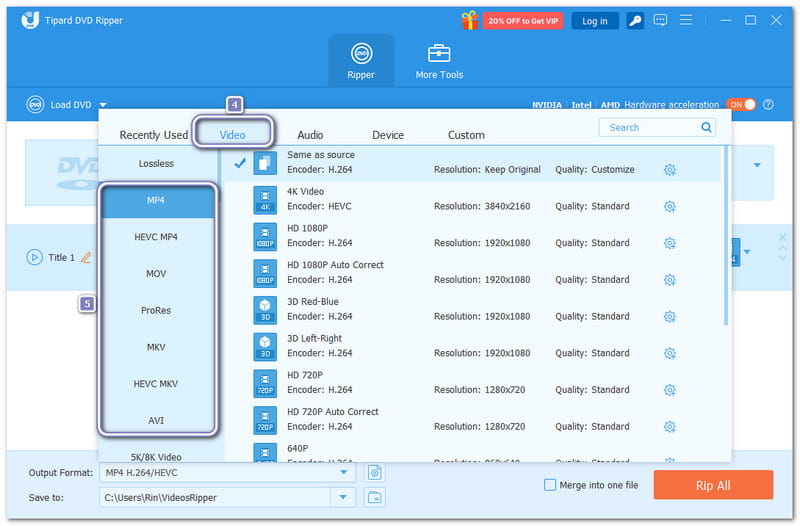
ステップ3を開きます 出力プロファイル 左下のドロップダウンメニューでDVDをバックアップすることをお勧めします。 MP4 また MKV 下 ビデオ セクション。MP4 は幅広い互換性があり、MKV は高い鮮明度を維持します。
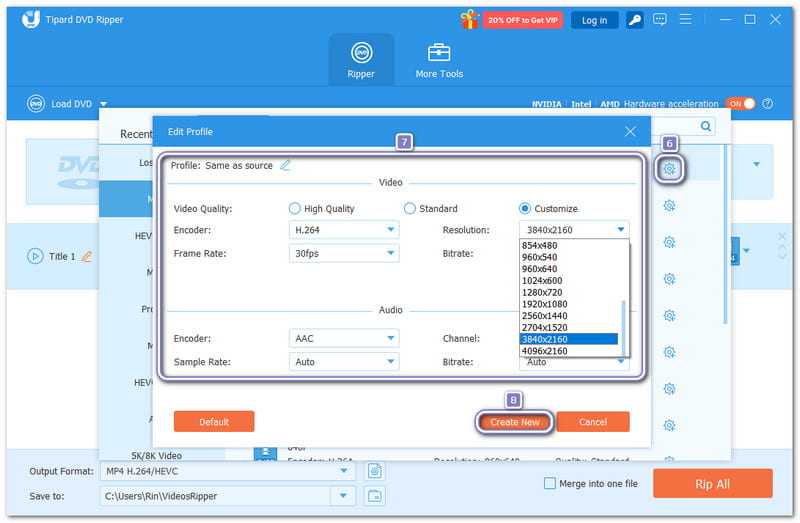
ステップ4オプションで、 カスタムプロファイル ビデオとオーディオの設定を変更するためのオプションです。ビデオエンコーダー、フレームレート、解像度、ビットレートを微調整できます。また、オーディオエンコーダー、サンプルレート、チャンネル、ビットレートも変更できます。 新しく作る ボタンを押して設定を保存します。
ステップ5次に、バックアップを保存する場所を選択します。 に保存 オプション。場所を選択したら、 すべてをリッピング 右下のボタンをクリックしてください。AVAide DVD Ripper がDVDを選択したデジタル形式にバックアップし始めます。完了すると、いつでもパソコンで映画を視聴できるようになります。
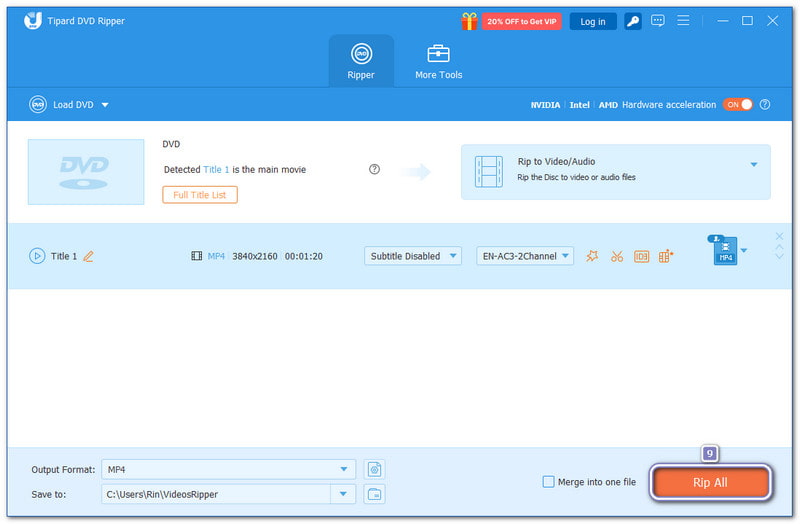
パート3:最高のDVDバックアップソフトウェア
以下は、映画を安全に保存していつでも楽しむために使用できる最高の DVD バックアップ ソフトウェア プログラムの一部です。
1. DVDFab DVDリッピング
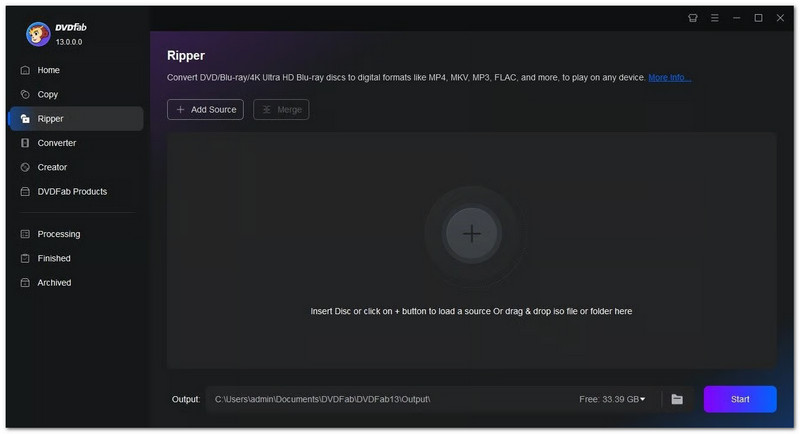
DVDFab DVDリッピングは、高品質のDVDバックアップを求めるユーザーに最適です。1,000以上の出力形式に対応し、AI技術を用いて映画を4K UHDにアップグレードできます。複数のDVDを一度にコピーしたり、 DVDをハードドライブにコピーする または、パソコンやクラウドに保存できます。また、市販映画のDVD暗号化をバイパスするのにも役立ちます。唯一の欠点は価格です。これは、一般ユーザーのニーズには高すぎます。
2. WinX DVDリッパープラチナ
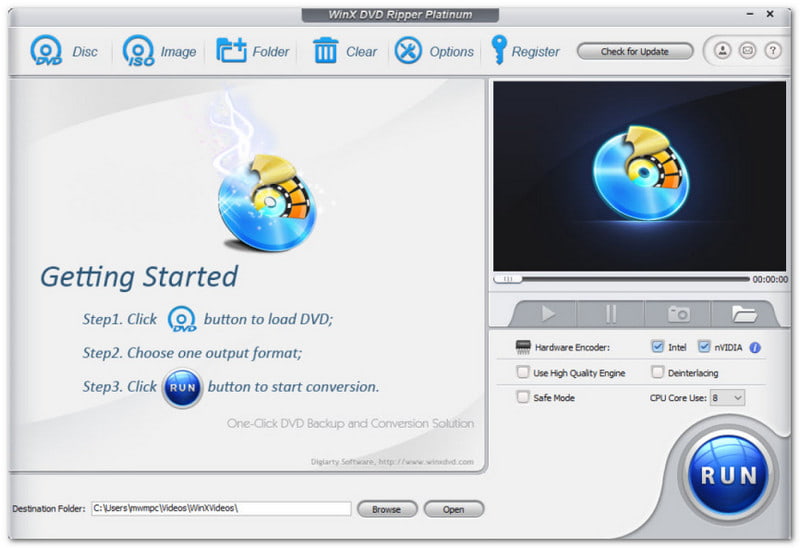
WinX DVD Ripper Platinumは、そのスピードとスムーズなパフォーマンスで知られています。高度なGPUツールを使用することで、DVDリッピングを高速化します。コピーガード付きのDVDも素早くバックアップできます。スマートフォン、テレビ、パソコンでの再生品質を向上させるための設定も用意されています。ただし、無料版には機能制限があるため、すべての機能を利用するにはプレミアム版が必要です。
3. クローンDVD
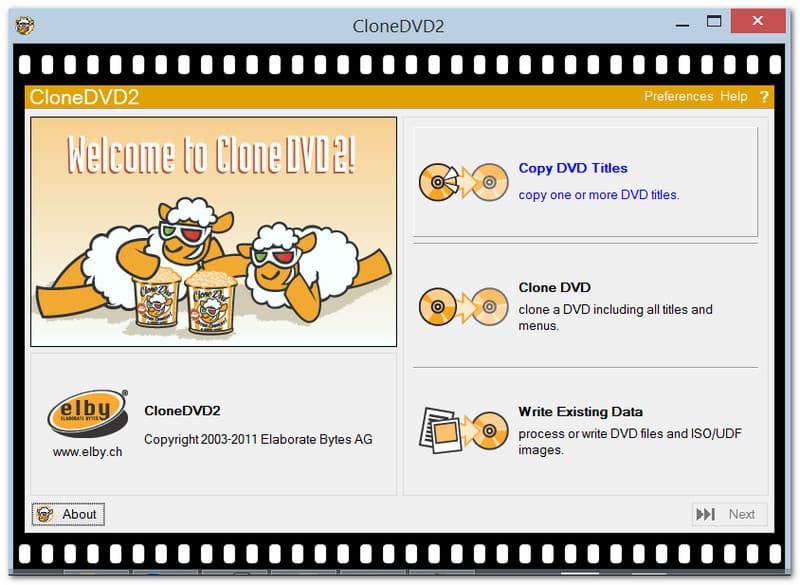
CloneDVDを使用すると DVDをDVDにコピーする ディスク全体でも、映画本編だけでも、簡単にバックアップできます。また、ファイルを縮小してディスクサイズを小さくしたり、字幕やメニューなどの余分な機能を削除したりすることも可能です。さらに、手頃な価格で信頼性も高いため、費用を抑えてDVDをバックアップしたい方に最適です。
パート4:DVDをDVDにバックアップする方法
Tipard DVD Clonerを使えば、DVDを別のディスクにコピーしたり、オリジナルの品質を保ちながらISOファイルやDVDフォルダにバックアップしたりできます。DVD-R、DVD+R、DVD-RW、DVD+RW、DVD-R DL、DVD+R DL、DVDフォルダ、ISOファイルに対応しています。
コピーモードは3種類から選択できます:フルコピー、メインムービー、カスタマイズ。また、DVD-9をDVD-5に縮小して容量を節約することも可能です。Tipard DVD Clonerは、別のディスクにコピーする際にリージョンコードを削除するため、コピーしたDVDはあらゆるデバイスで制限なく再生できます。
ステップ1WindowsでもMacでも、Tipard DVD Clonerをパソコンにインストールしてインストールします。次に、バックアップしたいDVDをパソコンのDVDドライブに挿入します。
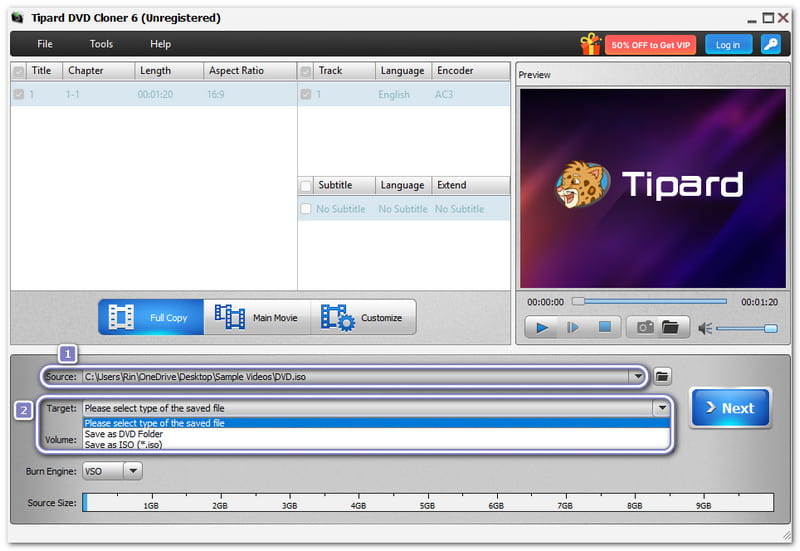
ステップ2に向かう ソース ドロップダウンメニューからDVDの読み込み方法を選択します。次に 目標 ドロップダウン メニューから選択します DVDフォルダとして保存 また ISO として保存.
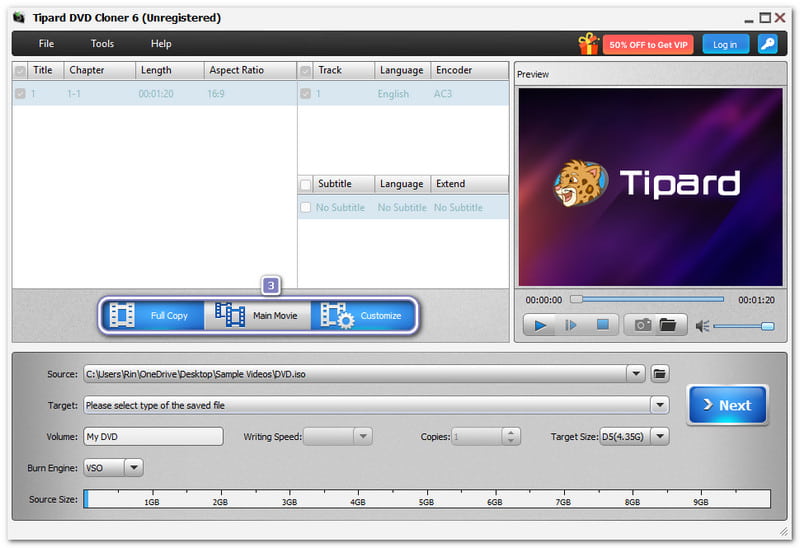
ステップ3Tipard DVD Cloner には、DVD ムービーをバックアップするための 3 つのオプションがあります。 フルコピー, メインムービー、 また カスタマイズお客様のニーズに合ったものをお選びください。
- フルコピー DVD 全体とその中のすべての内容をコピーします。 メインムービー メインムービーのみをコピーします。 カスタマイズ まさにあなたが望むものを選ぶことができます。
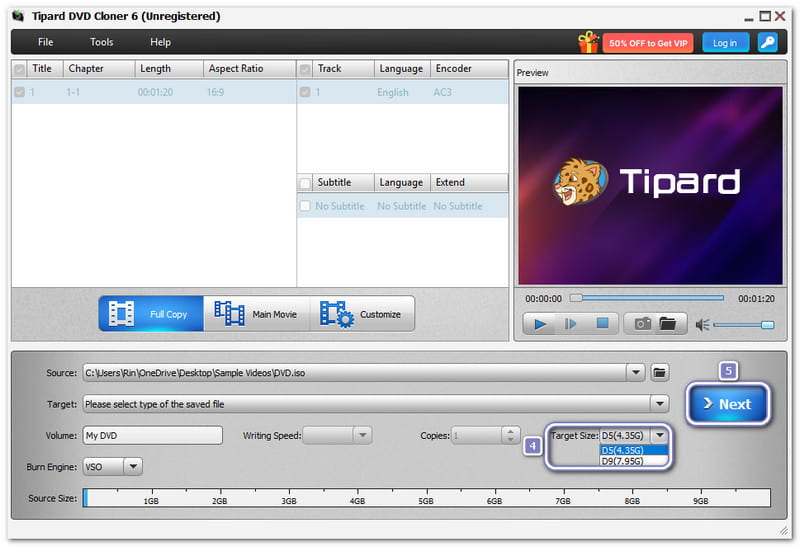
ステップ4お好みのサイズを選択して 対象サイズ ドロップダウンメニュー。選択できます D5(4.35G) また D9(7.95G)DVDによって異なります。その後、 次 ボタンをクリックして続行します。
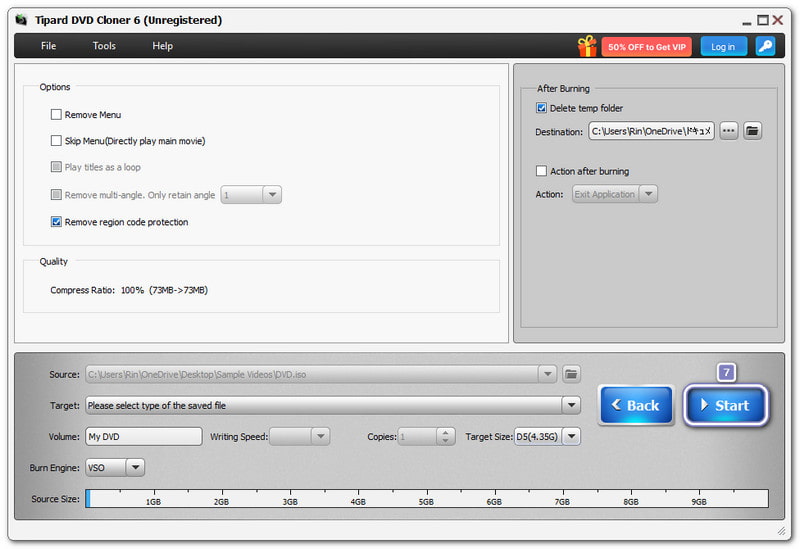
ステップ5下 オプション、あなたは選択することができます メニューの削除, メニューをスキップ、 また リージョンコード保護を解除する チェックマークを付けます。
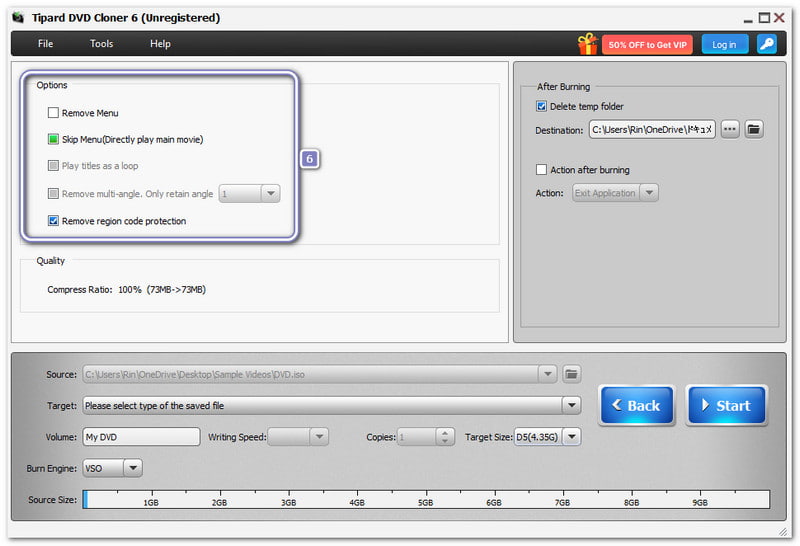
ステップ6準備ができたら、 始める 右下のボタンをクリックしてください。完了するとDVDが安全にコピーされ、必要なときにいつでも視聴したり使用したりできます。
多くの利点があることは否定できません DVDバックアップなので、ぜひ活用する価値はあります。 AVAideDVDリッパー DVD をコンピューターにバックアップし、MP4 や MKV などの必要な形式を選択します。
デジタル コピーを作成すると、ディスクが保護され、DVD の傷や紛失を心配せずにコンテンツを楽しむことができます。
DVDディスク/フォルダ/ ISOイメージファイルをさまざまな形式でリッピングおよび変換するための最適なツール。