DVDは、公式の高品質の映画に関しては、今でも非常に機能的で人気があります。しかし、DVDをコンピュータで再生したい場合は、特定の DVDプレーヤー DVDのビデオフォーマットを認識するにはどうすればよいでしょうか。ノートパソコンとデスクトップパソコンで使える信頼できるDVDプレーヤーはどこで見つけられますか?ご安心ください。この記事では、高品質で優れた互換性と影響力を備えた11の優れたプレーヤーをご紹介します。この記事で概説した長所と短所を踏まえ、ニーズに最適なプレーヤーをお選びください。
パート 1: Windows 11 と Mac に最適な DVD プレーヤー 11 選
Windows 10、11、Mac 用の強力な DVD プレーヤーをご覧ください。優れた DVD をどれだけ高いビデオ品質で保存できるかに驚かれることでしょう。
トップ 1: AVAide ブルーレイ プレーヤー
優れたDVDプレーヤーは、操作が簡単で、最高の画質を実現できるものでなければなりません。だからこそ AVAideブルーレイプレーヤー がトップの座を獲得しました。シンプルで直感的なインターフェースは、初心者でも簡単に使い始めることができます。上級者はメニューバーからチャプターメニュー、早送り、巻き戻しなどの便利な操作オプションにアクセスでき、よりスムーズな視聴体験を実現します。

 安全なダウンロード
- 長所
- DVD、Blu-ray ディスク、ISO イメージ、およびデジタル ビデオを再生します。
- 幅広いマルチメディア形式をサポートします。
- 元の解像度で DVD を再生します。
- プレイリスト、ビデオ効果などの高度なオプションを提供します。
- 暗号化と地域コードをバイパスします。
- 短所
- HD ムービーのロードには時間がかかる場合があります。
Windows で DVD を再生する基本的な手順は次のとおりです。
ステップ1PC にインストールしたら、最高の DVD プレーヤーを起動します。見たい DVD をコンピュータに挿入します。

ステップ2クリック オープンディスク ボタンをクリックして、ディスク上のメイン ビデオを選択し、[OK] をクリックして DVD を読み込みます。

ステップ3DVD が読み込まれると、ビデオの再生が開始されます。下部にクイック コントロール バーがあります。高度なコントロールが必要な場合は、上部のメニュー バーを利用できます。

トップ 2: VLC メディア プレーヤー
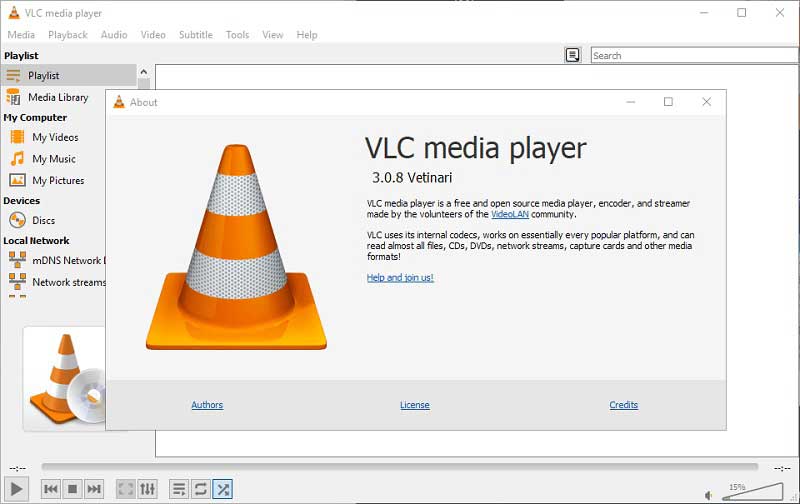
VLCメディアプレーヤーは、Windows 10以前に対応した多機能メディアプレーヤーであり、無料のDVDプレーヤーです。最新バージョンでは、DVD、CD、Blu-rayディスクの再生が可能です。オープンソースなので、誰でも無料でダウンロードして使用できます。また、タイトル、チャプター、オーディオ、字幕トラックの選択、早送り、巻き戻し、特定のタイムスタンプへのジャンプなどの機能を含め、継続的に最適化されています。
- 長所
- DVD や Blu-ray ディスクをスムーズに再生します。
- ショートカットを使用して VLC を制御します。
- 好みに応じて設定を調整します。
- サウンドをブーストするイコライザーを内蔵。
- 短所
- インターフェイスはカスタマイズできません。
- 学習曲線は友好的ではありません。
トップ 3: PotPlayer
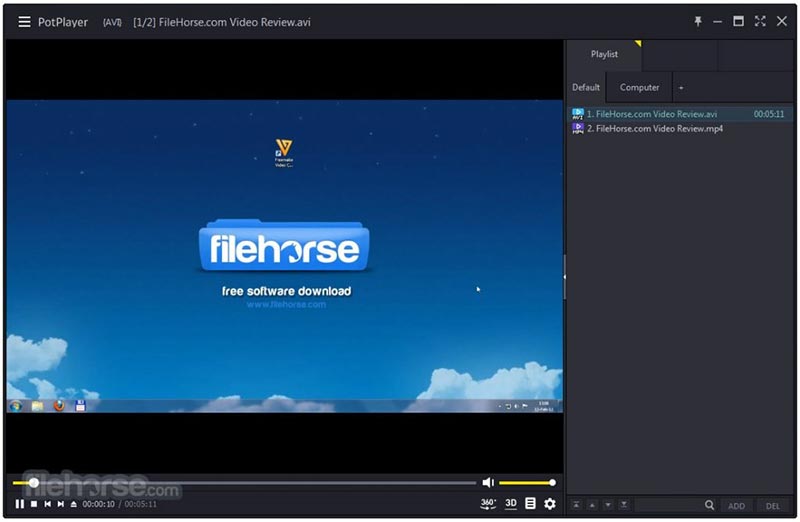
PotPlayer は、Windows 7 以降で最高の DVD プレーヤーの 1 つです。インターフェイスでいくつかの広告を表示してもかまわない場合は無料です。 H.265 での DVD 再生を含むコーデックの巨大なパッケージが含まれています。さらに、多数のスキンをサポートしています。
- 長所
- 幅広いフォーマットに対応。
- プレイリストで動画を管理します。
- 3D および 360 度 DVD ビデオをサポートします。
- 完全無料。
- 短所
- インターフェイスで迷惑な広告を削除する方法はありません。
- DVDの再生中にクラッシュすることがあります。
トップ 4: RealPlayer
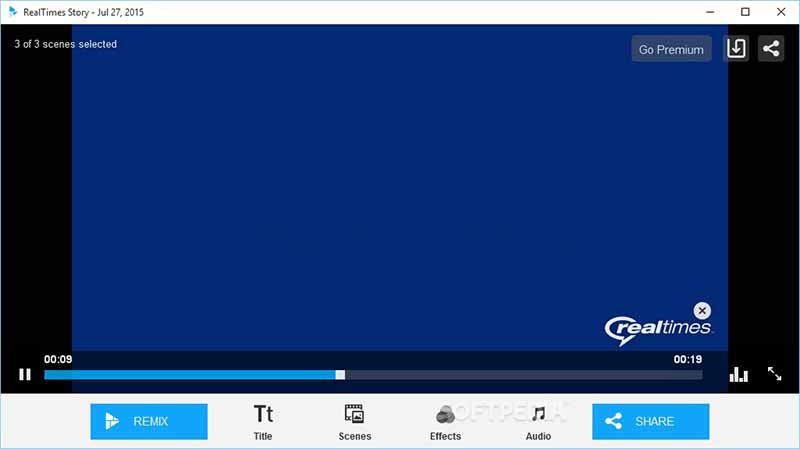
RealPlayer は、Windows 10 以前の適切な DVD プレーヤーです。現在は無料でダウンロードでき、制限付きで誰でも無料で使用できます。完全版を入手したい場合は、月額 $4.99 のプランを購入できます。
- 長所
- 直感的なインターフェースが付属しています。
- クラウドストレージを提供します。
- ビデオ ファイル形式を変換します。
- 高度なプライバシー設定を提供します。
- 短所
- ビデオエフェクトがありません。
- 動画ファイルの並べ替えはできません。
トップ 5: メディア プレーヤー クラシック
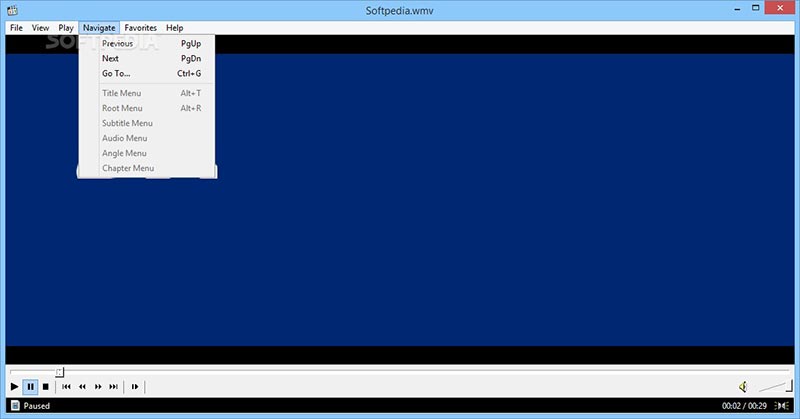
Media Player Classicは、Windows用の無料メディアプレーヤー兼DVDプレーヤーです。インターフェースはWindows Media Playerによく似ているため、初心者でも簡単に操作できます。また、メモリもそれほど必要ありません。さらに、メモリ使用量も非常に少なく、大容量のDVDファイルを再生しても遅延が発生することはありません。
- 長所
- 優れたカスタム オプションを提供します。
- 360 度の DVD ビデオをサポートします。
- 最大 8K のデジタル ビデオを再生します。
- わかりやすいインターフェースを統合します。
- 短所
- ボーナス機能がありません。
- 何年も更新されていません。
トップ 6: PowerDVD
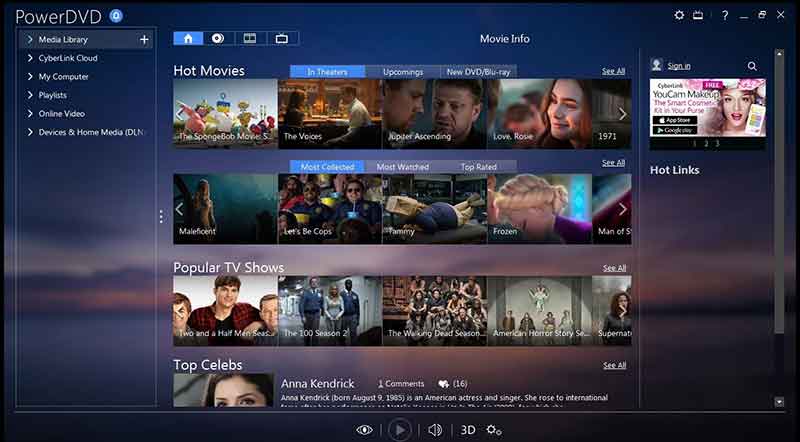
PowerDVD は、CyberLink がリリースした Windows 用の DVD プレーヤーです。などの最新の映像技術を楽しむことができます。 4Kブルーレイを再生、HDR ディスク、360 度 VR などを $99.95 でお楽しみいただけます。
- 長所
- HDR DVD と 360 VR をサポートします。
- 大画面 TV モードを提供します。
- 手振れ補正を搭載。
- カスタマイズ可能なインターフェースを統合します。
- 短所
- 保護された DVD では動作しない場合があります。
- Netflixでは動作しません。
トップ 7: GOM プレーヤー
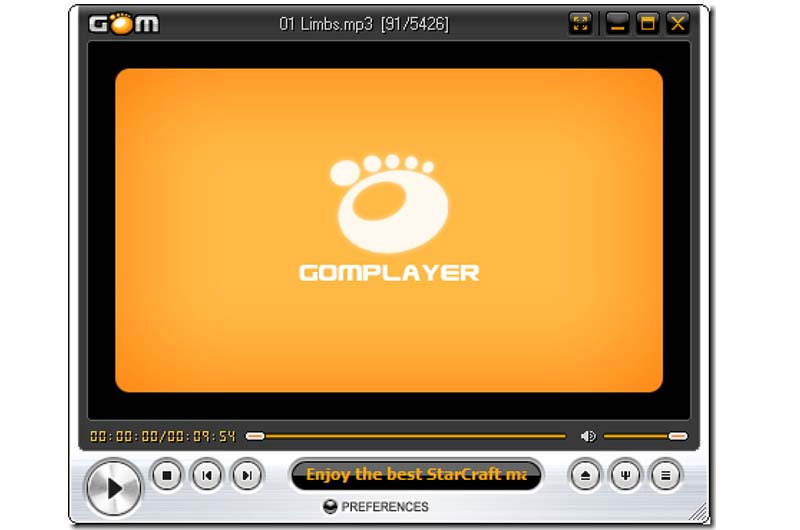
GOM PlayerはWindows対応の高性能DVDプレーヤーです。DVD、360度VR動画、オンライン動画ストリーミングなど、あらゆる動画形式に対応しています。さらに、字幕を検索して動画に追加することも可能です。さらに、動画の内容に合わせて自動的に歌詞を表示する「同期歌詞レコメンデーション機能」も搭載。映画やテレビ番組を歌詞表示しながら視聴したいユーザーにとって便利な機能です。
- 長所
- DVDを無料で再生。
- 優れたフォーマットをサポートします。
- ビデオに従って字幕を検索します。
- 追加のコーデックをダウンロードします。
- 短所
- 追加のソフトウェアが含まれています。
- インターフェイスはユーザーフレンドリーではありません。
トップ 8: KMPlayer

KMPlayerはWindows 7以前で人気の無料DVDプレーヤーです。DVD、VCD、人気のデジタルビデオなど、さまざまな種類のコンテナ形式をカバーしています。また、最高のDVDプレーヤーの1つでもあります。 3D DVD プレーヤー Windows ユーザー向け。さらに、DVD の再生時にオーディオ、ビデオ、スクリーンショットをキャプチャできます。
- 長所
- 無料でダウンロードして使用できます。
- 3D DVD ビデオを再生します。
- リモートでイコライザーを制御します。
- 高度にカスタマイズ可能なオプションを提供します。
- 短所
- DVDを再生するときは、多くのソースが必要です。
- 迷惑な広告があります。
トップ9:コディ
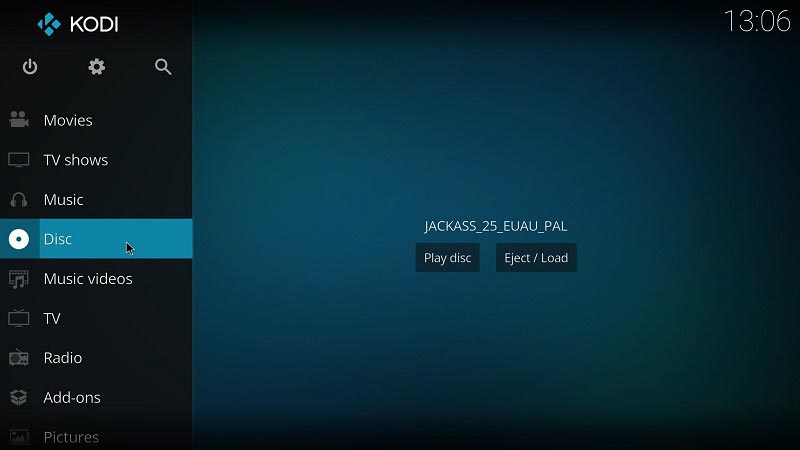
Kodiは、PC向けの人気メディアセンター兼無料DVDプレーヤーです。オープンソースであるため、ユーザーはソフトウェアのほぼすべての側面をカスタマイズできます。Kodiは豊富なプラグインをサポートしており、DVD再生の強化や様々なDVDリージョンのサポートなど、数多くの追加機能を提供しています。Kodiの最新アップデートでは、マウントされていないDVDドライブが正しく識別され、アクセスされるようになり、再生エラーの一般的な原因が解消されました。
- 長所
- さまざまなアドオンをサポートします。
- 多くのデバイスと互換性があります。
- カスタマイズ可能な GUI が付属しています。
- ストリーミング サービスに接続します。
- 短所
- 再生を制御するのは厄介です。
- 学習曲線は急勾配です。
トップ10: BSプレイヤー
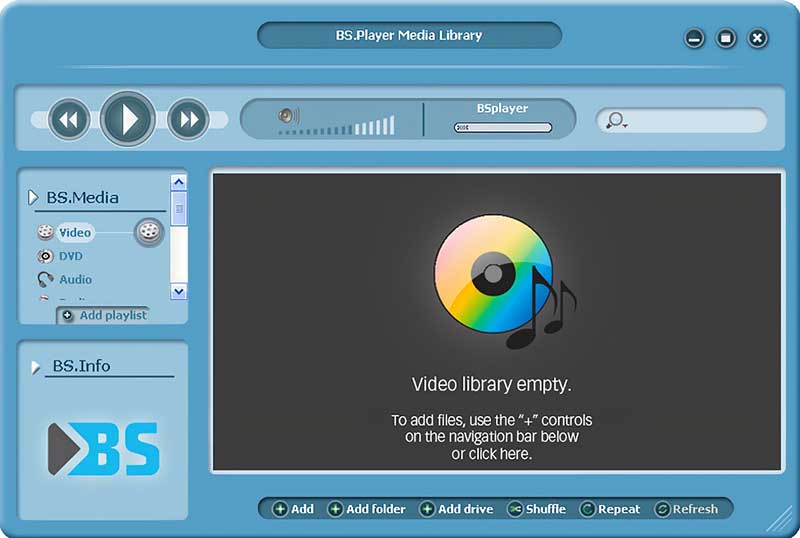
BS Player は、Windows 用の柔軟な DVD プレーヤーです。機能が制限された無料版を提供しますが、デスクトップで DVD ムービーを見るには十分です。さらに、ハードウェアアクセラレーションにより、再生は素晴らしいです。
- 長所
- クロームキャストをサポート。
- 組み込みのハードウェア アクセラレーション。
- 3D DVD ビデオをサポートします。
- わかりやすい画面ガイドを提供します。
- 短所
- 字幕をキャストできません。
トップ11: 5KPlayer
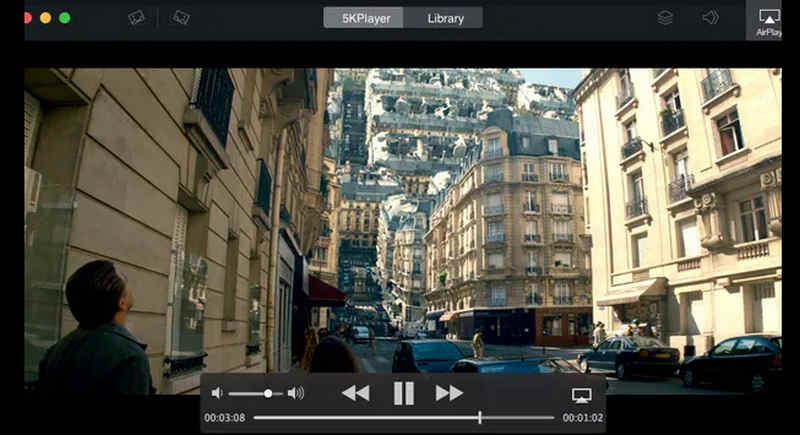
5KPlayerは、MacとWindowsに対応した優れたDVDプレーヤーです。最大5Kのビデオ品質をサポートし、パソコンでDVDを無料で再生できるため、DVD愛好家の間で人気です。さらに、外部デバイスやモバイルデバイスからのビデオやオーディオのストリーミングにも対応し、スクリーンミラーリングの受信機や送信機としても機能します。
- 長所
- 多くの一般的なビデオ コーデックをサポートします。
- 最大 5K 解像度のビデオを再生します。
- スクリーンキャストをサポートします。
- 短所
- デフォルトのプレーヤー設定が不正になる可能性があります。
- インターフェースが複雑になる場合があります。
パート2: DVDプレーヤーだけでは不十分
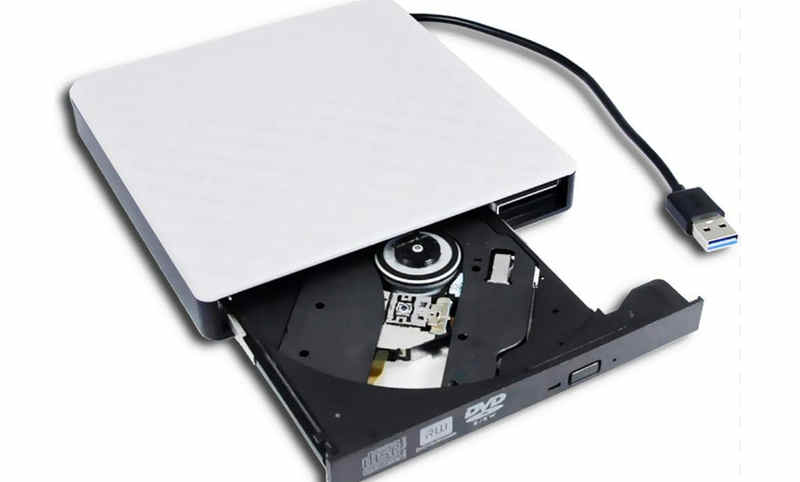
DVD プレーヤーだけでは十分ではありません。DVD ディスクを読み取ってコンピューターに転送できる DVD ドライブも必要です。最高の DVD プレーヤーは無料ですが、DVD ドライブは高価です。ただし、今日ではそれほど高価ではありません。また、DVD ドライブは信頼性が高く、正常に動作し、耐久性があります。したがって、市場で希望の DVD ドライブを選択し、最高の DVD プレーヤーと組み合わせましょう。
パート 3: Windows DVD プレーヤーに関する FAQ
Windows 10 で DVD を再生できないのはなぜですか?
Windows 10 または 11 では、DVD コーデックが組み込まれていないか、DVD ドライバーが古いか、特定のレジストリ エントリが破損しているため、DVD を再生できません。トラブルシューティング ツールを実行して診断できます。
Windows に DVD ドライブを認識させるにはどうすればよいですか?
まず、Windows トラブルシューティングを実行してこの問題を解決します。さらに、デバイス マネージャーを開き、DVD ドライバーを確認して更新します。これで、PC が DVD ドライブを認識するはずです。
Windows Media Player で市販の DVD を再生するには?
DVD を PC に挿入し、Windows Media Player を開き、DVD ドライブを選択します。通常、ディスクの再生が開始されます。そうでない場合は、プラグインをインストールする必要があります。
この記事では、トップ11を特定し、レビューしました。 Windows に最適な DVD プレーヤー 11/10/8/7/ビスタ/XP.完全に無料のものもあれば、無料試用後にライセンスを購入するように求められるものもあります。あなたの状況と私たちのレビューに応じて、適切なプログラムを選ぶことができます. AVAide Blu-ray Player は、初心者に最適なオプションです。最高のビデオ品質を提供します。このトピックについて他に質問がある場合は、この投稿の下にメッセージを残してください。
Blu-ray、DVD、4K UHD、およびその他のビデオ/オーディオ ファイルを再生するフル機能のマルチメディア プレーヤー。