PCでBlu-ray映画を再生する必要がある場合、ディスクを挿入するだけでは終わりません。 PC用ブルーレイプレーヤー ディスクの内容を読み取ってスムーズな再生を提供できるもの。利用可能なセットアップによっては、特に現在使用している PC に内蔵ドライブがない場合、ドライブが必要になる場合があります。このガイドでは、Blu-ray を再生するために使用できる最高のソフトウェアプレーヤーと外付けドライブをレビューし、4K 再生のオプションも含まれています。.
パート1:PCにBlu-rayプレーヤーが必要な理由
ブルーレイディスクをお持ちの場合、PCには専用のブルーレイプレーヤーが必要です。内蔵メディアプレーヤーは、制限事項や旧式のため、ブルーレイディスクの直接再生に対応していないからです。PC用ブルーレイDVDプレーヤーがあれば、ディスクに収録されているコンテンツを簡単に再生できます。映像や音声だけでなく、字幕やメニューも表示できます。.
パート2:Windows PC向けのおすすめBlu-rayプレーヤーソフトウェア
比較表:PC向けおすすめBlu-rayプレーヤーソフトウェア
| ソフトウェア | 4K対応 | 無料版 | プラットホーム | 地域サポート | ISO/フォルダ |
| AVAideブルーレイプレーヤー | はい | トライアル | WindowsとMac | はい | はい |
| CyberLink PowerDVD | はい | 限定 | ウィンドウズ | 運転依存 | はい |
| プレイヤーファブ | はい | トライアル | ウィンドウズ | はい | はい |
| Leawo ブルーレイ プレーヤー | はい | はい | WindowsとMac | はい | はい |
| Macgo ブルーレイ プレーヤー | 限定 | 無料 | WindowsとMac | はい | はい |
1. AVAide ブルーレイ プレーヤー
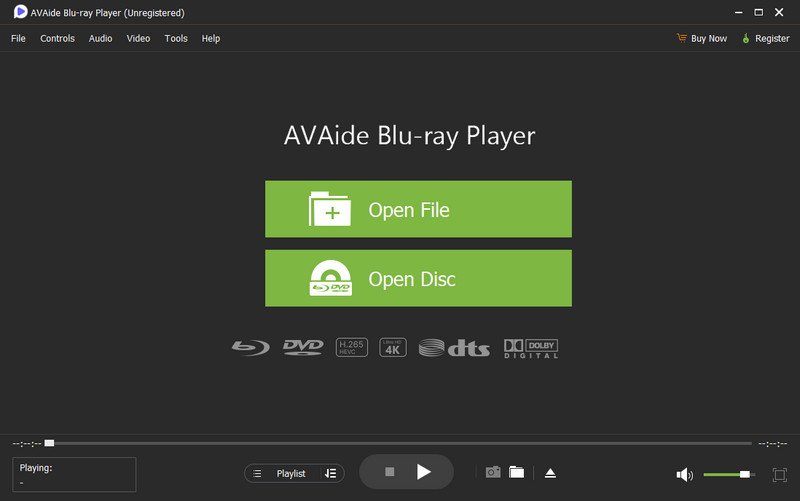
AVAideブルーレイプレーヤー このソフトウェアは、PCでBlu-rayやDVD映画を手軽に視聴したいユーザーにとって、シンプルな選択肢として知られています。互換性のあるBlu-rayドライブが搭載されていれば、物理ディスク、ISOファイル、フォルダなど、様々な形式のBlu-rayをPCで再生できます。デジタルコピーを保存している場合にも便利です。プレーヤーのインターフェースはシンプルで、大規模なメディアライブラリよりも再生機能に重点を置いています。.

 安全なダウンロード

さらに、幅広いマルチメディア形式に対応しているため、通常のデジタルファイルにも使用できます。.
- 長所
- ISOファイルやフォルダを含む、Blu-rayおよびDVDの再生に対応しています。.
- 対話型の再生ボタンを備えたシンプルなインターフェース。.
- WindowsとMacで無料で利用できます。.
- 最大4K解像度の動画も問題なく再生できます。.
- 様々なビデオおよびオーディオフォーマットを再生するのに拡張機能は必要ありません。.
- 短所
- 物理ディスクを再生するにはドライブが必要です
最適な用途: 複雑なインターフェースを使わずに、簡単にBlu-rayを再生したいユーザー向け。.
価格: ダウンロードは無料。1ヶ月利用は$15.00、永久利用は$49.00です。.
2. サイバーリンク PowerDVD
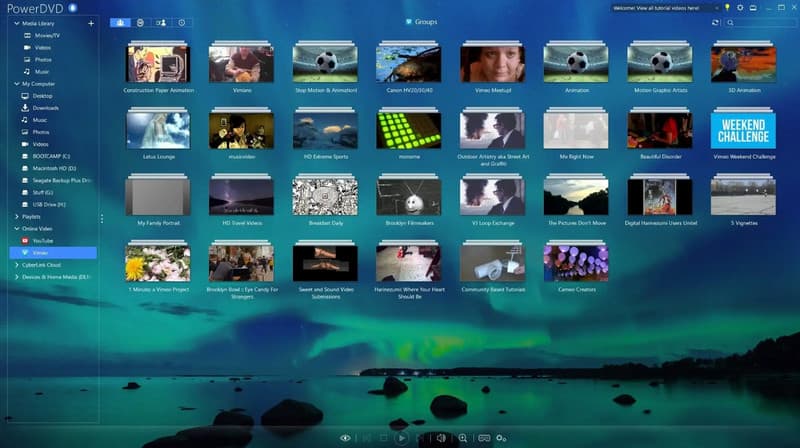
CyberLink PowerDVD 劇場再生に必要なすべての機能を備えているため、Windows 用のより完全なメディア プレーヤーです。この Windows Blu-ray プレーヤーは、Blu-ray と DVD の再生に加え、ローカルのビデオ、オーディオ、写真ファイルの表示にも対応しています。4K および 8K ビデオ再生、HDR、TrueTheater 拡張機能、Dolby Audio、DTS-HD、7.1 チャンネル オーディオなど、豊富な機能を備えた設計により、高い需要があります。洗練されたメディア管理エクスペリエンスを提供するため、このアプリをテレビや大型ディスプレイで使用することもできます。ただし、これらの機能により価格が高くなり、標準的な Blu-ray 映画を視聴するには不要かもしれません。.
- 長所
- 4Kおよび8Kに対応したBlu-rayおよびDVDの再生ライセンスを取得済み。.
- TrueTheaterによる映像と音声の強化。.
- メディアライブラリ機能を含む、ドルビーおよびDTSオーディオをサポートします。.
- ホームシアターの設置に最適です。.
- 短所
- 高度な機能を利用するには、有料版が必要です。.
- 基本的なブルーレイプレーヤーよりも高価です。.
- 一部の機能を利用するには、PCに高性能なハードウェアが必要となります。.
最適な用途: Windows上で高性能なBlu-rayプレーヤーと本格的なホームシアター体験を求めるユーザー向け。.
価格: $79.99の12ヶ月プラン
3. PlayerFab
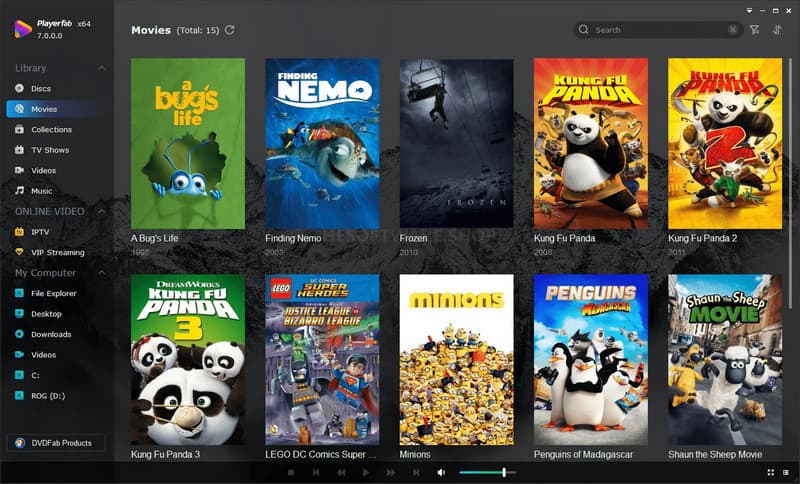
プレイヤーファブ このソフトウェアは、より幅広いメディアライブラリで再生を楽しみたいユーザーを対象としています。Windows 用のこの Blu-ray ディスクプレーヤーには、DVD、Blu-ray、4K UHD、ISO ファイル、フォルダー、ローカルビデオファイルをサポートする UHD プレーヤーが搭載されています。Windows では、フルディスク表示メニューナビゲーションもサポートしており、メニュー操作を維持したい視聴者にとって便利です。最大の利点は、PowerDVD などのハイエンドホームシアター機能をサポートしていることです。ただし、4K UHD 再生はより負荷が高く、スムーズな再生を実現するには互換性を確保する必要があります。無料版では Blu-ray 再生ができないため、Ultra HD Player を購入する必要があります。.
- 長所
- Blu-rayおよび4K UHD Blu-rayのフルメニューナビゲーションに対応しています。.
- ISO、フォルダ、HDRフォーマットに対応しています。.
- 高解像度オーディオに対応し、ローカルメディアライブラリ機能も搭載しています。.
- 短所
- ブルーレイおよびUHDの全機能を利用するには、プレミアム版が必要です。.
- 4K UHDはより高いハードウェア要件を必要とします。.
- 無料版はディスクサポートに制限があります。.
- 機能はオペレーティングシステムやエディションによって異なります。.
最適な用途: 4K UHD再生とフルディスクメニューを求めるブルーレイコレクターやホームシアターユーザー向け。.
価格: $169.99の生涯保証
4. Leawo ブルーレイプレーヤー
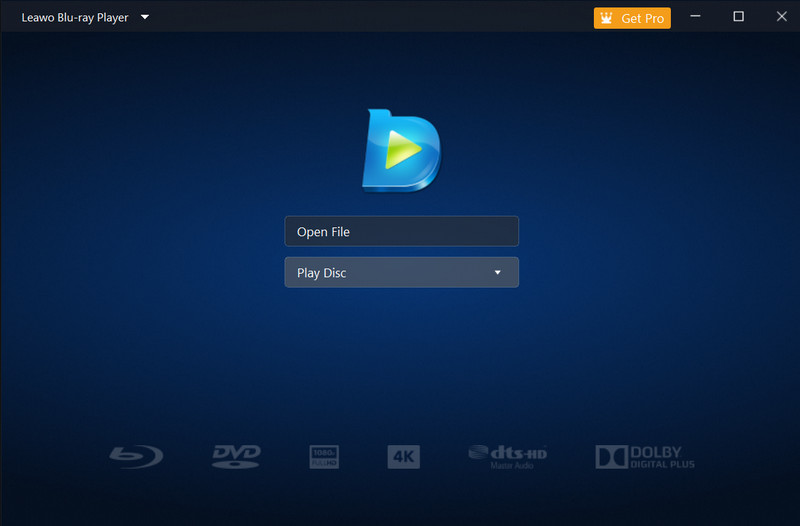
Leawo ブルーレイ プレーヤー PCで使える無料のBlu-rayプレーヤーをお探しなら、このアプリは最も有力な選択肢の一つです。通常のビデオファイルやオーディオファイルの再生にも対応しています。特別な要件はなく、リージョンA、B、Cの再生も可能です。また、ディスクメニューの操作、シーンの選択、音声や言語オプションの変更ができる仮想コントローラーも搭載しています。ビデオ品質に関しては、4Kオーディオ再生に対応しています。ただし、他の2つのアプリほど高度なメディア管理機能やホームシアター機能は備えていません。.
- 長所
- リージョンA、B、Cに対応した無料のBlu-rayプレーヤー。.
- ISOファイルおよびフォルダでの4K再生に対応しています。.
- Blu-rayメニューナビゲーションを搭載し、DolbyおよびDTSオーディオに対応しています。.
- 字幕と音声トラックの選択が可能です。.
- 短所
- インターフェースの洗練度は低い。.
- 一部の高度な機能には制限があります。.
- 時折、アップグレードを促すメッセージが表示されます。.
最適な用途: リージョンコードとメニュー機能を備えた、高性能な無料Blu-rayプレーヤーを求めるユーザー向け。.
価格: ベーシックプランは1年間$44.95、プロフェッショナルプランは生涯$99.95です。.
5. Macgo ブルーレイプレーヤー
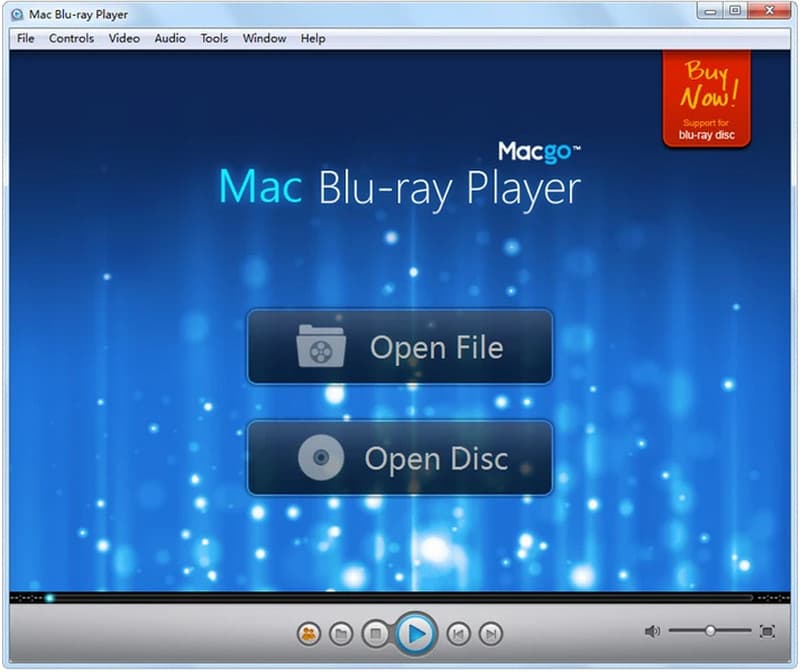
Macgo ブルーレイ プレーヤー Windows向けBlu-rayプレーヤーとして、市場で選択できる基本的なオプションの一つです。接続されたドライブからBlu-rayディスクを開き、メニュー、チャプター、字幕、オーディオトラックにアクセスできます。必要に応じて映画本編に直接スキップすることも可能で、DTS 5.1オーディオに対応した最大1080p出力をサポートしています。ただし、ドキュメントが古いという点が懸念事項であり、そのため最新のWindows 11環境では最後の選択肢として位置づけられています。.
- 長所
- ブルーレイメニューに対応したシンプルなブルーレイ再生機能。.
- チャプター、サブタイトル、音声コントロール機能を提供します。.
- 音声再生においてDTS 5.1オーディオに対応しています。.
- 使いやすく、再生機能も充実している。.
- 短所
- これはWindows向けの古いドキュメントを使用しています。.
- 最新のプレミアムプレイヤーと比較すると、機能が限定的である。.
- 最大視聴解像度は1080pです。.
- 最新のメディア管理機能が少ない。.
最適な用途: 基本的なBlu-ray再生とメニュー操作のみを必要とするユーザー向け。.
価格: 無料
パート3:PC向けおすすめ外付けBlu-rayドライブ
1. 外付けBlu-rayドライブの選び方
PC用外付けBlu-rayドライブを購入する前に、最大読み取り速度だけでなく、他にも確認すべき点があります。以下は、確認すべき情報です。
- 接続性
外付けドライブはコンピュータとの接続に大きく依存するため、最も重要な接続確認はUSB接続です。特に大容量のディスクファイルを転送する場合は、高速なデータ転送のためにUSB 3.0以降を使用してください。ポータブルモデルの中にはUSB-C接続のものもあれば、USB-A接続のものやアダプタが必要なものもあります。. - 読み書き速度
読み取り速度とは、ディスクから情報を取り出す速さを指します。書き込み速度は、新しいBlu-rayディスクを作成する際に重要です。通常の再生であれば、6倍速のBlu-rayドライブで十分ですが、大容量ディスクを書き込む場合は、より高速なドライブの方がメリットがあります。ディスクの種類や容量によって、実際の速度は公称最大速度とは異なる場合があることに注意してください。. - ポータビリティ
ノートパソコンとデスクトップパソコンを交互に使う場合は、スリムタイプの外付けドライブの方が適しています。なぜなら、フルサイズの外付けドライブよりも小型軽量で持ち運びやすいからです。. - 4K UHD対応
4K UHD Blu-ray映画を再生するには、購入前に4K UHD Blu-rayへの対応状況を確認することが重要です。対応しているからといって、必ずしも互換性があるとは限らないからです。. - ソフトウェアの互換性
これはセットアップの重要な部分ですが、使用するBlu-rayプレーヤーソフトウェアの種類が、再生するディスクの種類に対応している必要もあります。ご購入前に、お使いのWindowsのバージョンとお好みのプレーヤーが互換性があることをご確認ください。.
2. おすすめの外付けBlu-rayドライブ
| 特徴 | ASUS BW-16D1X-U | パイオニア BDR-XD08 | LG BP60NB10 | ヴァーベイティム外部スリムライン |
| 繋がり | USB 3.0 | USB 3.2 | USB 2.0 | USB 3.0 |
| ブルーレイを読む | 最大12倍 | 最大6倍 | 最大6倍 | 最大6倍 |
| ブルーレイ書き込み | 最大16倍 | 最大6倍 | 最大6倍 | 最大6倍 |
| 4K UHD | モデル依存 | はい、モデルによります | はい | モデル依存 |
| ポータビリティ | 低い | 高い | 高い | 高い |
パート4:PCで4K Blu-rayを再生する方法
PCで4K Blu-rayを再生するには、上記で紹介したソフトウェアのいずれかをダウンロードし、ここに記載されている手順に従ってください。Blu-rayプレーヤーの優れた例の一つにAVAide Blu-ray Playerがあり、その使い方は以下のとおりです。.
ステップ1ドライブをPCに接続し、再生したいBlu-rayディスクをPCに挿入してください。.
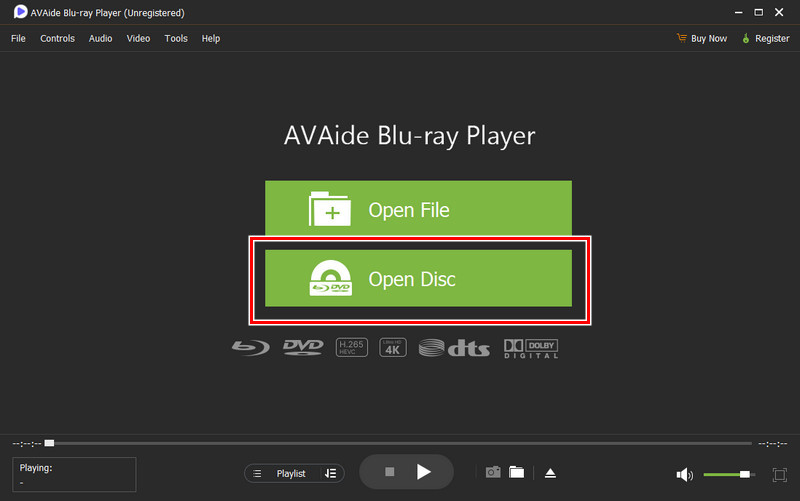
ステップ2Blu-rayディスクが読み込まれたら、PCでAVAide Blu-ray Playerを開き、 オープンディスク 4Kブルーレイ映画を開く。.
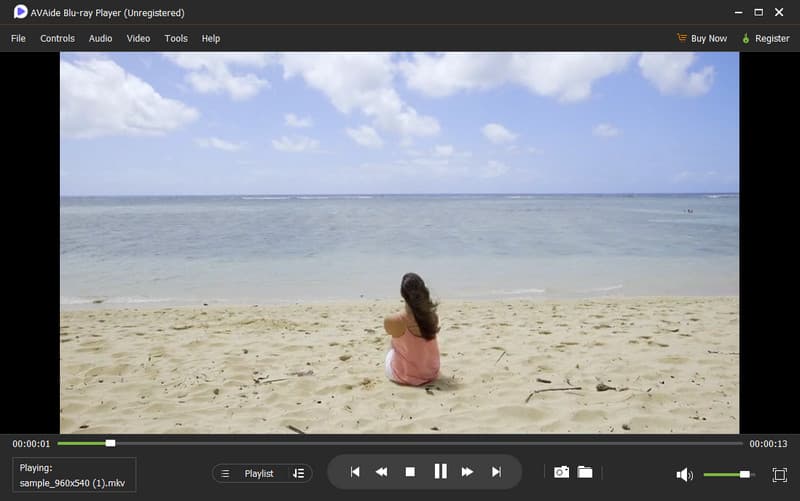
ステップ3これだけで、画面に動画が再生されます。.
ブルーレイプレーヤーをPCに接続する方法まず、そのためには外付けドライブが必要です。最近のPCの中には内蔵ドライブがない機種もあるため、外付けドライブ(できれば薄型)を購入する必要があります。その後、ここでレビューしたようなBlu-rayプレーヤーを選びましょう。どれが一番良いと思うかを選んで、4K Blu-ray映画を鑑賞してください。.
著者について

Blu-ray、DVD、4K UHD、およびその他のビデオ/オーディオ ファイルを再生するフル機能のマルチメディア プレーヤー。