


多くのMacユーザーは、macOSがBlu-ray再生に対応していないことに驚きます。MacにBlu-rayドライブを接続しても、システムで直接再生することはできません。MacでBlu-ray映画を視聴するには、優れた環境が必要です。 Mac 用のブルーレイ プレーヤー ソフトウェア 最高の体験を得るために。この記事では、トップ リストを特定し、各プレーヤーをレビューして、最善の決定を下すことができるようにします。
パート 1: Mac 用のトップ 6 ブルーレイ プレーヤー
市販のブルーレイ映画のほとんどはAACS暗号化で保護されています。ブルーレイ再生ソフトウェアは、映画を復号するためにシステムライブラリに保存されているAACSキーにアクセスする必要があります。しかし、macOSはサンドボックスセキュリティモデルを採用しており、アプリケーションによる保護されたシステムリソースへのアクセスが制限されています。そのため、Macではブルーレイの再生が困難です。
トップ 1: AVAide Blu-ray Player for Mac
市販の Blu-ray ディスクは暗号化され、著作権で保護されています。一部のメディア プレーヤーのみが、暗号化をバイパスしてすべてのコンテンツを読み取ることができます。 AVAideブルーレイプレーヤー for Mac は、ほぼすべての Blu-ray ディスクを開くことができる Mac で最高の Blu-ray プレーヤーの 1 つです。
主な特長:
- Mac でほぼすべての Blu-ray ディスク、ISO、およびフォルダを開きます。
- 暗号化された Blu-ray、DVD、およびデジタル ビデオをサポートします。
- カスタム オプションとビデオ エフェクトを含めます。
- 動画を管理および再生するためのプレイリストを作成します。
- ブルーレイの再生を完全に制御します。
- Intel および Apple Silicon のサポート。

 安全なダウンロード
- 長所
- この Mac Blu-ray プレーヤーは使いやすいです。
- 幅広いカスタム オプションと便利なツールが含まれています。
- Blu-rayを含むほぼすべてのビデオフォーマットをサポートしています。
- ソフトウェアは元のビデオ品質を維持します。
- 短所
- Blu-rayプレーヤーをハードディスクにインストールする必要があります。
トップ 2: VLC
VLCメディアプレーヤー は、多くのビデオおよびオーディオ形式をサポートする人気の無料オープンソースメディアプレーヤーです。多くのユーザーが疑問に思っているのは VLCはブルーレイを再生できますか? Macでは、VLCは暗号化されていないBlu-rayディスクを再生できますが、市販のBlu-rayムービーでは通常、追加のAACSライブラリが必要になります。
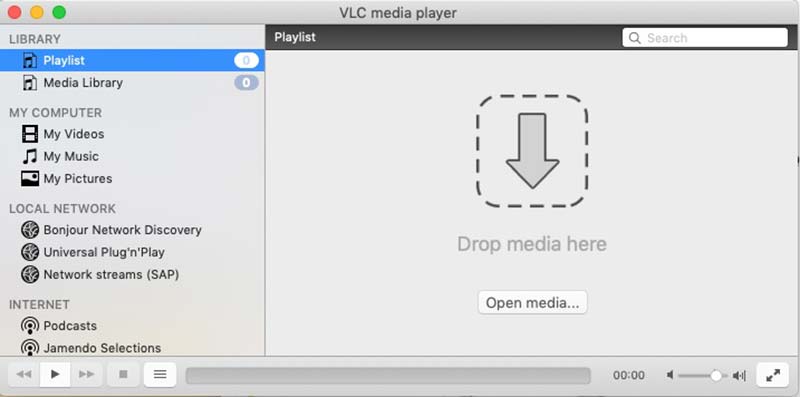
主な機能:
- 暗号化されていない Blu-ray、DVD、ビデオを再生します。
- オンラインビデオをダウンロードします。
- 膨大なコーデックのパッケージが含まれています。
- 基本的な再生コントロールと高度な再生コントロールを提供します。
- VLC 3.0.18 以降、ネイティブ Apple Silicon がサポートされます。
- 長所
- この Mac 用 Blu-ray プレーヤーは完全に無料です。
- 高度にカスタマイズ可能です。
- プラグインで拡張可能です。
- 短所
- VLC は、追加のライブラリなしでは AACS または BD+ 暗号化をデコードできないため、暗号化されていない Blu-ray ディスクしか再生できません。
トップ3:マッゴー
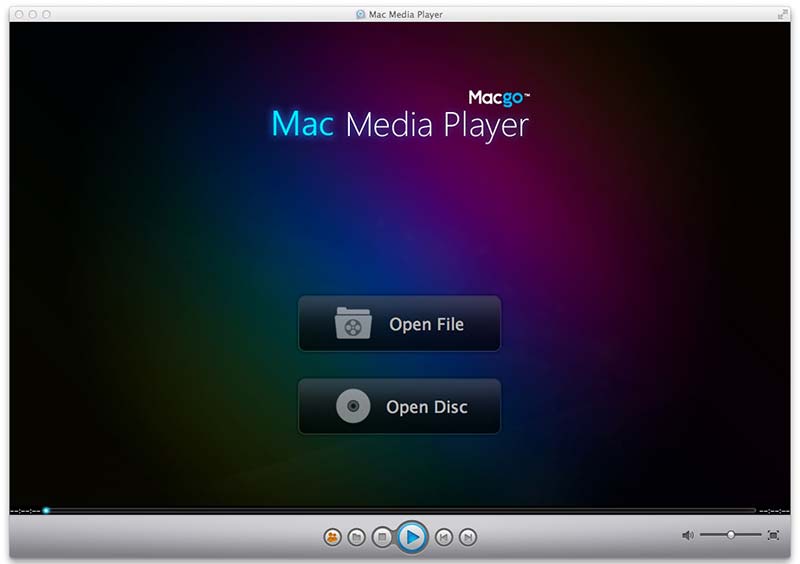
Macgo は、Mac 用の最高の Blu-ray プレーヤーの 1 つです。基本機能を備えた無料版と、フル機能を備えたプロ版があり、ライセンスあたり $39.95 かかります。調査によると、プロ版はブルーレイ ディスクをスムーズに再生します。
主な機能:
- オーディオとビデオの設定を制御します。
- カスタマイズ可能なスキンが付属します。
- 柔軟なプランを提供します。
- 市販のブルーレイディスクを再生します。
- Rosetta 変換を介して Apple Silicon 上で実行されます。
- 長所
- これは、Mac および PC 用の汎用性の高い Blu-ray プレーヤー ソフトウェアです。
- 組み込みの BluFast MX は、Mac ユーザーにシームレスなエクスペリエンスを提供します。
- ビデオの品質は良好です。
- 短所
- 無料版は遊べない 4K解像度 ビデオ。
- 3D コンテンツには対応していません。
トップ4:エルメディアプレーヤー
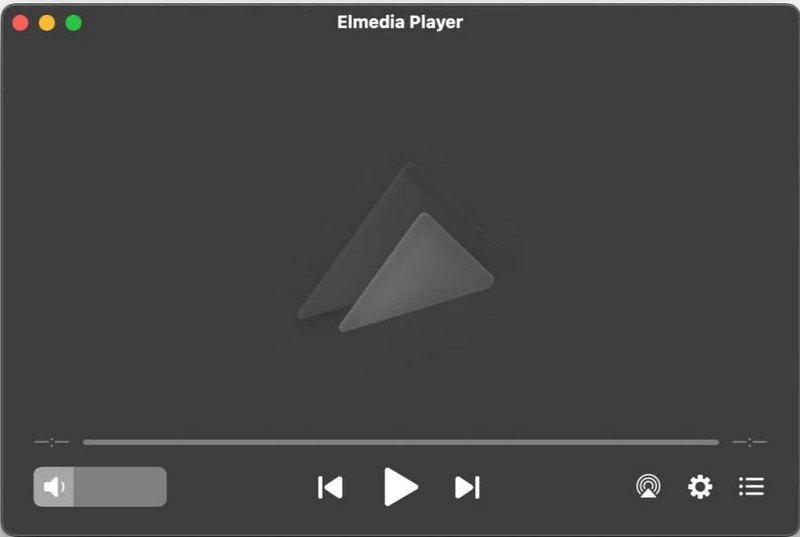
Elmedia Playerは、macOS専用に設計された人気のブルーレイプレーヤーです。モダンなデザインと内蔵ストリーミング機能を備えたElmedia Playerは、多機能なメディアプレーヤーを求めるMacユーザーにとって最適な選択肢です。
主な機能:
- 追加のコーデックやソフトウェアを使用せずに、Mac で Blu-Ray を再生できます。
- ビデオを Apple TV、スマート TV、または DLNA 対応デバイスにストリーミングします。
- カスタム設定を完全に制御できます。
- オーディオとビデオの同期機能とビデオのデインターレース機能を提供します。
- Intel および Apple Silicon のサポート。
- 長所
- 4K解像度でBlu-rayディスクを再生します。
- 多数のビデオおよびオーディオのカスタマイズ設定を提供します。
- パーソナライズされたプレイリストの作成をサポートします。
- 短所
- 画面録画はサポートされていません。
トップ 5: DVDFab ウルトラ HD プレーヤー
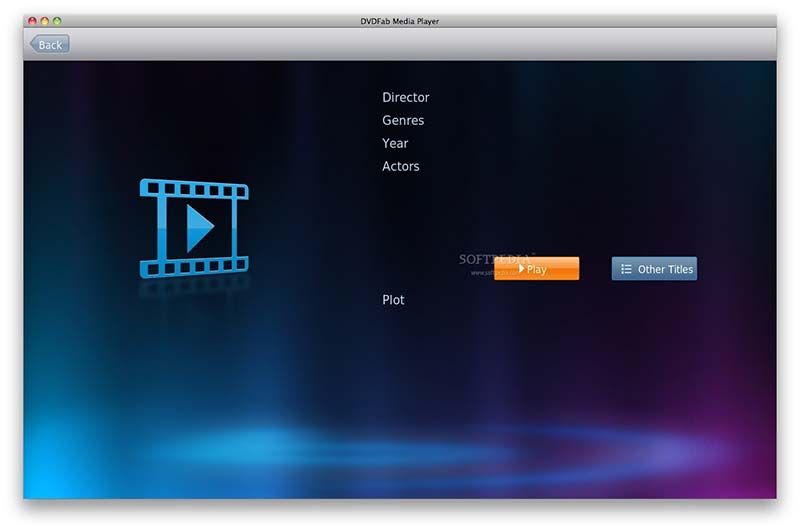
DVDFab プレーヤーを使用すると、オンライン ビデオからブルーレイ ディスクまで、あらゆる種類のメディア ファイルをデスクトップで再生できます。映画を開いて、座って、いつでも楽しむだけです。そのため、平均的な人々の間で人気があります。
主な機能:
- Mac で 4K 品質の Blu-ray ディスクを再生します。
- 操作と制御が簡単です。
- プレイリストで動画を管理します。
- PC および TV 再生モードをサポートします。
- Apple Silicon Mac 向けに最適化されています。
- 長所
- ビデオの優れた色、コントラスト、シャープネスを提供します。
- Blu-ray ディスク、ISO イメージ、およびフォルダを再生できます。
- このプレーヤーは、2D コンテンツと 3D コンテンツの両方をサポートしています。
- 短所
- 無料版は制限があります。
トップ6:Leawo Blu-ray Player
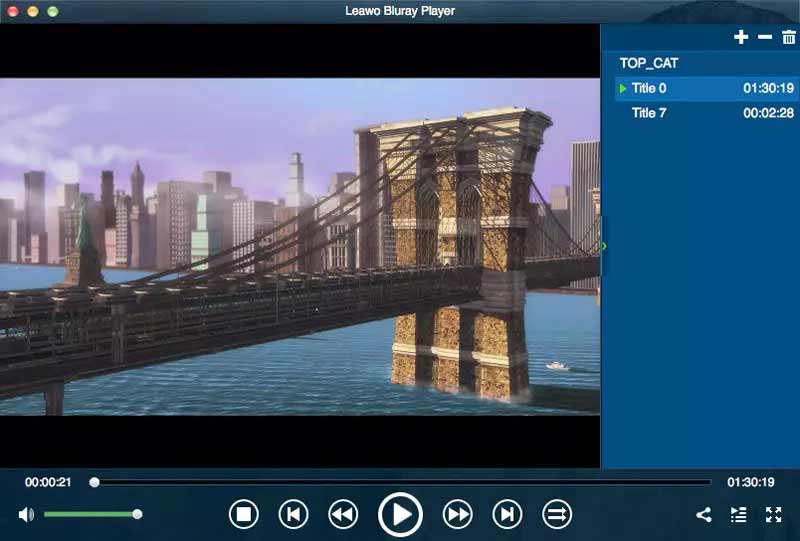
Leawo Blu-ray Player は、Mac と PC で利用できるメディア プレーヤーと Blu-ray プレーヤーの両方です。まともな視聴体験により、市場で最高のプレーヤー ソフトウェアの 1 つになっています。他のプレーヤーとは異なり、$68.16 の年間サブスクリプションのみをサポートしています。
主な機能:
- 動画を連続再生するためのプレイリストを作成します。
- Blu-ray およびデジタル ビデオを管理します。
- HDMI経由で外部デバイスにオーディオを出力します。
- ブルーレイディスクを20秒で読み込みます。
- Rosetta 翻訳を介して Apple Silicon 上で動作します。
- 長所
- このプレーヤーはシステム リソースをほとんど使用しません。
- インターフェースは直感的で操作が簡単です。
- Blu-rayからリージョンコードを削除できます。
- 短所
- 次のような標準のディスク再生がありません 3D ブルーレイ.
パート2:Mac用外付けBlu-rayドライブの選び方
MacにBlu-rayプレーヤーをインストールする前に、互換性のあるBlu-rayドライブが搭載されていることを確認する必要があります。最近のMacには光学ドライブが搭載されていないため、Blu-rayディスクを読み込むには外付けのBlu-rayドライブが必要になります。
DVD ドライブで Blu-ray を再生できないのはなぜですか?
標準的なDVDドライブは、Blu-rayディスクを読み取ることができません。これは、Blu-rayが独自のレーザー技術を使用しているためです。Blu-rayレーザーは波長がはるかに短いため、Blu-rayディスクの高密度なデータを読み取ることができます。そのため、標準的なDVDドライブではBlu-rayコンテンツを読み取ることができません。
Mac で動作する Blu-ray ドライブの種類は何ですか?
Blu-ray ドライブを選択するときは、次の技術的および物理的な基準に注目してください。
- USB-C ケーブル付きの外付け Blu-ray ドライブを探すか、USB 3.0/3.2 インターフェイスを使用してください。
- 安定した電源供給のために、自己電源式のドライブまたは Y ケーブルが付属するドライブを選択してください。
- ドライブが macOS 10.13 以降と互換性があることを確認してください。
- 大量のデータを保存する場合は、BDXL をサポートするドライブを選択してください。
パート3:Macでブルーレイを再生する方法
前述のように、Mac で最高の Blu-ray プレーヤーを使用していても、Blu-ray ディスクの再生はデジタル ビデオほど簡単ではない場合があります。したがって、使用します AVAide Blu-ray Player for Mac 例として、基本的なワークフローを示します。
ステップ1Mac にブルーレイ プレーヤーをインストールする
Mac に最適な Blu-ray プレーヤーをダウンロードしてインストールします。 Mac OS X macOS 10.12 以降に対応しています。次に、デスクトップまたはアプリケーション フォルダーから起動します。
ステップ2ブルーレイを開く
Blu-ray ディスクをドライブに挿入します。クリック オープンディスク ボタンをクリックし、メインのムービー ファイルを選択してロードします。
ステップ3再生を制御する
数秒後、ロード後にムービーが自動的に再生されます。次に、下部にクイックコントロールバーが表示されます.ここでは、前後に再生したり、再生を一時停止したり、重要なフレームでスクリーンショットを作成したり、プレイリストを作成したりできます。高度なコントロールを取得したい場合は、ウィンドウの上部にあるメニュー バーに移動します。上部のメニュー バーでは、ビデオ品質、オーディオ チャンネルなどを調整することもできます。

パート4:Mac用Blu-rayプレーヤーに関するよくある質問
VLC で Blu-ray ムービーを再生できないのはなぜですか?
まず、VLC のバージョンを確認します。Blu-ray ディスクを再生できるのは V3.0 以降のみです。さらに、市販の Blu-ray ディスクを再生するには、BD+ デコード用のライブラリが必要です。システムにそれがない場合、VLC はムービーをデコードできません。最後の主な理由は、VLC が Blu-ray ディスクを復号化できず、別のプレーヤーを試す必要があることです。
Mac には Blu-ray プレーヤー アプリケーションがありますか?
いいえ。QuickTime Player は Mac に組み込まれているメディア プレーヤーです。 M4V、MOV、MP4 などの一般的なビデオ ファイルを再生できますが、Blu-ray ムービーを開くことはできません。したがって、サードパーティの Blu-ray プレーヤーを使用するか、ムービーをリッピングしてから、QuickTime を使用して再生する必要があります。
MacBook Air で 4K Blu-ray を視聴するには 4K Blu-ray プレーヤーが必要ですか?
はい。もしご希望であれば 4K ブルーレイを再生する 映画を視聴するには、Ultra HD Blu-ray再生に対応したMacBook Air用4K Blu-rayプレーヤーが必要です。これにより、高解像度ディスプレイで標準のBlu-rayディスクを視聴する際の視聴体験が向上します。
今、あなたは理解する必要があります Mac 用の最高のブルーレイ プレーヤー 各プレーヤーの長所と短所。レビューと紹介に従って、AVAide Blu-ray Player for Mac などの最適なプレーヤーを入手して、より良い視聴体験を得ることができます。より良い推奨事項やその他の質問がある場合は、この投稿の下にメッセージを残してください。すぐに返信いたします。
Blu-ray、DVD、4K UHD、およびその他のビデオ/オーディオ ファイルを再生するフル機能のマルチメディア プレーヤー。


