ピクセル化されていない画像 最新のツールやアプリを使えば、ぼやけた写真や解像度の低い写真も鮮明に復元できます。ピクセル化された写真は、思い出や商品、クリエイティブなプロジェクトを不鮮明に見せてしまうことがありますが、AIを活用したソリューションを使えば簡単に補正できます。AVAide Image UpscalerなどのオンラインツールからPhotoshop、iOSおよびAndroid向けのモバイルアプリまで、このガイドでは、写真をシャープにしたり、補正したり、プロ並みの品質に戻すための最適なツールとステップバイステップの方法を解説します。
パート 1. 画像のピクセル化解除とはどういう意味ですか?
画像のピクセル化除去とは、ピクセル化されたデジタル画像を鮮明にし、ディテールを追加することで修正することを目的とした具体的な処理です。デジタル画像は、小さな色の四角形の中に一定数のピクセルが存在します。ピクセル化された画像では、過度にズームしたり、過度に圧縮された画像、または低解像度の画像によって、これらの四角形が目立っています。
ソフトウェアツールが画像のピクセル化を解消する方法には、シャープニング、AIによる補正、アップスケーリング、ノイズ低減など、様々なものがあります。残念ながら、これらの方法はどれも画像のディテールを完全に復元することはできません。画像をロスレスで元の画像の鮮明さに復元するには、より多くのディテール情報を提供する必要があります。しかし、これらのAI技術はディテールを推測し、より鮮明な画像にすることで、元の画像に近い状態に復元することができます。
パート2. 画像のピクセル化を解消する最良の方法
革新的なAIテクノロジーのおかげで、 AVAideイメージアップスケーラー 解像度を瞬時に向上させ、ディテールを復元し、ブロック状の部分を滑らかにすることができるため、画像のピクセル化を解消するのに最適なツールの一つです。小さくぼやけた画像を8倍に拡大しながらも、鮮明さを保ちます。商品写真、ポートレート、グラフィックデザインなど、ピクセル化が顕著になりがちな画像に最適です。完全に無料で、登録やインストール、透かしの有効化も不要でブラウザ上で完全に動作するので、誰でも簡単に利用できます。
主な機能:
- • ピクセル化された画像を拡大し、失われた詳細を再構築して、より鮮明な結果を実現します。
- • 低解像度の写真のピクセルブロック、ノイズ、ぼかしを即座に修正します。
- • テクスチャ、アウトライン、詳細を復元して、よりリアルな画像を実現します。
- • 変換や追加ツールを必要とせずに一般的な形式をアップロードします。
- • 印刷、ソーシャル メディア、ビジネスでの使用に適した、透かしのないきれいな写真をダウンロードします。
ステップ1AVAide Image Upscalerの公式ウェブサイトをご覧ください
ダウンロードやインストールは不要です。ブラウザを開いて、AVAide Image Upscaler の公式ウェブページにアクセスするだけです。
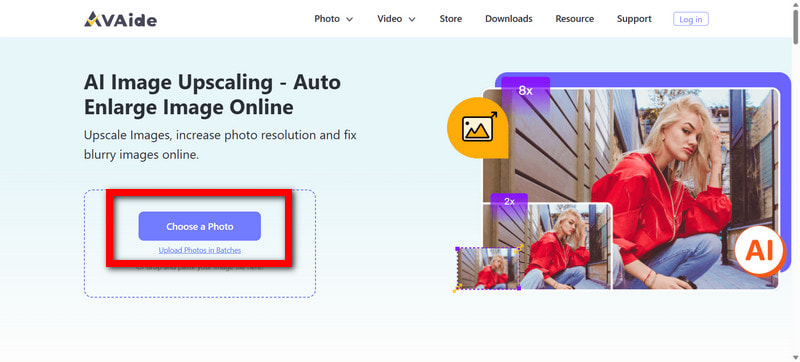
ステップ2ピクセル化された画像をアップロードする
クリック 写真を選択してください ストレージ内のブロック状またはぼやけた画像を見つけます。AVAide Image Upscaler は、JPG、JPEG、BMP の画像形式をサポートしています。
ステップ3ご希望の高級レベルを選択してください
画像のサイズは次のように変更できます 2×, 4×, 6×、 また 8× 元のサイズよりも大きくなります。ピクセル化が激しい画像や解像度が非常に低い画像の場合は、より高い値を選択することをお勧めします。

ステップ4AIが画像を自動的に強化できるようにする
写真をアップロードし終えるとすぐに、次の作業が開始されます:
- • ピクセル化を除去
- • エッジをシャープにする
- • 細部まで復元
- • ノイズを減らす
- • 鮮明度と解像度の向上
拡張バージョンのプレビューがすぐに読み込まれるはずです。
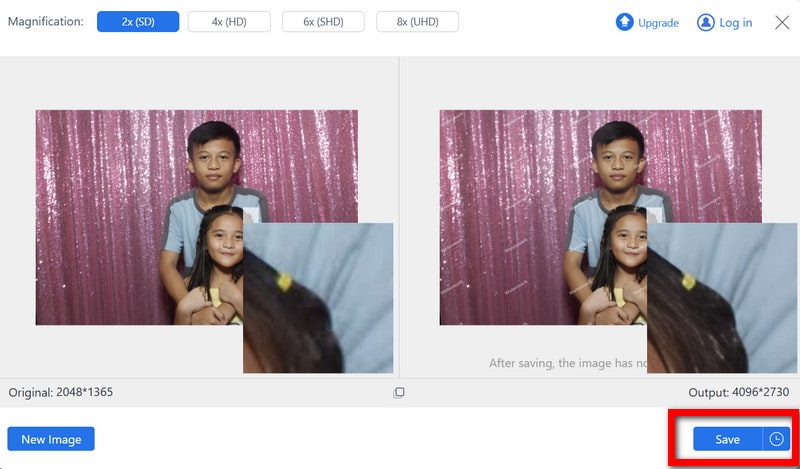
ステップ5改善された画像をダウンロードする
写真の編集が完了したら、 保存する 編集後の写真をパソコンに保存してください。透かしは入らないので、お好きな場所でご利用いただけます。
パート3. Photoshopで画像のピクセル化を解消する方法
Photoshopには、画像を手動で編集できる強力なツールが搭載されています。ピクセル化を軽減したり、エッジをシャープにしたり、画像で失われたディテールを再現したりできます。自動編集ツールとは異なり、Photoshopでは編集内容を細かく制御できるため、編集を細かく制御したい方に最適です。

ステップ1プログラムを開いて、お好みの画像を選択してください。これを行うには、 ファイル >> 開ける 強調したいピクセル化された画像を選択します。
ステップ2次に、ノイズを選択して軽減してみましょう。これを行うには、 フィルター >> ノイズ >> ノイズを減らすノイズを調整して画像を滑らかにしたい場合、 スマートシャープ、および詳細。
ステップ3フィルターオプションが表示されますので、そこに移動し、 研ぐ と スマートシャープ.
ステップ4最終編集については、 画像 >> 画像サイズ、 選択する 詳細を保存 2.0、画像の解像度を上げます。
ステップ5いずれかのツール (ぼかしツール、ハイパス フィルター、Camera Raw フィルター) を使用して、肌の凹凸を軽減できます。
パート4. iOSとAndroidで画像のピクセル化を解消する方法
モバイルアプリでは、ノイズを低減し、画像をシャープにし、AIを活用して低画質の画像も補正する写真補正ツールが利用可能です。何百万人ものユーザーが、以下に挙げた写真補正アプリを頼りにしています。
PhotoDirector (iOS) を使用する
PhotoDirectorは、低画質画像の解像度向上、修復、ぼやけの軽減などで高い評価を得ているAIツールモバイルアプリケーションです。PhotoDirectorは、低画質画像を強化、改善、修復し、ぼやけを軽減し、 写真にピクセルを追加する より明確にするため。
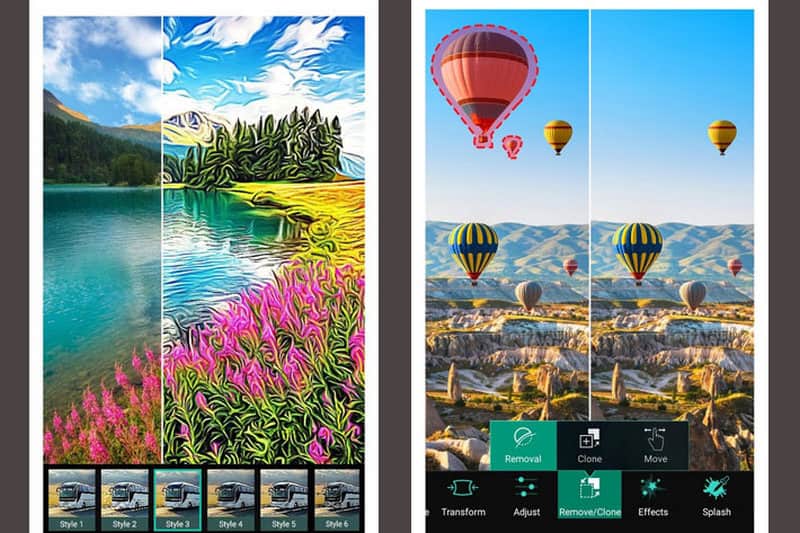
ステップ1App Store からアプリケーションをダウンロードして開く必要があります。
ステップ2クリック AI強化 インターフェイスのボタン。
ステップ3コレクションからぼかした画像を選択する必要があります。
ステップ4AI システムは画像を自動的に分析する必要があります。
ステップ5画像は携帯電話に保存する必要がありますが、任意のソーシャル メディア プラットフォームのアプリケーションから直接投稿することもできます。
Reminiを使用する(Android)
Reminiは人気のAI搭載モバイル ピクセルエンハンサー 低画質の画像を修復・改善するアプリです。わずか数秒でピクセル化を軽減し、細部をシャープにし、鮮明度を高めます。Androidデバイスでぼやけた写真やピクセル化された写真を修正するのに最適です。
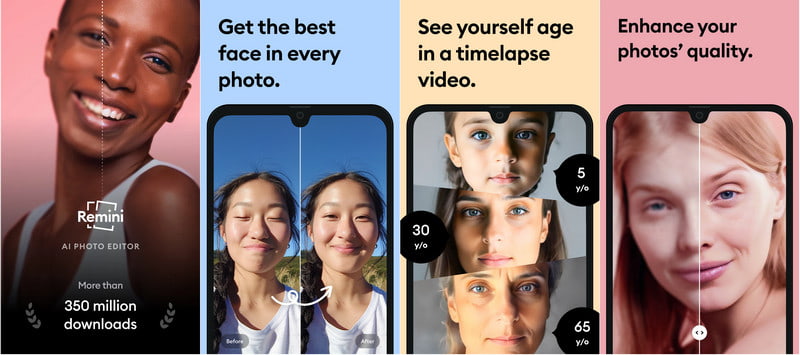
ステップ1ダウンロード Remini Google Play ストアからアプリをダウンロードし、Android デバイスで開きます。
ステップ2タップ 強化する アプリのメインメニューにあります。
ステップ3ギャラリーから復元したいピクセル化された画像を選択します。
ステップ4AI が写真を自動的に分析し、ピクセル化を減らして細部をシャープにします。
ステップ5強化した画像をデバイスに保存するか、オンラインで共有します。
学ぶ 画像のピクセル化を解消する方法 ぼやけた写真や解像度の低い写真の鮮明さとディテールを素早く復元できます。AI搭載のオンラインツールや、 AVAideイメージアップスケーラー、Photoshop、またはiOSやAndroid向けのモバイルアプリを使用すると、これらの方法により、あらゆる目的で画像を簡単に強化、シャープ化、改善することができます。