


PNGは、ロゴ、アイコン、透過性が必要な画像などによく使用されます。保存してあるPNGファイルを PNGのサイズを変更する 様々な目的をお持ちの方、この記事はまさにあなたのためのものです。このガイドでは、信頼できるPNGリサイズツールを紹介し、画質を損なわずにPNGのサイズを変更する方法をご紹介します。
準備はいいですか?早速始めましょう!
パート1:PNGのサイズを変更する必要がある理由
ウェブサイト、デザイン、デジタルプロジェクトに携わるすべての人にとって、PNG画像を適切に管理することは不可欠です。適切なサイズにすることで、画像のパフォーマンスが向上し、あらゆるデバイスで美しく表示され、容量も節約できます。
PNG のサイズを変更する必要がある主な理由を以下に示します。
PNGをリサイズ(縮小)する理由
- ページの読み込みが高速化: 大きな PNG を使用すると、ページの読み込みが遅くなり、ユーザーに不快感を与える可能性があります。
- 帯域幅使用量の削減: 圧縮されたファイルは、特にモバイル上のユーザーのデータを節約します。
- ストレージスペースを節約: 画像が小さいほど、サーバーやデバイス上で占めるスペースが少なくなります。
- クリアディスプレイ: 画像をレイアウトに合わせて拡大縮小することで、歪みやぼやけを回避できます。
PNGをリサイズ(拡大)する理由
- 印刷準備完了: 画像が大きいほど、鮮明でクリアな印刷に十分なピクセル数が得られます。
- 高解像度画面での表示: 大きな画像は、ぼやけることなく、Retina モニターや HD モニターにフィットします。
- デザインの一貫性: 小さなグラフィックを拡大すると、アイコンとイラストが統一され、プロフェッショナルな印象を与えます。
パート2:7つのPNGリサイズツールの概要
以下では、画像を小さくしたり、鮮明にしたり、プロジェクトに最適なサイズにしたりするために使用できる 7 つの便利な PNG リサイザーを簡単に紹介します。
1. 画像リサイザー
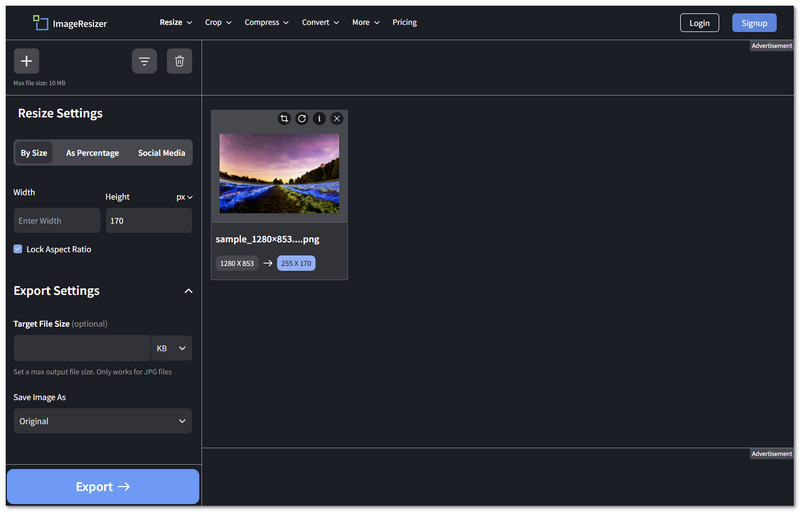
このオンラインプラットフォームを使えば、PNGファイルのサイズ調整が超簡単になります。ピクセル、パーセンテージ、ソーシャルメディアのプリセットでサイズを設定できます。また、ロックをかけることもできます。 画像のアスペクト比 または、色と透明度を追加して、画像の引き伸ばしを防いでください。どのデバイスでも無料で使用でき、画像を鮮明に保ちます。
利点: 追加のプログラムなしで素早くサイズを変更するのに最適です。
制限: 無料版ではファイルサイズが制限されます。
2. ラブIMG
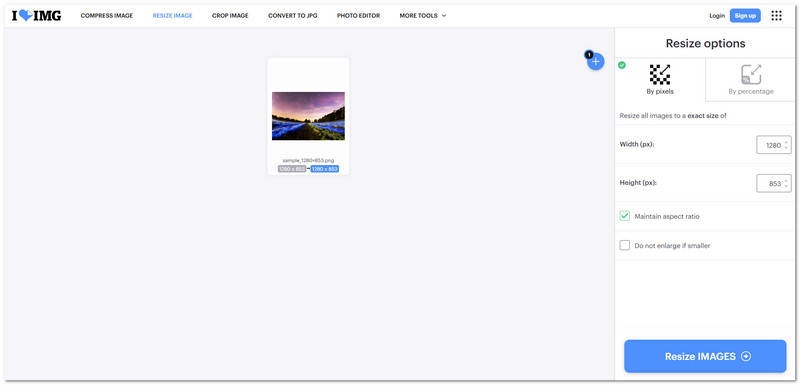
PNGファイルを一括でリサイズしたいですか?iLoveIMGなら、パソコン、Googleドライブ、Dropboxから画像をアップロードできます。幅と高さをピクセル単位で変更したり、パーセンテージで縮小したり、アスペクト比を維持したりできます。切り抜き、透かし、変換などの追加ツールも搭載されており、多用途に使えます。 JPGのサイズを変更する.
利点: バッチ画像を簡単に処理できます。
制限: 一部の追加機能にはプレミアム アカウントが必要です。
3. オンラインPNGツール
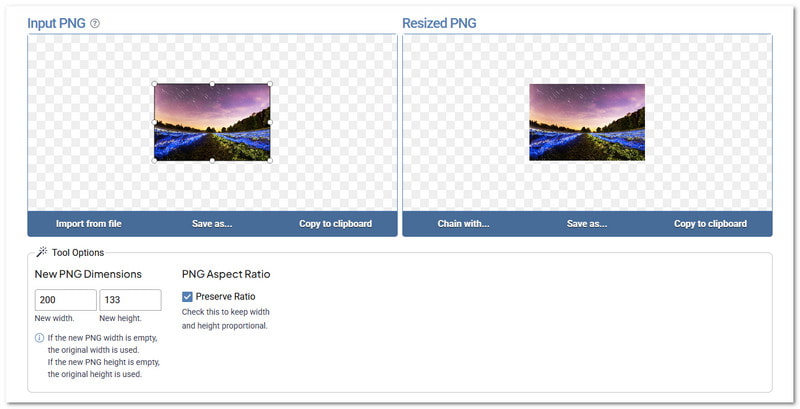
Online PNG Toolsは、非常にシンプルながらも強力なPNG画像リサイズツールです。幅と高さを指定したり、比率を維持したりできます。プレビューでは、元の画像と新しい画像の両方を確認できます。さらに、処理速度が速く、無料で、あらゆるデバイスで動作します。
利点: サイズ変更された画像の即時プレビュー。
制限: NS インターフェースは基本的でシンプルです。
4. アドビエクスプレス
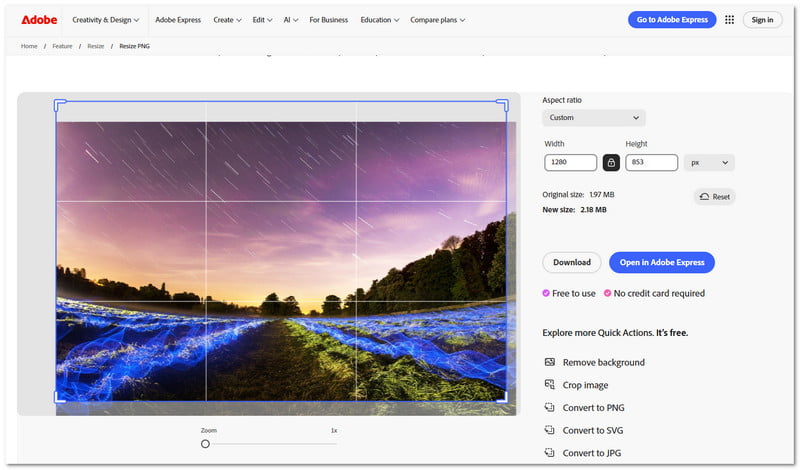
Adobe Expressを使えば、PNG画像をオンラインでリサイズしながら編集できます。Instagram、YouTube、Facebook用のプリセットサイズも選択できます。ダウンロード前に元のサイズと変更後のサイズを確認することも可能です。編集機能には、切り抜き、背景削除、フォーマット変換などがあります。
利点: サイズ変更と編集ツールを組み合わせています。
制限: NS ファイルサイズの制限は 40 メガバイト未満です。
5. 透かし模様
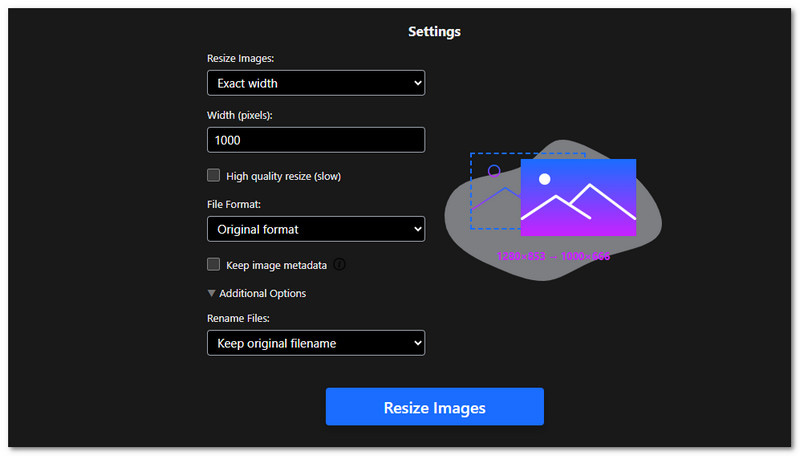
高品質なPNGリサイズを実現するWatermarklyをご紹介します。元のファイル名とメタデータを維持し、複数のファイルを一度にリサイズできます。大きな画像でもスムーズに処理できます。また、透かしは追加されず、ファイルのプライバシーも保護されます。ファイルをオンライン上に公開するリスクを負うことなく、鮮明な画像を作成したい方に最適です。
利点: 透明性とプライバシーが維持されます。
制限: 高品質のサイズ変更には時間がかかる場合があります。
6. シンプルな画像リサイズツール
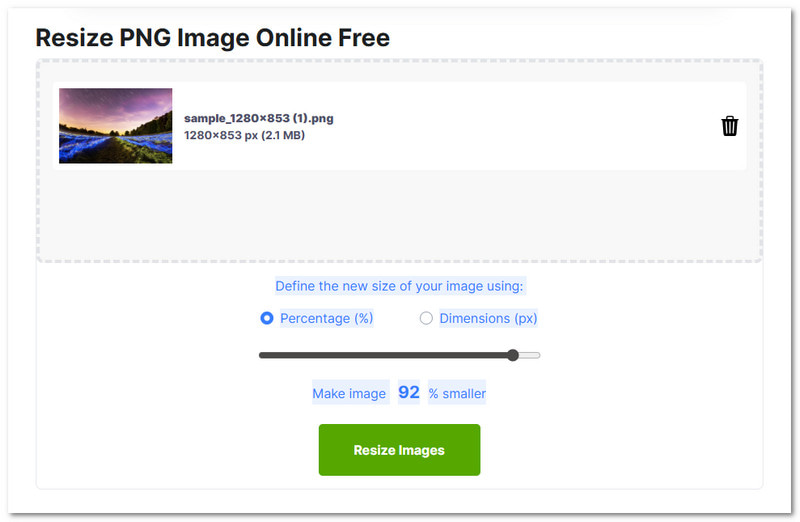
Watermarklyと同様に、Simple Image Resizerは安全に使用できるPNG画像リサイズツールです。画像は24時間後に削除されます。パーセンテージまたはピクセル単位でサイズを変更できます。ご希望の場合は、プレミアムプランにアップグレードすると、広告なしで最大10個のファイルを一度に処理できます。
利点: 非常に安全かつシンプルです。
制限: 無料版では、一度に 1 つの画像のみサイズを変更できます。
7. PNGのサイズ変更
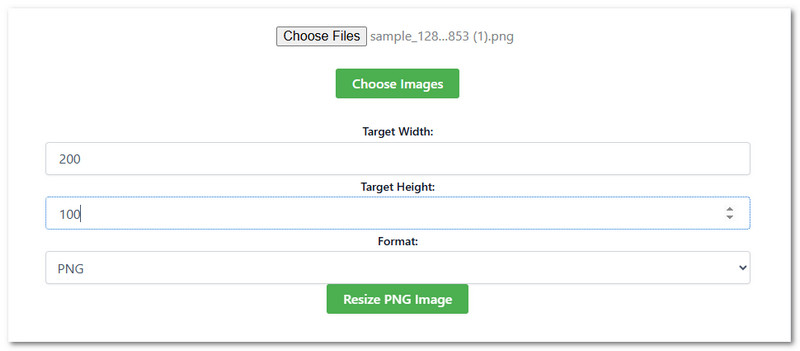
RESIZEPNGを使えば、透明度や画質を損なうことなくPNGファイルのサイズを変更できます。幅と高さを指定できるだけでなく、ZIP形式で複数の画像を一括でサイズ変更することも可能です。多数の画像を扱う大規模プロジェクトに最適です。また、JPEG、GIF、PDFなどに変換して他の用途に使用することもできます。
利点: 一括サイズ変更とフォーマットオプションは便利です。
制限: アップロードされたすべてのファイルが表示されるわけではなく、1 つのサイズに縮小されるだけです。
パート3:品質を損なわずにPNGのサイズを変更する方法
PNG画像のサイズを変更する際に、画質を落とさないようにしたいですよね。そこで、このパートではAVAideツールを使って、画質を落とさずにPNG画像をリサイズする方法をご紹介します。ぜひお試しください!
1. AVAide 画像圧縮ツール
PNG画像を小さくすると、ページの読み込み速度、ソーシャルメディアへの投稿、メール送信の高速化、そしてストレージ容量の節約に最適です。これらのメリットをすべて享受するには、 AVAide 画像圧縮器このPNG圧縮ソフトは無料で、オンラインで動作し、ワンクリックでファイルサイズを縮小できます。一度にまとめてサイズ変更できるので、一つずつサイズを変更する必要はありません。AVAide Image Compressorはバッチサイズ変更をサポートしており、プロセスをより速く簡単にします。
早速、AVAide Image Compressor を使用して PNG ファイルのサイズを変更する方法を学びましょう。
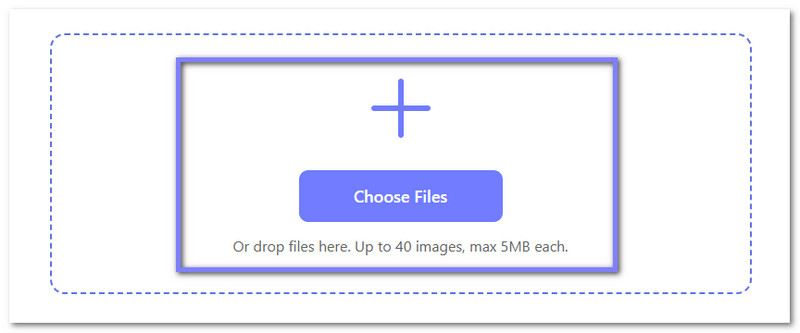
ステップ1まずブラウザを開き、AVAide Image Compressorにアクセスします。ページ中央の ファイルを選択 ボタンをクリックすると、サイズを変更したいPNG画像を選択できます。また、ファイルを直接ページ上にドロップすることもできます。
- このツールを使用すると、最大 40 枚の画像を一度にアップロードでき、各画像の最大サイズは 5 メガバイトです。
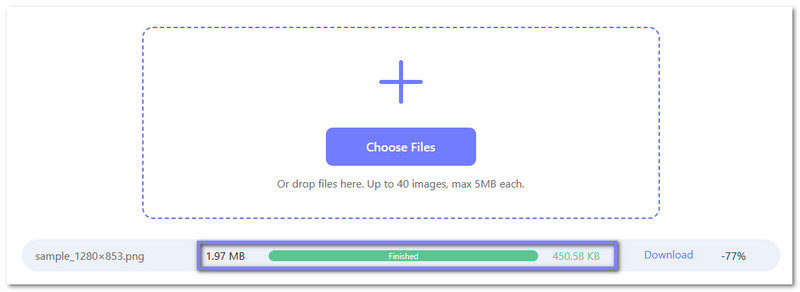
ステップ2アップロードの開始、圧縮の進行中、そして終了を示す進行状況表示が表示されます。圧縮後、AVAide Video Compressor は元のファイルサイズ、新しい圧縮サイズ、そして節約した容量の割合を表示します。下の写真は、1.97 MB の PNG ファイルが 450.58 KB に縮小されたものです。
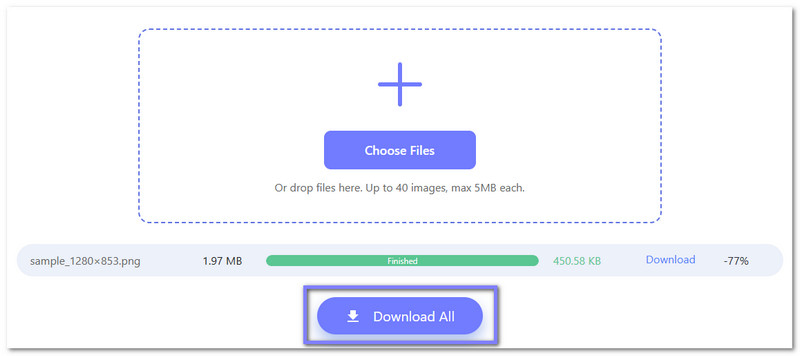
ステップ3クリックするだけです すべてダウンロード ボタンをクリックして、サイズを変更したPNG画像を保存してください。ウェブサイト、メール、ソーシャルメディアなど、高画質で容量を抑えた画像が必要なあらゆるプロジェクトにご利用いただけます。
2. AVAideイメージアップスケーラー
PNGを大きくする必要がある場合、例えば大きなフォーマットで印刷したり、小さなグラフィックを大きな画面に合わせるために調整したり、クリエイティブなデザイン作業の詳細を改善したりする場合は、遠慮なく使用してください。 AVAideイメージアップスケーラーこのプラットフォームはPNG画像を最大8倍まで拡大できます。さらに、ノイズやぼやけを自動的に除去し、画質を補正し、ぼやけた写真をシャープに補正します。これにより、PNG画像を簡単に拡大しながらも、高画質を維持できます。
次に、AVAide Image Upscaler を使用して PNG ファイルのサイズを変更する方法を説明します。
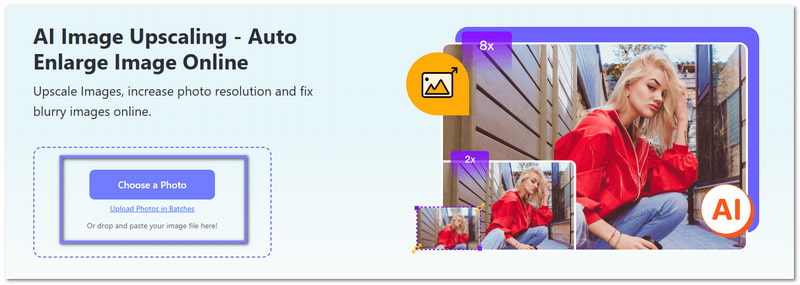
ステップ1AVAide Image Upscalerを使用してPNG画像のサイズを変更するには、公式ウェブサイトにアクセスする必要があります。 写真を選択してください PNG 画像をアップロードするためのボタン。
- 複数の画像を同時に拡大したい場合は、 写真を一括アップロードする.
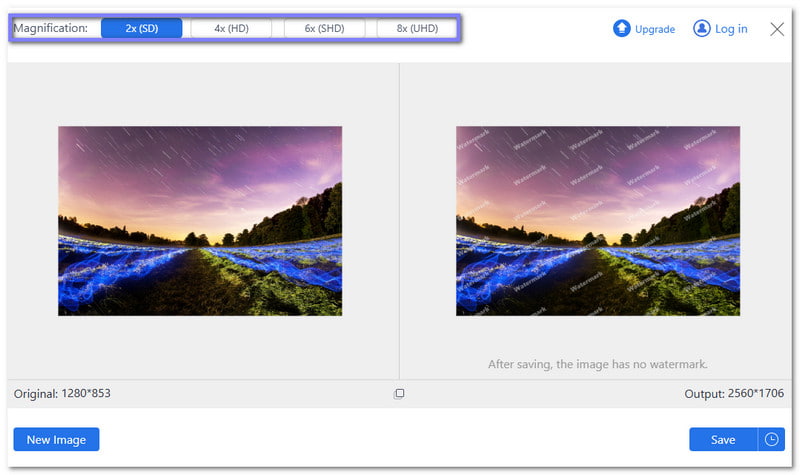
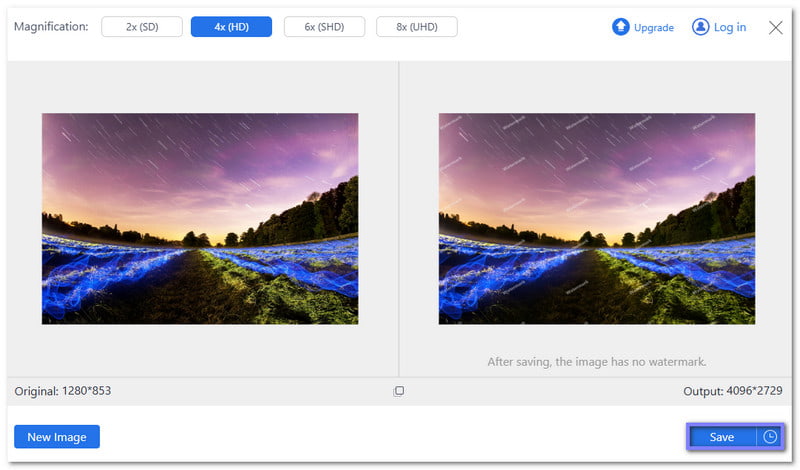
ステップ2PNG画像の処理が完了したら、拡大率を選択します。デフォルトのままでも構いません。 2×、または選択 4×, 6×、 また 8×数字が大きくなるほど、画像が大きくなります。
ステップ3落ち着いたら、 保存する ボタンをクリックして、サイズを変更したPNGファイルをダウンロードしてください。これで、より大きく高品質な画像が必要なプロジェクトで画像を使用する準備が整いました。
非常に多くの PNGリサイザー この記事でご紹介したツールの中から、どれを選べばいいのか迷っていませんか?もちろん、お好きなものを自由に選んでいただきたいと思っています。しかし、画質を落とさずにPNGファイルのサイズを変更したい場合は、AVAideツールをおすすめします。これらのツールを使えば、画像を素早く縮小・拡大しながらも、鮮明でクリアな状態を保ち、あらゆるプロジェクトに対応できます。



