


スマートフォン、特にAndroid端末は大きく進化を遂げ、もはや通話やメッセージのやり取りだけのツールではありません。写真愛好家にとって、スマートフォンのカメラは買い替えを検討する際に重要なポイントとなるでしょう。
しかし、大きな写真はスペースを取りすぎ、小さな写真は小さすぎて共有したり印刷したりできない場合があります。だからこそ、知っておくべきなのは、 Androidで画像のサイズを変更する方法 これは非常に便利です。このガイドでは、ギャラリー、サードパーティ製アプリ、オンラインツールを使ってこれを行う方法をご紹介します。
パート1:Androidスマートフォンのギャラリーで画像のサイズを変更する方法
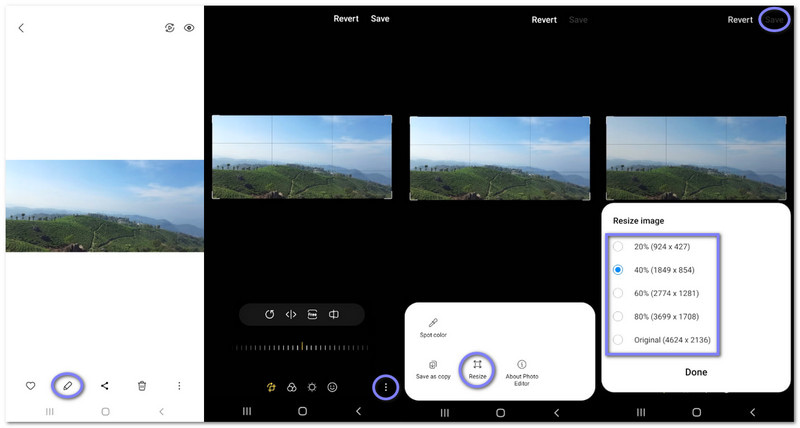
Androidスマートフォンで画像のサイズを変更するのは、ギャラリーアプリを使えば簡単かつ迅速です。内蔵のエディターを使えば、写真のサイズを簡単に変更できます。これは、画像を共有したり、デバイスのストレージ容量を節約したりするのに役立ちます。
ステップ1発売 ギャラリー Androidスマートフォンで、サイズ変更したい画像をタップします。
ステップ2をタップします 編集 画像の下にあるボタンをクリックしてください。次に、右下隅にある3点メニューを探してください。
ステップ3をタップします 3つの点 メニューを選択して選択します サイズ変更すると、画面にサイズ変更オプションが表示されます。
ステップ4パーセンテージまたはプリセット解像度を選択してください。その後、 終わり 新しいサイズを適用する。
ステップ5最後に、 保存する 処理を完了するには、ギャラリーアプリが元の写真と入れ替えることに注意してください。コピーを残しておきたい場合は、まず写真を別のフォルダに移動してください。
パート2:Androidで写真サイズ変更アプリを使って画像のサイズを変更する方法
1. 写真・画像リサイズ
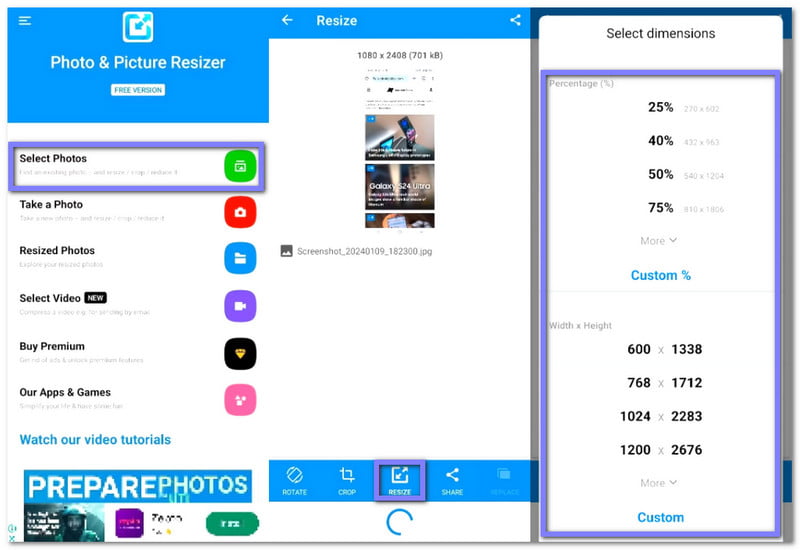
Farluner Apps & Gamesが提供するPhoto & Picture Resizerは、1,000万回以上のダウンロード数を誇り、高速かつ簡単な画像サイズ変更に特化しています。写真の鮮明さを維持しながらファイルサイズを縮小し、一括サイズ変更や一般的なソーシャルメディアサイズにも対応しています。サイズ変更後の写真は自動的に別のフォルダに保存されるため、手動で保存する必要はありません。
Androidで写真サイズ変更ツール「Photo & Picture Resizer」を使って画像のサイズを変更する方法については、以下をご覧ください。
ステップ1Play ストアから Photo & Picture Resizer をインストールします。インストール後、アプリを開いて、 写真を選択 始める。
ステップ2サイズ変更したい画像を選択してください。すると、画像がすぐに画面に表示されます。
ステップ3タップ サイズ変更 続行するには、次にパーセンテージ、解像度、またはファイルサイズを選択してください。必要に応じて、カスタム値を入力することもできます。
ステップ4選択内容を確定し、Photo & Picture Resizerに画像の処理を任せましょう。サイズ変更後の画像は指定のフォルダに保存されます。
2. 画像サイズ - 写真リサイズ
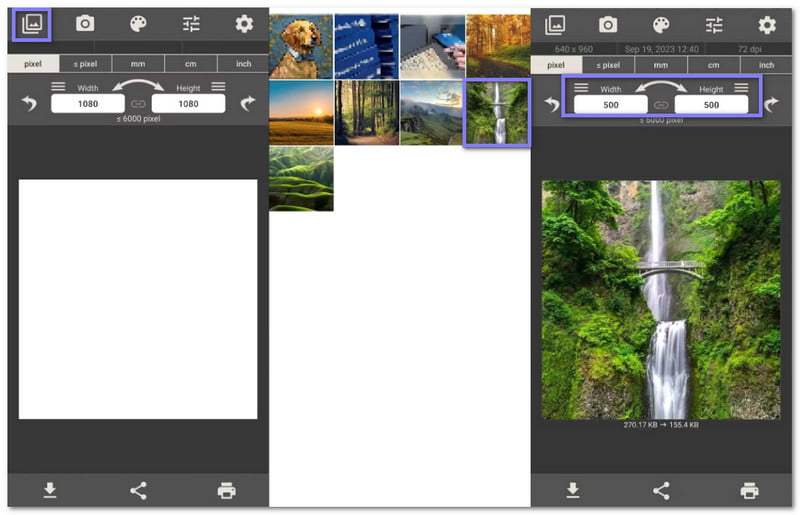
Codeniaが提供するImage Size - Photo Resizerは、500万回以上ダウンロードされており、ピクセル単位または実寸単位で画像のサイズを変更できます。ワンタップで縦横比を固定でき、トリミングや回転にも対応しています。サイズ変更した画像は、保存、共有、印刷、メール送信などが可能です。
Androidで画像サイズを印刷用にリサイズする方法については、以下のImage Size - Photo Resizerアプリをご覧ください。
ステップ1Play ストアから Image Size - Photo Resizer を入手してください。起動して、 写真 左上隅のボタン。
ステップ2ギャラリーから画像を選択すると、その下にサイズの詳細が表示されます。
ステップ3次に必要なのは、新しい幅と高さを入力することです。
ステップ4完了したら、 ダウンロード 左下隅のボタン。
3. Photo Resizer HD
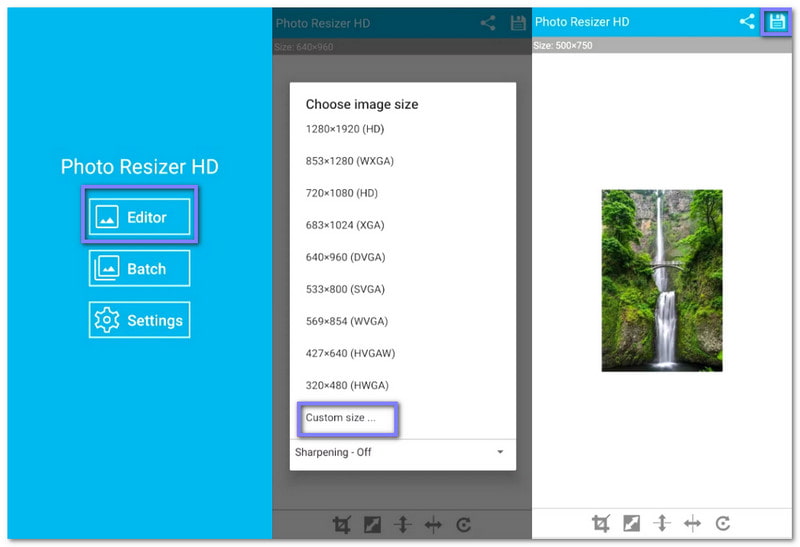
mp4androidが開発し、100万人以上のユーザーに利用されているPhoto Resizer HDは、シンプルな画像サイズ変更アプリです。1枚の写真だけでなく、バッチ共有機能を使って複数の写真を一度にサイズ変更できます。また、サイズ変更後に写真をシャープにしたり、EXIFデータを保持したり、SDカードに保存したり、他のアプリと簡単に画像を共有したりすることも可能です。
AndroidスマートフォンでPhoto Resizer HDを使って画像のサイズを変更する方法については、以下をご覧ください。
ステップ1Android スマートフォンに Photo Resizer HD をダウンロードしてください。次に、アプリを起動して選択してください。 編集者 始めること。
ステップ2サイズ変更したい写真を選択してください。選択すると、画像がエディター内に表示されます。
ステップ3プレス カスタムサイズ そして幅と高さを入力します。その後、 わかった 新しいサイズを適用する。
ステップ4を押します 保存する 右上隅のボタンをクリックすると、Photo Resizer HDがリサイズされた画像用のフォルダを自動的に作成します。
パート3:Androidで画質を損なわずに画像をリサイズする方法
1.AVAideイメージアップスケーラー
鮮明さを損なわずに画像を拡大することが目的であれば、 AVAideイメージアップスケーラーJPG、PNG、BMPなどの一般的な形式の画像サイズを変更できるため、Androidで画像サイズを変更する方法を簡単に理解できます。
ワンクリックで画像を2倍、4倍、6倍、または8倍に拡大できます。拡大しても画像はより鮮明で詳細になります。完全にオンラインで動作するため、インストールは不要です。しかも、無料で使用でき、ウォーターマークも一切表示されません。
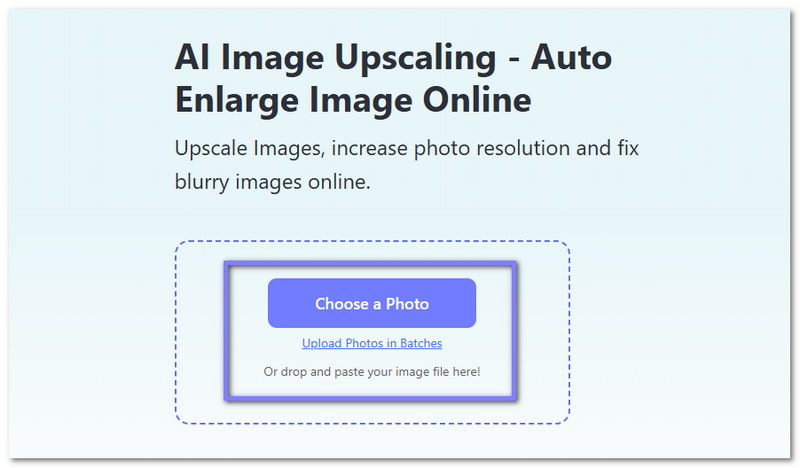
ステップ1AVAide Image Upscalerを使用するには、Androidスマートフォンのブラウザを開き、公式サイトにアクセスしてください。
ステップ2クリック 写真を選択してください サイズ変更したい画像を追加するには、このボタンをクリックしてください。複数の画像を一度にサイズ変更したい場合は、「写真を一括アップロード」ボタンを押してください。ただし、この機能を使用するにはプランのアップグレードが必要です。
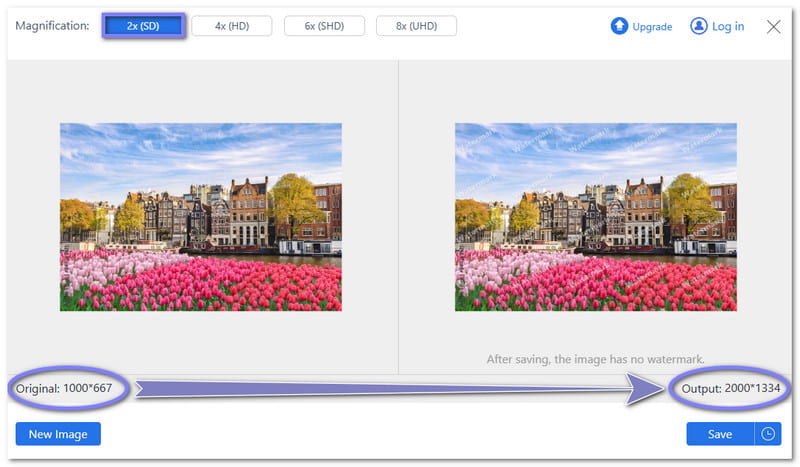
ステップ3AVAide Image Upscalerが画像を処理している間、数秒お待ちください。デフォルトでは、画像が拡大されます。 2×例えば、画像 1000×667 ピクセルは 2000×1334 ピクセル。
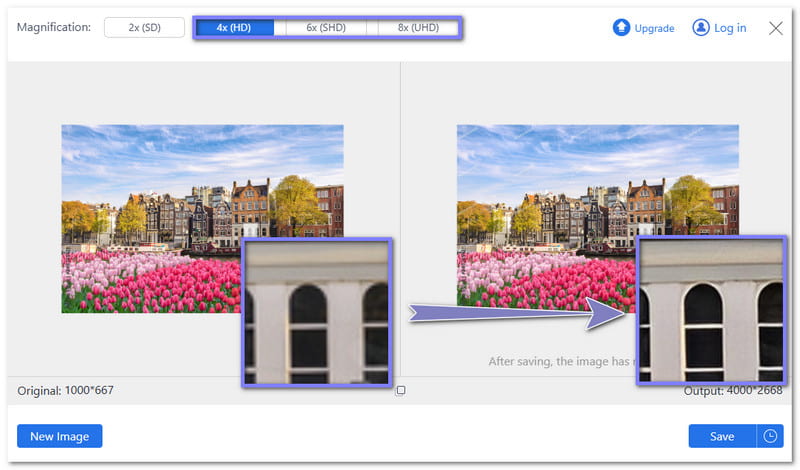
ステップ4画像をさらに大きくするには、以下を選択してください。 4×, 6×、 また 8×無料ユーザーは最大で 4×画像の一部にカーソルを合わせると、詳細が表示され、画質を確認できます。拡大するほど、画像は鮮明になります。
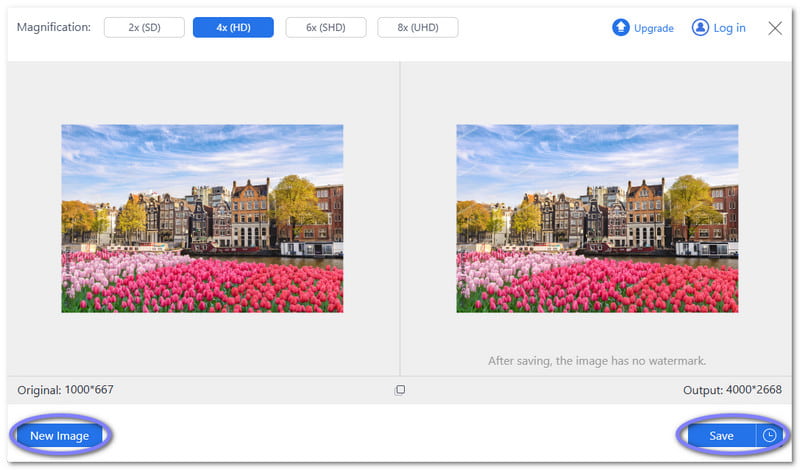
ステップ5新しいサイズに満足したら、 保存する ボタン。別の画像のサイズを変更するには、 新しいイメージ ボタンを押して、手順を繰り返します。
ヒント: AVAide Image Upscaler は、 iPhoneで画像のサイズを変更するAndroidと同様に動作し、画像サイズが大きくても鮮明でシャープな画像を維持します。
2. AVAide 画像圧縮ツール
AVAide Image Upscaler で画像を拡大できる場合、 AVAide 画像圧縮器 は正反対の働きをします。画像の鮮明さを維持しながらファイルサイズを縮小できるため、Androidで画像をリサイズするのに役立つプラットフォームです。
特筆すべき点は、最大40枚の画像を同時にアップロードできることです。しかも、わずか数秒で50%から80%まで圧縮できます。さらに、JPG、PNG、BMP、GIFなど、ほぼすべての一般的なファイル形式に対応しています。
ステップ1AVAide Image Upscalerと同様に、ブラウザを使用してAVAide Image Compressorにアクセスしてください。
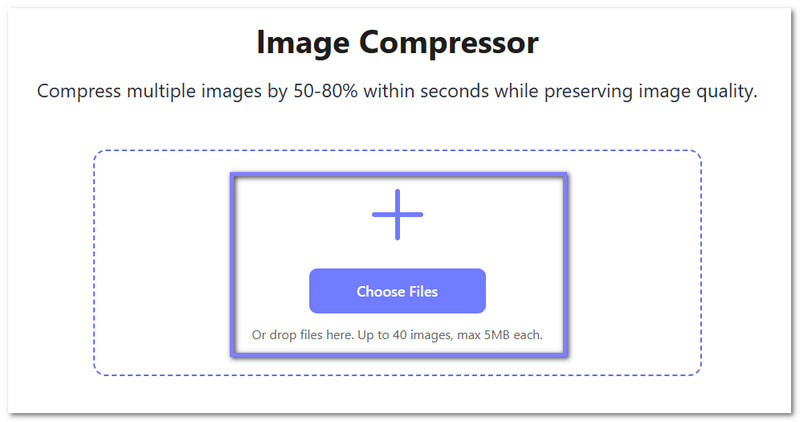
ステップ2をタップします ファイルを選択 ボタンをクリックすると、ローカルフォルダが自動的に開きます。そこで、サイズを縮小したい画像を選択してください。なお、最大40枚まで、1枚あたり最大5メガバイトの画像を取り込むことができます。
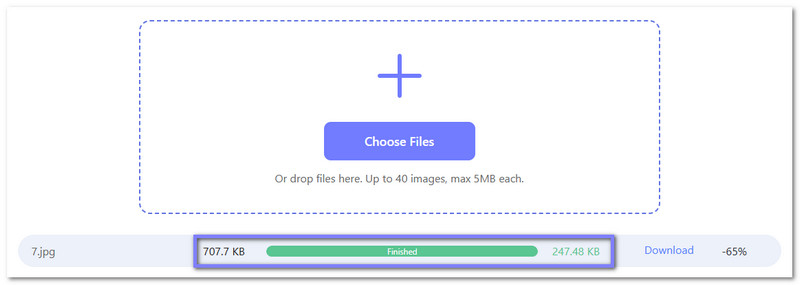
ステップ3AVAide Image Compressor はすぐに画像の圧縮を開始します。 終了した 緑色で表示される場合は、圧縮が正常に完了したことを意味します。たとえば、 707.7 KBそうなる可能性がある 247.48 KBこれは -65% 削減。
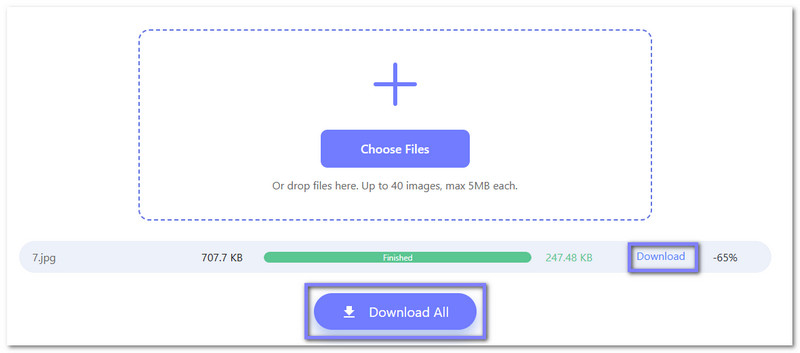
ステップ4サイズに満足したら、クリックしてください ダウンロード 画像が1枚しかない場合、または すべてダウンロード 一度に多数の画像を圧縮した場合。
メール、Facebook、Instagram、PowerPoint、Wordなどで使用する写真を圧縮するには、AVAide Image Compressorにお任せください!
画像を縮小したい場合でも拡大したい場合でも、上記で紹介したツールは信頼できます。内蔵機能、サードパーティ製アプリ、またはオンラインツールを使用できます。 AVAideイメージアップスケーラー と AVAide 画像圧縮器.
どちらのオンラインツールも役立ちます Androidで画像のサイズを変更する 無料で、何もダウンロードする必要はありません。ブラウザ上ですぐに作業を開始できるので、時間と労力を節約できます。
著者について




