保存したGIF画像を使いたいのですが、何かがおかしいように感じます。メインの被写体から視線が逸れてしまい、「GIF画像の背景を削除することはできますか?」「GIF画像の背景を削除して透明にするにはどうすればいいですか?」と疑問に思っていませんか?
はい、その通りです! GIFから背景を削除する 透明にすることで、GIF画像を様々なウェブサイト、プレゼンテーション、デザインでより美しく見せることができます。この簡単な方法については、読み進めてください。
パート1:GIFから背景を削除する必要性
GIFはアニメーションや楽しい瞬間を共有するのに最適です。しかし、背景が邪魔になることもあります。背景を削除すると、GIFがよりすっきりと、より価値のあるものに見えます。その理由は次のとおりです。
1. 背景を透明にすることで、メインの被写体に注目が集まります。余計な要素を排除し、GIF 画像を際立たせます。
2. GIFは背景なしでも様々なデザインに溶け込みます。画像、動画、ウェブサイトなどの上に重ねても、違和感なく使えます。
3. 透明GIFは洗練された印象を与えます。ブランディング、マーケティング、プレゼンテーションに最適です。
4. 背景を削除すると、GIFの編集やカスタマイズが簡単になります。背景色を変更したり、新しいエフェクトを追加したりできます。
5. 背景のディテールによってファイルサイズが大きくなる場合があります。背景のディテールを削除すると、GIFの読み込み速度が向上し、オンラインでの表示品質が向上します。
パート2:オンラインでGIFファイルから背景を削除する方法
無料のオンラインツールを使えば、たった1回のクリックでGIFを含む画像から背景を削除できます。 AVAide 背景削除ツールAIを活用して背景を自動で検出・消去します。単色または新しい背景に変更することも可能です。さらに、切り抜きなどの編集オプションも備えています。リアルタイムプレビューで変更内容をリアルタイムで確認できます。さらに、無料でファイルのプライバシーとセキュリティを確保できます。
AVAide Background Eraser を使用して、オンラインで GIF ファイルから背景を削除する方法を学びましょう。
ステップ1ブラウザで検索して、AVAide Background Eraserの公式サイトにアクセスしてください。 写真を選択してください ボタンをクリックしてください。GIFファイルを表示してアップロードするには、ファイルをクリックしてください。ツールはすぐに画像の処理を開始します。
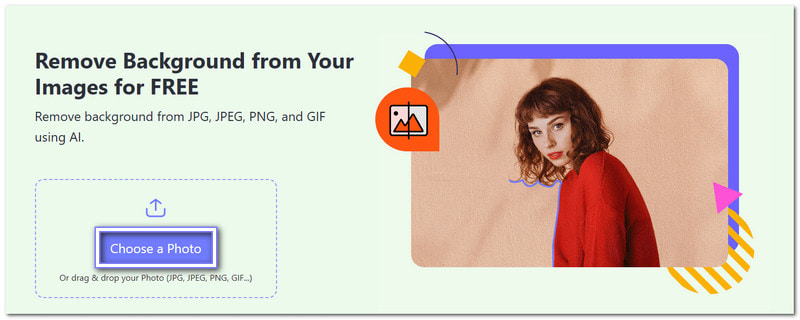
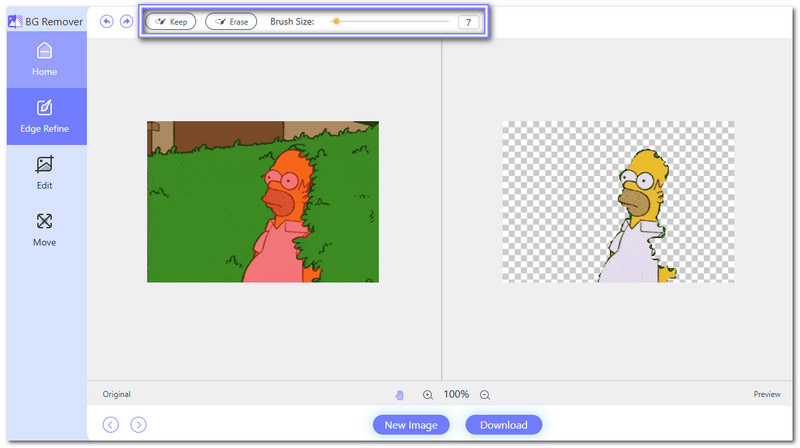
ステップ2GIFをアップロードすると、背景は自動的に削除され透明になります。まだ消したい部分がある場合は、 消しゴムツールブラシのサイズを調整して、特定の領域を消去したり、保持したりすることで、精度を高めることができます。
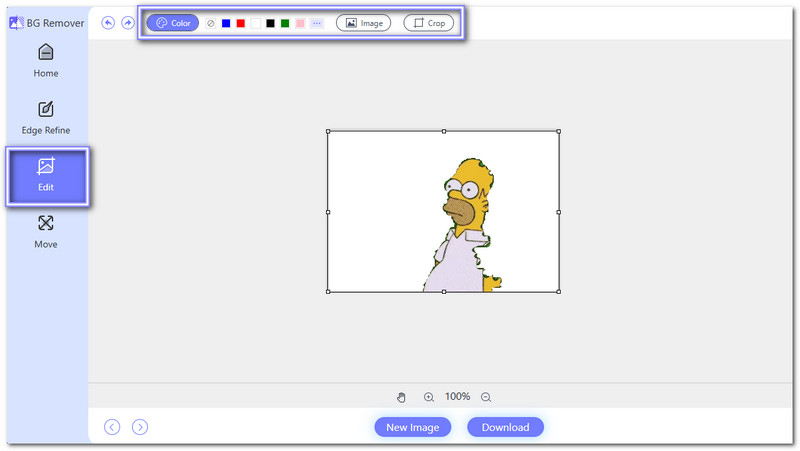
ステップ3追加のカスタマイズオプションを表示するには、 編集 左側のボタンをクリックしてください。背景には白、黒、赤など、任意の色を使用できます。GIFの見栄えを良くするために、背景を別の画像に変更することもできます。
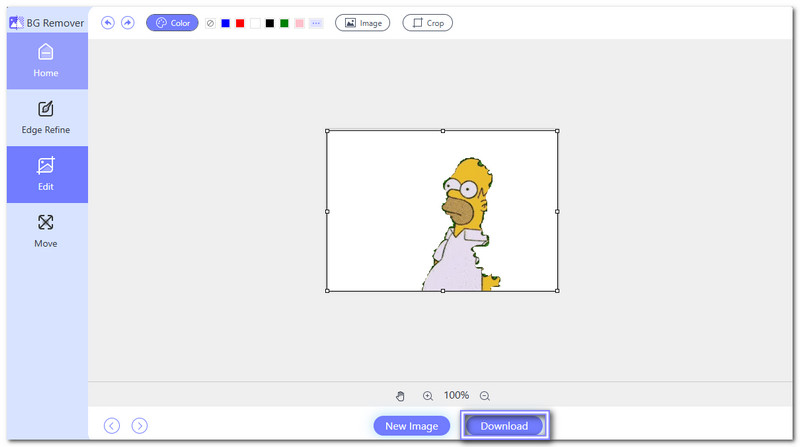
ステップ4結果に満足したら、 ダウンロード ボタンを押してください。編集したGIFがパソコンに保存されます。これで、透明な背景やカスタマイズした背景がGIFに作成され、どこでも使えるようになります。
パート3:CanvaでGIF背景を削除する方法
Canvaは 画像と動画に最適な背景除去ツール問題は、CanvaでGIFの背景を削除できるかどうかです。はい!ただし、CanvaはGIFの背景を直接削除することはできません。削除するには、まずGIFを動画に変換する必要があります。変換後、Canvaの背景削除ツールを使って背景を消去します。その後、再びGIFとして保存できます。
ステップ1選択する ファイルをアップロードする クリック後 アップロードGIF画像を選択したら、アップロードされるのを待ちます。アップロード後、画面に収まるようにサイズを調整し、タイムラインにドラッグします。
ステップ2CanvaではGIF画像の背景を直接削除することはできません。まずは動画に変換する必要があります。クリック シェア、 選択する ダウンロード、を選択します MP4 フォーマットします。その後、ビデオをデバイスに保存します。
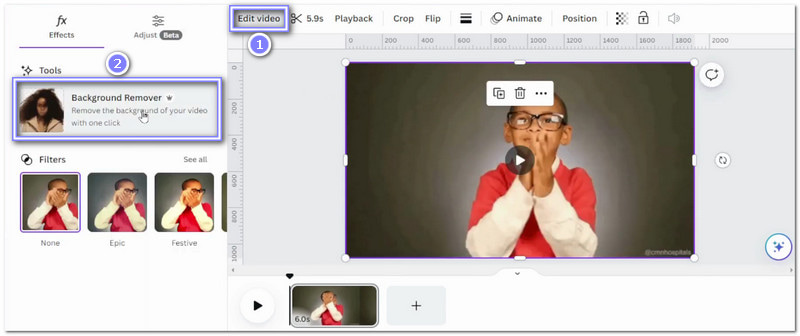
ステップ3保存したMP4動画をCanvaにアップロードします。タイムラインにドラッグしてサイズを変更します。動画をクリックし、 ビデオを編集する、次に選択します 背景除去Canva はビデオを処理し、GIF の背景を削除します。
ステップ4透明のままにするか、新しい背景を追加することができます。クリック 要素 また アップロード 画像、色、または動画を選択します。GIFの後ろにドラッグして背景に設定してください。必要に応じてサイズを調整してください。
ステップ5クリック シェア、次に選択します ダウンロード。選ぶ GIF 形式を選択して保存します。これでGIFアニメの背景が透明になり、使用できるようになります。
パート4:PhotoshopでGIF背景を削除する方法
Photoshopが画像やグラフィックの編集に使われることは既にご存知でしょう。しかし、Photoshopが次のようなことにも役立つことをご存知でしたか? 画像の背景を透明にする特にGIFの場合は、フレームはそのままに背景を消すことができます。各フレームを個別に編集することで、より良い結果が得られます。編集が完了したら、アニメーションを維持するためにファイルをGIF形式で保存します。
ステップ1まずPhotoshopを開きます。 ファイル、 と 開ける GIFファイルを選択します。Photoshopはそれをフレームとして読み込みます。 タイムライン パネルに表示されます。また、レイヤーパネルでは各フレームが個別のレイヤーとして表示されます。
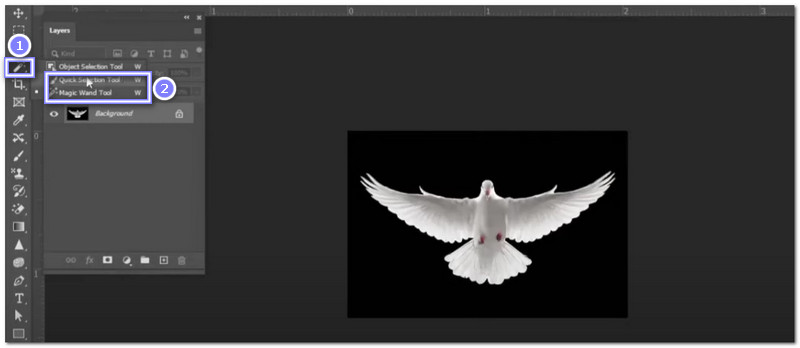
ステップ2に向かう レイヤー パネルを開いて編集したいフレームを選択します。 マジックワンドツール また クイック選択ツール ツールバーから削除したい背景領域をクリックします。選択範囲が正確でない場合は、許容値を調整してください。
ステップ3背景を選択したら、 消去 キーを押します。背景が削除され透明になります。必要に応じて 消しゴムツール 残った端をきれいにします。
ステップ4GIFはアニメーションなので、すべてのフレームから背景を削除する必要があります。 レイヤー パネルを開き、同じ手順を繰り返します。各フレームがきれいに表示され、背景が透明になっていることを確認してください。
ステップ5すべてのフレームの背景が透明になったら、ファイルを保存します。 ファイル, 輸出、 その後 Web 用に保存 (レガシー)。を選択 GIF 形式を選択し、透明化のチェックボックスをオンにします。「保存」をクリックすると、アニメーションの背景が透明になります。これがPhotoshopでGIF背景を削除する方法です。
きれいな背景は、GIFアニメをより洗練された、洗練された印象にします。目立つだけでなく、どんなデザイン、ウェブサイト、プロジェクトにもマッチします。適切なツールを使えば、作業は簡単で、時間もかかりません。
あなたを助けるツール オンラインでGIFから背景を削除する は AVAide 背景削除ツールGIF画像をアップロードするだけで、あとはAIが自動で処理します。背景が乱雑だとGIF画像が台無しになってしまうので注意しましょう。GIF画像を簡単に、すっきりとプロフェッショナルな仕上がりにできます。