画像は一見問題ないように見えますが、文書、バナー、印刷物などに使用しようとすると問題が発生します。多くの場合、問題は写真自体ではなく、サイズにあります。間違った方法で引き伸ばすと、ディテールが失われ、ピクセルが目立ってしまうことがあります。 画像を大きくする 明確に伝えるには、適切なツールが必要です。この記事では、シンプルで実用的な解決策をご紹介します。まずは高速なオンラインツールから、高度なソフトウェアまで、幅広く解説します。各セクションは、最適な方法を選び、画像を鮮明で使いやすい状態に保つためのお手伝いをします。
パート1:画像を無料でオンラインで大きくする最も簡単な方法
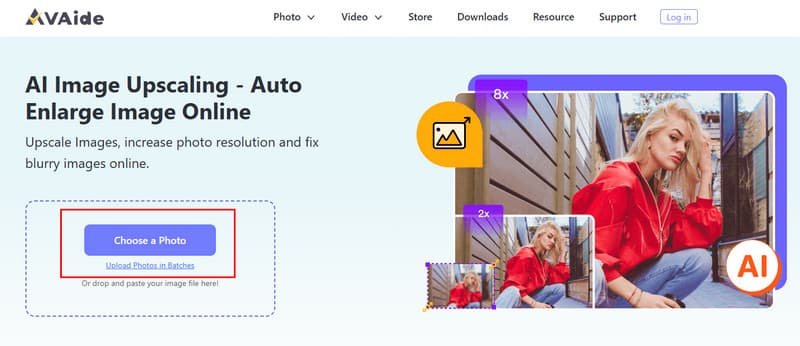
オンラインのアップスケーラーは品質がまちまちで、多くはぼかしを入れたり、料金を支払わない限り出力を制限したりします。ブラウザベースのツールをいくつか試した結果、 AVAideイメージアップスケーラー スピードと鮮明さのバランスが際立っています。画像を最大8倍まで拡大でき、2倍、4倍、6倍のスケーリングオプションも用意されています。テストでは、ディテールの劣化やエッジ部分のアーティファクトは一切見られませんでした。このツールは完全にオンラインで動作し、インストールや強制アップグレードは不要です。次のセクションでは、最適な結果を得るための手順を詳しく説明します。
ステップ1まず、公式サイトにアクセスして、 写真を選択してください 拡大したい画像をインポートするには、ボタンをクリックしてください。また、ドラッグ&ドロップで拡大することも可能です。
ステップ2 アップロード後、アプリは自動的に画像を拡大処理します。「拡大率」では、アップロードした画像に適用する拡大率を選択できます。
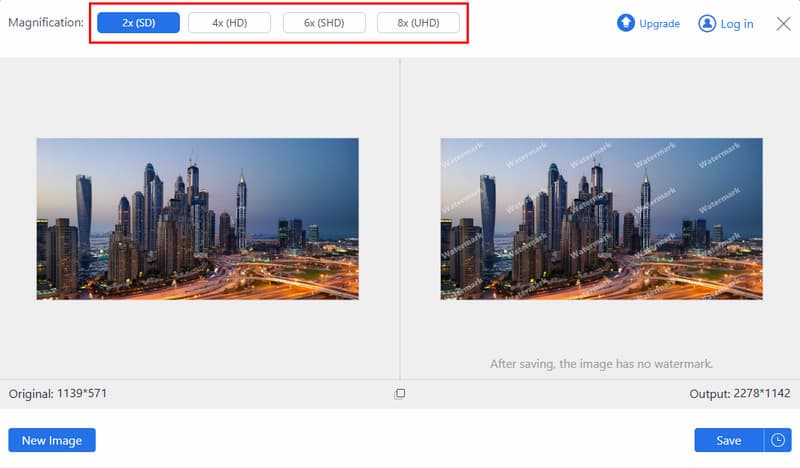
ステップ3アプリが画質を落とさずに画像を拡大し終えたら、 保存する ボタンをクリックして最終出力を取得します。
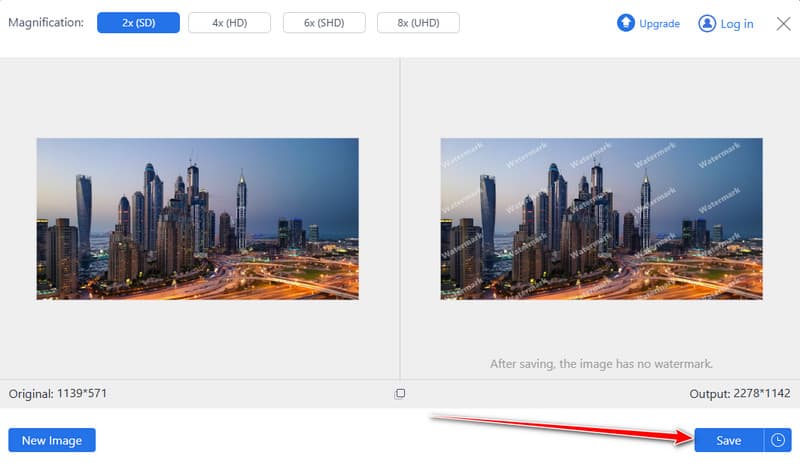
このウェブツールは高速かつ簡単に 4K画像アップスケーラー画像を鮮明なまま大きく表示します。インストールや登録は不要です。SNSへの投稿、ドキュメント、簡単な編集に最適です。
パート2:Photoshopで画像を大きくする方法
Photoshop また、オンラインツールをより細かく制御できるため、より正確な結果を求めるユーザーにとって最適な選択肢となります。この手法は、画質の低下を最小限に抑えるために、サイズ変更、ディテールの保持、光の鮮明さを維持することを目的としています。エッジをクリーンに保ち、ディテールをシャープに保ちながら画像を拡大する方法を学びたい場合は、このアプローチを使用すると、最終画像をエクスポートする前にPhotoshopの組み込み機能を使用して信頼性の高い結果を得ることができます。
ステップ1Photoshopで画像を開きます。 画像、次にクリックします 画像サイズ サイズ変更パネルにアクセスします。
ステップ2新しい幅と高さを設定します。増加分は元のサイズの2倍以内に抑えてください。解像度は約 1インチあたり100ピクセル。下 リサンプル、 選ぶ 詳細を保存 2.0 品質の低下を減らすためです。
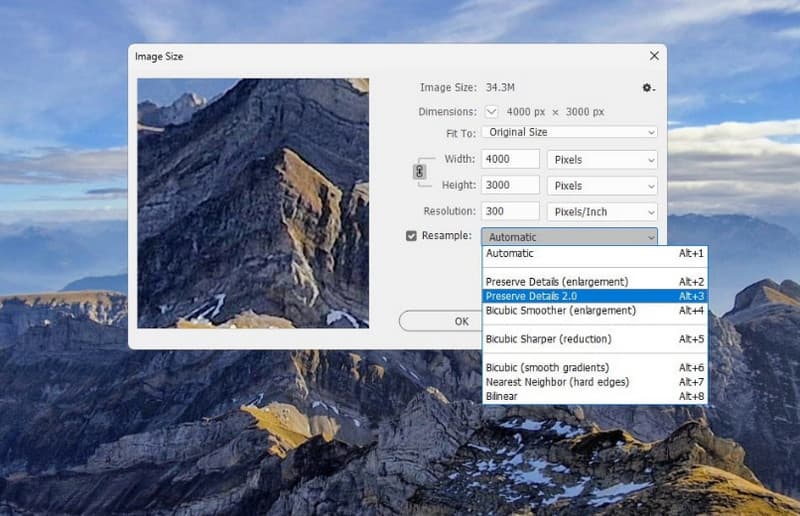
ステップ3画像レイヤーを スマートオブジェクトレイヤーを複製し、 ブレンドオプションブレンドモードを ソフトライト.
ステップ4「フィルター」の「ハイパスフィルター」を適用し、「その他」でエッジをシャープにします。軽く調整した後、「エクスポート」オプションを使って画像をエクスポートします。
Photoshopを使えば、画質を損なうことなく写真を大きくすることができます。「画像サイズ」「ディテールを保持」「軽いシャープニング」を使えば、エッジはシャープに、ディテールは鮮明に保たれます。もし最終結果がぼやけているようであれば、もう一度調整してみてください。 Photoshopで写真のぼかしを消すすぐに問題を解決します。これにより、拡大された画像は鮮明になり、あらゆるプロジェクトにすぐに使用できます。
パート3:GIMPで画像を大きくする方法
GIMP は、有料機能なしで強力なサイズ変更コントロールを提供する無料のデスクトップ画像エディタです。プロ仕様のソフトウェアを使用せずに高品質な結果を求めるユーザーにとって、現実的な選択肢となります。画像の端を傷めることなく写真を拡大する方法を知りたい場合は、適切なスケーリングと補間技術によって目に見えるピクセルの損傷を最小限に抑え、最終的な写真を保存するため、これが最適な方法です。
ステップ1GIMPを起動し、拡大したい画像を開きます。 画像 上部のメニューで スケール イメージ サイズ変更ウィンドウを開きます。
ステップ2新しい幅と高さの値を入力します。必要に応じて解像度を調整します。 補間、 選ぶ ノーハロ 拡大時に詳細を維持するのに役立ちます。
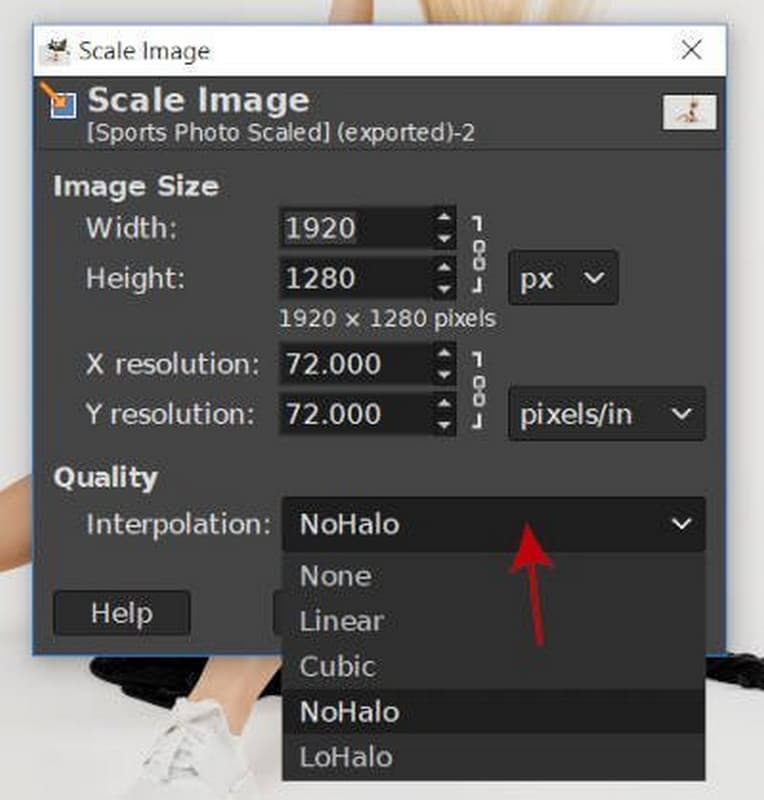
ステップ3クリック 規模 変更を適用します。満足したら、画像をエクスポートして、より大きなバージョンを保存します。
GIMPは、圧縮された写真を細部をあまり失うことなく拡大できる無料ツールです。ScaleImage機能とNoHalo補間により、画像のエッジを粗くすることなく拡大できます。高品質な結果を求めながらも有料ソフトを購入したくない場合に最適なソリューションです。画像を拡大縮小してエクスポートすると、完成した画像はあらゆるプロジェクトで活用できる状態になります。
パート4:画像リサイズ機能を使って画像を大きくする方法
画像リサイズ は、画像を素早く拡大縮小するためのシンプルなオンラインツールです。編集機能やソフトウェアのダウンロードを必要とせず、すぐに結果を得たい場合に最適です。このツールはサイズ調整のみに特化しているため、操作はシンプルで分かりやすいです。複雑な設定をすることなく画像を拡大する方法をお探しなら、この方法は、基本的なサイズ変更作業において画質を維持しながら、直接的な解決策を提供します。
ステップ1ブラウザで Image Resizer を開き、拡大したい画像をアップロードします。
ステップ2ツールが自動的にサイズ変更パネルを開きます。新しい寸法を入力するか、パーセンテージ値を使用してサイズを調整してください。
ステップ3エクスポート設定を開き、JPG、PNG、WEBP などの希望の形式を選択するか、元の形式を維持します。
ステップ4クリック 画像のサイズを変更する ファイルを処理し、サイズ変更された画像をデバイスにダウンロードします。
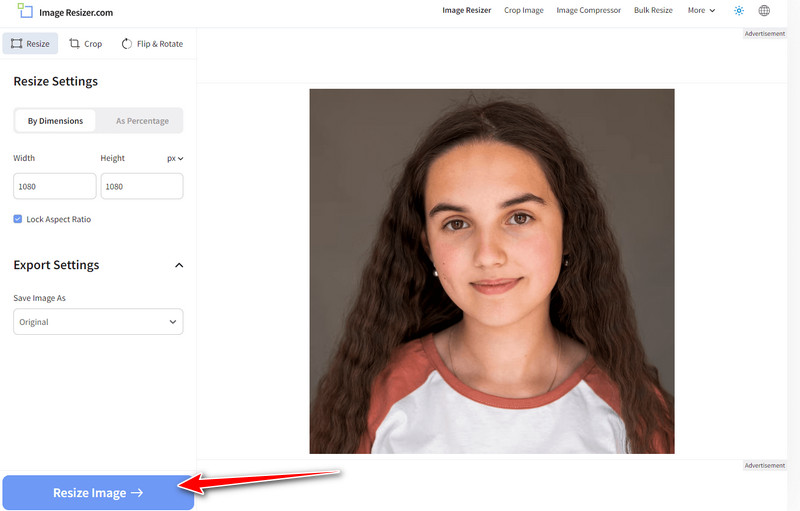
Image Resizerは、オンラインで画像を拡大する高速かつシンプルな方法です。数回クリックするだけで、拡大した画像をアップロード、サイズ変更、ダウンロードできます。ソーシャルメディア、プレゼンテーション、あるいはすぐに結果が必要な緊急の編集作業に最適です。初心者の方や、複雑なプログラムを使わずにシンプルなソリューションを求める方に最適なツールです。
パート5:Topaz Labsで画像を大きくする方法
Topaz Labsは、AIベースの画像補正技術を用いて、高品質なディテール復元により画像をアップスケールします。単純なリサイズツールとは異なり、テクスチャ、エッジ、ノイズを分析し、拡大時に失われた情報を再現します。そのため、印刷物やプロの写真など、高画質の出力が求められる写真に最適です。ぼやけを抑えながら画像を拡大する方法をお探しなら、このツールは単純な引き伸ばしではなく、インテリジェントなアップスケール処理に重点を置いています。
ステップ1Topaz Labsの公式ウェブサイトにアクセスし、画像拡大ツールを開きます。クリック アップロード アップスケールしたい画像をインポートします。
ステップ2画像をどれだけ大きくしたいかに応じて、拡大率を選択してください。結果をプレビューして、過度に拡大しすぎないようにしましょう。
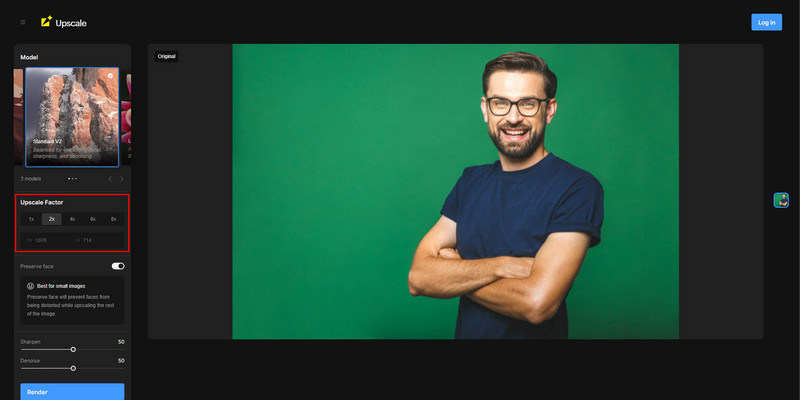
ステップ3設定が完了したら、クリックします 与える 画像を処理します。レンダリングが完了したら、拡大・修正されたファイルをダウンロードしてください。
Topaz Labsは、画質を損なうことなく写真を拡大するインテリジェントな方法を提供します。アップスケーラーはAIマシンで、ディテールを再構築し、ぼやけを最小限に抑え、自然な質感を保ちます。これは、高解像度が必要な印刷物やプロの撮影に最適です。圧縮ファイルや低解像度の写真がある場合でも、このツールを使用すれば、サイズを大きくしても鮮明さを復元でき、洗練された鮮明な仕上がりが得られます。
鮮明さを損なわずに画像を拡大するのは難しい場合があります。このガイドでは、 写真を大きくする方法 AVAide、Photoshop、GIMP、Image Resizer、Topaz Labsなどの高速オンラインプログラムやプロ仕様のソフトウェアを活用すれば、より鮮明な画像を得ることができます。どちらのオプションもディテールの保持方法が異なり、SNS投稿、ドキュメント、仕事関連のプロジェクトなど、どちらが自分に適しているかを判断し、写真を明るく鮮明に保つことができます。