高画質の画像を過度に圧縮すると、ぼやけたりピクセル化された画像になってしまいます。そのため、ここで方法を探しているのです。 画像をより鮮明にする このような事例が原因です。ウェブで検索すると、解決策を謳うチュートリアルやツールが何千も見つかりますが、どれを使えばいいのか迷ってしまうかもしれません。そこでこの記事を作成しました。この記事では、これらのツールを詳しく解説し、レビューし、さらには画像の鮮明度を向上させるための使い方まで解説しますので、ぜひご活用ください。
パート1:AIを使ってオンラインで画像を鮮明にする方法
写真をより鮮明にするための最初の選択肢は、AIのサポートによる最良のオプションです。 AVAideイメージアップスケーラークラウドベースのアプリなので、ダウンロードは不要です。公式ページにアクセスすれば、すぐに画像を最大8倍まで拡大できます。写真の解像度を上げ、ぼやけた部分を補正しながら、同時にシャープネスも向上させます。さらに、バッチ処理も利用できます。今すぐ写真を鮮明にしたい場合は、こちらのチュートリアルをご覧ください。
ステップ1ブラウザを開き、検索ボックスにこのアップスケーラーの正式名称を入力して結果を取得します。結果ページで、AVAideツールをクリックし、 画像をアップロードする画面上にファイルフォルダが表示されるので、鮮明にしたい写真を選択し、ここにインポートします。

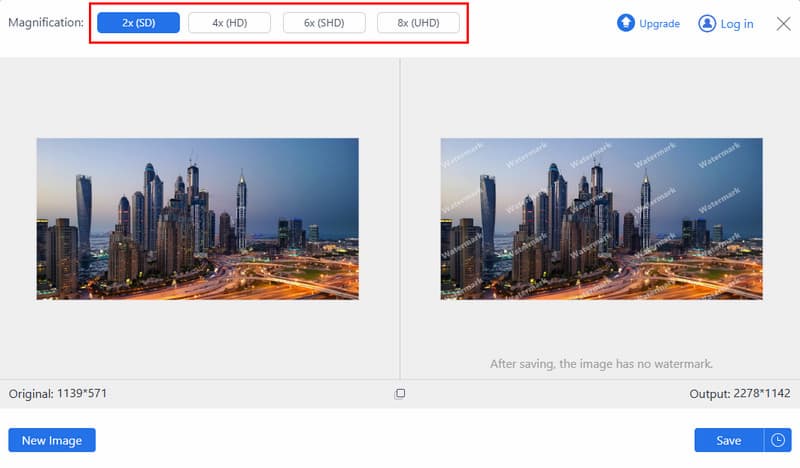
ステップ2アップロード後、プレビューで画像が拡大されたことを確認できます。さらに拡大したい場合は、このアプリが提供する必要な拡大レベルをクリックします。
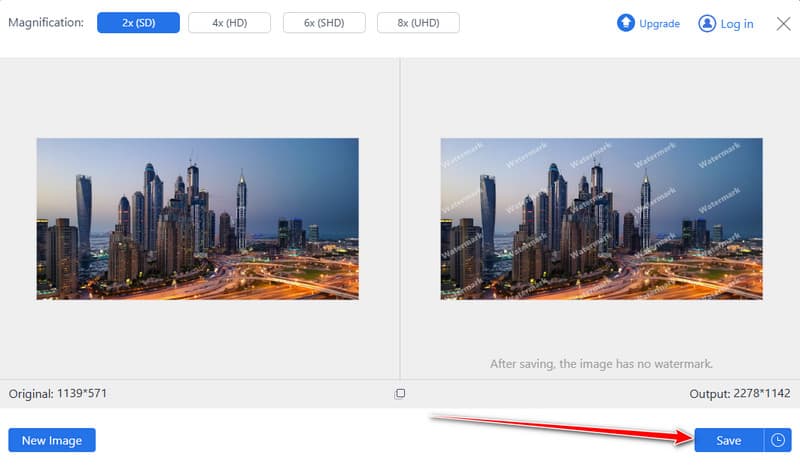
ステップ3アップスケールされた画像を確認したら、 保存する ボタンを押します。数秒待つと、アップスケールされた画像が以前よりも良くなっているのが確認できます。
AVAide イメージ アップスケーラーを選ぶ理由
この無料のウェブツールは、 画像が過度に圧縮されている 画像の鮮明度を補正し、シャープにするだけでなく、AIの支援により写真をさらに美しく仕上げます。さらに、写真をより鮮明にし、透かしを残さずにプロ並みの編集画像に仕上げたい初心者の方にも最適です。
パート2:iOSとAndroidで画像を鮮明にする方法
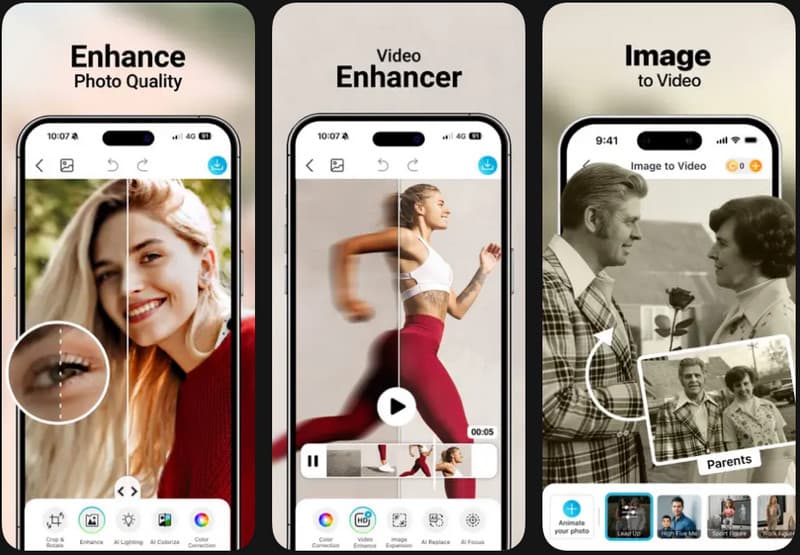
スマートフォンだけで写真を鮮明にしたいなら、モバイルアプリが素早く便利な解決策です。中でも最もよく使われているのはYouCam Enhanceです。AIによる補正機能を搭載し、iOSまたはAndroid端末で直接画像の鮮明度を向上させることができるため、非常に人気があります。編集作業が終われば、初心者でも数回タップするだけで、驚くほど鮮明な写真に仕上がります。
ステップ1App Store または Google Play ストアを開き、YouCam Enhance を検索して、アプリをデバイスにダウンロードします。
ステップ2アプリを開き、写真ライブラリへのアクセスを許可します。補正したい写真を選択し、インターフェースにアップロードします。様々な編集機能があり、鮮明度調整をカスタマイズできます。
ステップ3修正した画像をプレビューし、満足したら変更を適用します。最後に、修正した写真をiPhoneまたはAndroidデバイスに直接保存します。
YouCam Enhance を選ぶ理由
モバイル端末だけで画像を鮮明にしたいなら、YouCam Enhanceが最適です。AI技術が画像の改善に必要な要素を自動分析し、過剰な処理をすることなく自然な仕上がりを実現します。さらに、使いやすく、処理速度も速く、事前の編集作業も不要です。有料版は少々ハードルが高いかもしれませんが、全体的には素晴らしいアプリです。
パート3:デスクトップ上の画像をより鮮明にする方法
デスクトップパソコンを使って写真をより鮮明にするにはどうすればいいかとお考えなら、プロ仕様の写真編集ソフトウェアを使えば、画質を最も細かくコントロールできます。Adobe Photoshopは、この点で最も実用的なツールの一つで、ノイズの除去、ディテールのシャープ化、明瞭度の調整など、細部まで精密に仕上げることができます。PhotoshopはモバイルやWebベースのツールよりも手間がかかりますが、特に圧縮率の高い画像や画質が低下した画像でも、高度なカスタマイズが可能です。
ステップ1Adobe Photoshop を開き、「ファイル」>「開く」を選択して、改善したい画像を読み込みます。
ステップ2案内する フィルター >> ノイズ >> ノイズを減らすスライダーを調整することで、粒状感や視覚的な歪みを軽減し、重要なディテールを維持することができます。このプロセスは、鮮明度に影響を与える粗い部分を滑らかにするのに役立ちます。
ステップ3ノイズが軽減されたら、 フィルター >> 研ぐ シャープニングオプションを選択します。 アンシャープマスク また スマートシャープエッジを削ることなく、徐々に削って失われたディテールを優しく復元します。
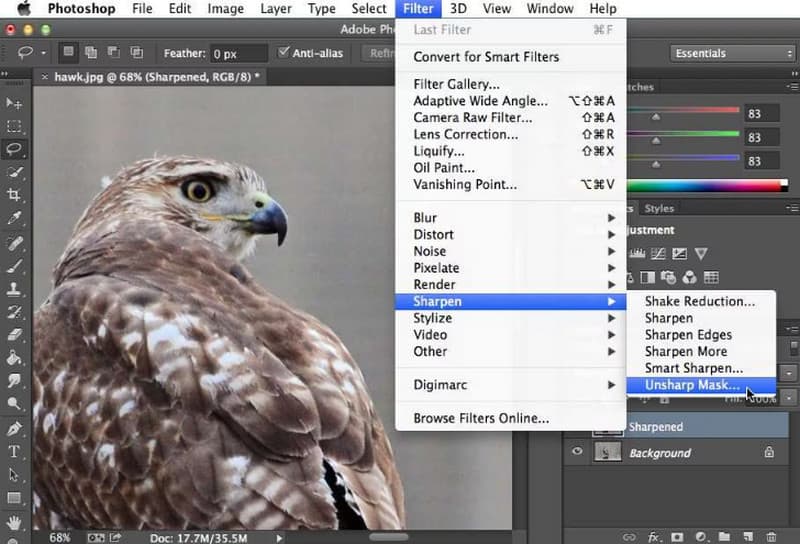
ステップ4プレビューを確認し、希望する鮮明度になるまで調整を加えます。満足のいく結果が得られたら、編集した画像を保存して、改善結果を維持します。
Photoshop を選ぶ理由
Photoshopは、編集プロセスを完全にコントロールしながら画像をより鮮明にする方法を習得したいユーザーに最適です。高度なツールにより、自動補正を超えた精密な調整が可能になり、 写真にピクセルを追加するそのため、プロフェッショナルや、著しく劣化した画像を扱うユーザーに最適です。操作に慣れるまでには多少の時間がかかりますが、デスクトッププラットフォームでは比類のないレベルのきめ細かさとカスタマイズ性を備えています。
パート4:画像をより鮮明でプロフェッショナルに見せるためのヒント
強力なツールを使っていても、適切なテクニックを適用することで、結果を大幅に改善することができます。以下は、画像の品質を向上させ、よりプロフェッショナルな仕上がりを実現するための実用的なヒントです。
1. 可能な限り最高品質の画像から始める
写真をより鮮明にする方法を学ぶ場合は、必ず入手可能な最高解像度の画像から始めてください。鮮明な画像であれば、より多くのディテールが保持されるため、より効果的で自然な仕上がりになります。
2. 過度な圧縮を避ける
写真をより鮮明にする最も簡単な方法の一つは、画像の圧縮や再保存の頻度を減らすことです。圧縮を繰り返すと重要なディテールが失われ、目に見えて画質が低下します。
3. 適切な研ぎ方を使う
写真をもっと鮮明にするにはどうすればいいか分からない場合は、シャープネスを少しずつ適用してみてください。わずかな調整で、不要なアーティファクトやエッジの粗さを出さずに、ディテールを復元できます。
4. 無料の強化ツールを活用する
信頼できるオンラインツールやモバイルツールを使えば、無料で写真をより鮮明にすることができます。ほとんどの無料ソリューションは、高度な編集機能を必要とせずに、驚くほど鮮明な画像を実現できます。
5. シャープニングの前にノイズを減らす
粒状感や歪みのない、より鮮明な画像を得るには、まずノイズを低減します。これにより、より純粋なベースが残り、その後シャープネスが上がり、全体的な鮮明度が向上します。
6. 複雑な機能強化はAIに任せる
AI 画像クリア機能を使用すると、自然な外観を維持しながら重要な詳細を自動的に検出して強調することで時間を節約できます。
7. 適切なエクスポート設定を選択する
編集後は、高解像度でエクスポートし、PNG や高品質の JPG など画像の詳細を保持する形式を選択して、品質を損なうことなく画像を鮮明にします。
8. ぼやけた部分を手動で修正する
ぼやけた写真を鮮明にする場合、選択的シャープニング ツールやローカル強調ツールを使用すると、シャープニングが最も必要な画像の部分に集中して、自然に見える最終製品を得ることができます。
9. 外出先で使える無料アプリを探す
写真を無料で鮮明にするには、鮮明度向上に特化したモバイルアプリを試してみてください。多くのアプリは瞬時に調整でき、初心者でも簡単に使えます。
10. 写真を鮮明にする専用アプリを使う
ノイズ低減、シャープ化、AI ベースの強化を組み合わせて写真をより鮮明にし、画質をより速く簡単に復元できる専用アプリがあります。
これらのツールを使えば、これまで以上に簡単に 写真をより鮮明にする あらゆるデバイスで利用可能です。AI搭載のオンラインユーティリティ、モバイルアプリ、デスクトップソフトウェアなど、その種類を問わず、いずれも画像の品質を向上させる効果的な方法を提供しています。目的に合った適切なテクニックを使えば、短時間で簡単に、そしてより良い結果で写真を改善できる可能性があります。
著者について