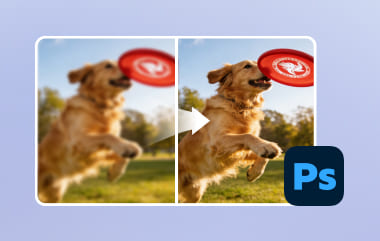
一見すると、どんなプロジェクトでも人々の認識を変える可能性があります。しかし、ほとんどの写真は編集を始める前から細部が失われています。小さなセンサー、古いカメラ、高速ファイル転送によってファイルが圧縮され、ぼやけた印象を与えてしまうことがあります。これらの結果、ぼやけ、ノイズ、細部の欠落が生じます。幸いなことに、この混乱は簡単な方法で修復できます。このガイドでは、その方法を学びます。 画像の解像度を向上させる どのデバイスでも。次のセクションでは、アップスケーリング、無料オンラインツール、Photoshopの手順、そして鮮明なディテールを復元するのに役立つモバイル向けの方法について説明します。
パート 1: 画像のアップスケーリングとは何ですか?
画像のアップスケーリングとは、鮮明でシャープな画像を維持しながら写真を拡大する方法です。小さい画像や低画質の画像はディテールが限られているため、古いツールで画像ファイルの解像度を上げようとすると、ぼやけたりブロック状に歪んだりする結果になることがよくありました。ソフトウェアはピクセルを引き伸ばす必要があり、その結果、欠陥が目立ちやすくなっていました。
今日のアップスケーリングは、これまでとは全く異なる方法で行われます。最新のプログラムでは、スマートなアルゴリズムとAIを用いて写真を解析し、拡大版にどのようなディテールが存在するかを推測します。このツールは、画像を伸縮するのではなく、画像内のピクセルの質感、エッジ、パターンに似た新しいピクセルを作成します。PhotoshopやLightroomの超解像機能を使えば、ノイズなしで写真を4倍に拡大できます。これにより、印刷、編集、共有に非常に便利な、より大きく鮮明な画像が得られます。既存の写真を高解像度にする方法について詳しくは、こちらをご覧ください。
パート2:オンラインで画像解像度を無料で上げる方法
写真の解像度を上げる簡単な方法は、オンライン ツールを使用することです。 AVAideイメージアップスケーラー ソフトウェアをインストールすることなく使える、信頼できる選択肢です。画像を2倍、4倍、6倍、8倍に拡大できます。拡大時には、自動的にエッジをシャープにし、ノイズを低減し、色を補正することで、写真をクリアで自然な状態に保ちます。
このツールはバッチ処理にも対応しており、複数の画像を一度に補正できます。複雑な手順を踏まずに、より速く結果を求めるユーザーに最適です。AVAide Image Upscalerは、より大きく、よりシャープで、よりクリーンな画像を提供し、オンラインでの写真補正をシンプルかつ効果的に行うことができます。
ステップ1ブラウザで新しいタブを開き、AVAide Image Upscalerの公式ページを検索します。そして、 画像をアップロードする 解像度を上げたい画像をアップロードします。

ステップ2画像がウェブツールに読み込まれたら、拡大されたバージョンをプレビューできます。次に、 倍率 画像の解像度を上げるために使用するレベル。

ステップ3高級バージョンに満足したら、 保存する ボタン。

AVAide Image Upscaler を使えば、 写真の解像度を無料でオンラインで向上させる写真を拡大しながら、エッジをシャープにし、ノイズを低減し、色を補正します。バッチ処理機能を使えば、複数の画像を一度に補正できます。ソフトウェアのインストールや複雑な手順を踏むことなく、鮮明で高品質な画像を素早く手に入れたい方に最適なツールです。
パート3:Photoshopで画像の解像度を上げる方法
Photoshopで画像を拡大すると、サイズとディテールの両方をコントロールできます。特に、印刷物、ポスター、高品質なデジタル画像などに使用する画像の準備に便利です。 解像度を編集する ピクセルサイズを編集し、「再サンプル」オプションをクリックすることで、写真を歪ませることなくピクセルを拡大縮小できます。画像の解像度を上げる方法を、分かりやすく段階的に説明します。
ステップ1Photoshopで画像を開きます。 画像 >> 画像サイズ.
ステップ2現在の比率を維持するには 幅 に 高さで、これらのプロパティをリンクするチェーンアイコンがアクティブになっていることを確認してください。 寸法、値を入力してください 幅 と 高さ新しいファイル サイズが [イメージ サイズ] ダイアログ ボックスの上部に表示され、古いファイル サイズが括弧内に表示されます。

ステップ3選択する リサンプル 補間方法を選択してピクセルを調整します。画像にスタイルが適用されたレイヤーがある場合は、 スケールスタイル 下 装備 効果を拡大縮小するボタン。このオプションは、「縦横比を固定」が選択されている場合にのみ機能します。
ステップ4すべての設定を調整したら、 わかった 変更を適用し、サイズ変更された画像を再サンプリングします。
Photoshopでは、写真の解像度をどの程度まで高くするかを細かく制御できます。ピクセル寸法を調整し、「再サンプル」オプションを使用することで、縦横比を崩すことなく画像を拡大できます。「スケールスタイル」は、レイヤー化された画像の効果を維持するのに役立ちます。この方法は、印刷物、ポスター、その他プロ品質の写真が必要なあらゆるプロジェクトに適しています。
パート4:AndroidとiPhoneで画像の解像度を上げる方法
具体的なアプリを検討する前に、画像解像度を上げるアプリを使うと、写真がよりシャープで鮮明になり、より精細に見えるということを知っておくと役立ちます。これらのモバイルツールは、AIを活用して画像を拡大し、ノイズを除去し、色を自動調整します。AndroidでもiPhoneでも、適切なアプリを使えば時間を節約し、低解像度の写真を素早く改善できます。モバイルユーザーにとって最適なアプリを2つご紹介します。
1. ピクセルビン
ピクセルビン Pixelbinは、Androidユーザーにとって信頼できる画像解像度向上ツールです。AIを活用し、細部をぼかすことなく写真を拡大します。エッジを柔らかくし、ノイズを低減し、カラーバランスを調整することで、低解像度の写真をよりシャープで自然な画像に変えます。Pixelbinはバッチ処理機能も備えており、複数の画像を一度に処理できます。インターフェースが簡単なので、初心者やすぐに結果を求めるユーザーにも使いやすいです。

ステップ1Google PlayストアからPixelbinをダウンロードしてインストールします。アプリを開いてタップします。 画像をアップロード 写真を選択します。
ステップ2アップスケールレベルを2倍、4倍、8倍から選択します。タップします 強化する AIに写真を改善させるためです。
ステップ3結果を確認し、強化された画像をデバイスに保存します。
Pixelbinを使えば、Androidユーザーは簡単に写真の解像度を上げることができます。AIを活用したアップスケーリングにより、自然な画像を保ちながら、エッジをシャープにし、ノイズを低減し、色調を改善します。バッチ処理により、複数の写真を一度に補正できます。Pixelbinは、複雑な手順を踏むことなく、より鮮明でシャープな画像を求めるすべての人にとって、高速で初心者にも優しいソリューションです。
2. PhotoApp: AI写真エンハンサー
写真アプリ iPhoneユーザーのためのインテリジェントなソリューションエンハンサーです。タップ1つで画像の解像度を高め、ディテールをシャープにし、ノイズを除去し、色を自動調整します。ポートレート、集合写真、画質向上が必要な古い画像などに最適です。

ステップ1App StoreからPhotoAppをダウンロードしてください。アプリを開いてタップしてください 写真のインポート.
ステップ2AI に自動調整させるか、強化レベルを選択して画像の解像度を上げます。
ステップ3タップ 強化する 写真を編集します。編集した画像はアプリから直接保存または共有できます。
PhotoAppは、iPhoneユーザーが画像の解像度を向上させる方法をシンプルに学ぶことができるアプリです。タップ1つで写真の画質を向上させ、ディテールをシャープにし、ノイズを低減し、色を自動調整します。ポートレート、グループショット、画質を向上させたい古い写真などに最適です。PhotoAppは、モバイル写真を迅速かつ効果的に向上させる、実用的で使いやすいツールです。
パート5:画像を拡大する際にしてはいけない5つのこと
アップスケーリングはぼやけた写真の修正に役立ちますが、ミスをすると真の改善が妨げられる可能性があります。既存の写真を高解像度にしたい場合は、画質を低下させるこれらのよくあるエラーを避けてください。
1. 質の悪い情報源
画像が非常に小さい、または圧縮率が高い場合、どのツールでも限界があります。画像ファイルの解像度を上げても、失われたディテールを完全に復元することはできません。常に、お持ちの写真の中で最高画質のものを使用してください。
2. 画像を拡大しすぎる
多くのユーザーは、画像の解像度を上げるために、非常に大きなサイズにアップスケールしようとします。しかし、これはしばしばぼやけやノイズ、不自然なテクスチャの原因となります。必要なサイズにのみアップスケールしてください。
3. シンプルなサイズ変更ツールに頼る
基本的なサイズ変更ではピクセルが引き伸ばされるだけです。写真の解像度を真に向上させるわけではなく、画像がぼやけて見えることも少なくありません。代わりに、ディテールを再構築するように設計されたAIやスマートなアップスケーリングツールを使用してください。
4. ノイズや視覚的な欠陥を無視する
アップスケーリングを行うと、粒状感、ぼかし、圧縮痕が目立つようになります。写真を高解像度にする方法を知りたい場合は、常にノイズを確認し、必要に応じてクリーンアップしてください。
5. プレビューと比較をスキップする
最終画像は必ず確認せずに保存しないでください。元の画像と拡大した画像を並べて比較し、処理によって実際に鮮明度とディテールが向上したことを確認してください。
これらのミスを避けることで、画像補正の精度が向上し、アップスケーリング処理全体の効率が向上します。解像度が上がったことで画像が粗くなったりぼやけたりする場合は、 画像解像度エンハンサー それを修正します。
画像の鮮明度を向上させることは、現代のツールやソフトウェアを使えば簡単です。 AVAideイメージアップスケーラーパソコンのPhotoshop、AndroidやiPhoneのモバイルアプリを使えば、ディテールを強調したり、エッジをシャープにしたり、ノイズを軽減したりできます。デバイスに合った方法を選ぶことで、より良い結果が得られ、時間を節約できます。このガイドの手順に従えば、誰でも習得できます。 写真の解像度を向上させる方法 簡単に画像をより鮮明かつクリアにし、印刷、共有、または専門的な使用に備えることができます。
著者について