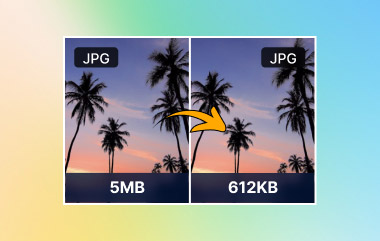
JPEG画像は、ほとんどのウェブサイトや電子メディアで使用されています。統計によると、上位ランクのサイトを含む、アクティブなウェブサイトの4分の3以上でJPEG画像が使用されています。この普及は、ファイルサイズを最小限に抑える強力な圧縮技術によるものです。問題は、圧縮によって画像の品質が低下することから始まります。
適切な時間と場所にいることで JPEGを圧縮する 適切に圧縮することは、鮮明さ、速度、そして使いやすさを確保するために役立ちます。この記事では、JPEGファイル形式の説明から始まり、圧縮が重要な理由を説明し、最後にオンライン、Windows、Macプラットフォームで活用できる実用的な方法を解説します。
パート1:JPEGファイルとは
JPEGファイルは、写真を効率的に撮影するために使用される最も一般的な画像形式の一つです。Joint Photographic Experts Group(JPHG)は、画像の品質を維持しながらファイルサイズを最小限に抑えるためにJPEGを開発しました。このバランスが、ウェブサイトやメール、そしてデジタル写真においてJPEGが標準となっている理由です。
JPEGは、JPEG圧縮と呼ばれる非可逆圧縮処理を採用しています。この方式では、人間の目にはほとんど気づかれない画像データが削除されます。その結果、ファイルサイズが大幅に削減され、多くの場合10分の1から20分の1にまで縮小されます。画質の低下は多少発生しますが、通常は軽微で、写真であれば許容範囲内です。画像が過度に圧縮されたり、複数回保存されたりすると、問題が発生します。
このフォーマットは24ビットカラーをサポートし、1600万色以上を表現できます。そのため、JPEGはグラデーションやリアルな照明を伴う複雑な画像に適しています。ただし、ロゴやテキストなどの鮮明なグラフィックには適しておらず、圧縮アーティファクトが目立ちやすくなります。
JPEGファイルは一般的に.jpgまたは.jpegという拡張子を使用します。どちらも同じ形式を指し、同じように機能します。
JPEG と JPG
JPEGとJPGに違いはありません。JPGという名前は、3文字の拡張子しか使用できなかった古いWindowsシステムに由来しています。現在では、両方の形式は同じです。JPEGを圧縮した場合、拡張子がJPGでもJPEGでも、ファイルサイズと画質は同じです。
パート2:JPEGファイルを圧縮する必要がある理由
1. ウェブサイトの読み込み速度が速くなる
ページ速度が遅くなる主な理由の一つは、画像のサイズが大きいことです。JPEGファイルのサイズが大きいと読み込み時間が長くなり、ユーザーエクスペリエンスに影響を及ぼします。JPEGファイルのサイズを圧縮する方法を知ることで、画像の内容を変えることなく、ページの軽量化、パフォーマンススコアの向上、そして検索での視認性向上に役立ちます。
2. 検索エンジンのパフォーマンスの向上
検索エンジンは、高速で効果的なページを好みます。サイズの大きい画像は、クロールとランキングに悪影響を与える可能性があります。JPEGを圧縮する方法を理解することも、画像の読み込み速度を確保し、テクニカルSEOの要件を満たし、様々なデバイスで適切に表示されるようにするために重要です。
3. 共有とアップロードが簡単
アップロードできる画像のサイズに制限を設けているサイトは数多くあります。メールサービス、フォーム、コンテンツシステムでは、通常、大きなサイズのファイルは拒否されます。JPEGを100KBに圧縮できるため、共有プロセスが高速化し、アップロードエラーによるアップロードの失敗を防ぐことができます。
4. ストレージと帯域幅の使用量削減
高解像度の画像は、時間の経過とともにストレージ容量と帯域幅を消費します。これはコストの増加とシステムの負荷となります。この質問に対する最もよくある回答は、「画像ライブラリ、画像バックアップ、画像クラウドを扱う際に、JPEGをよりコスト効率よく圧縮するにはどうすればよいか」というものです。
5. サイズを縮小しながら画質を維持する
圧縮はどれも同じではありません。設定が適切でないと、細部がぼやけたり、アーティファクトが発生したりすることがあります。画質を損なわずにJPEG画像を圧縮する方法を理解することで、ファイルから不要なデータを削除しながら鮮明さを維持することができます。
6. より優れた画像最適化コントロール
JPEG画像圧縮では、品質レベル、解像度、出力サイズを自由に制御できます。この柔軟性により、JPEG画像圧縮は目的とバランスを考慮して適用されれば、Web公開から個人用ストレージまで、様々な用途に適しています。
パート3:JPEG写真をオンラインで圧縮する方法
1. AVAide 画像圧縮ツール
AVAide 画像圧縮器 は、画像を迅速かつ確実に最適化するためのブラウザベースのプログラムです。手動設定やソフトウェアのダウンロードを必要とせず、オンラインのJPEG写真をワンクリックで圧縮できます。このツールはインテリジェントな圧縮技術を採用しており、画質を損なうことなくファイルサイズを最小限に抑え、鮮明で正確な画像を実現します。
オープンソースで、透かしを追加せず、JPEGファイルのバッチ処理による圧縮も可能なため、多数のファイルを同時に処理する際に非常に便利です。このシンプルさ、品質、そしてスピードにより、AVAideは日常的な画像圧縮ニーズにおいて現実的な選択肢となります。
ステップ1ブラウザを開いて、AVAide Image Compressorの公式ウェブサイトにアクセスします。 ファイルを選択 ボタンをクリックして、圧縮したいJPEG画像をアップロードします。このツールは一括アップロードに対応しているため、複数のJPEGファイルを同時に追加できます。
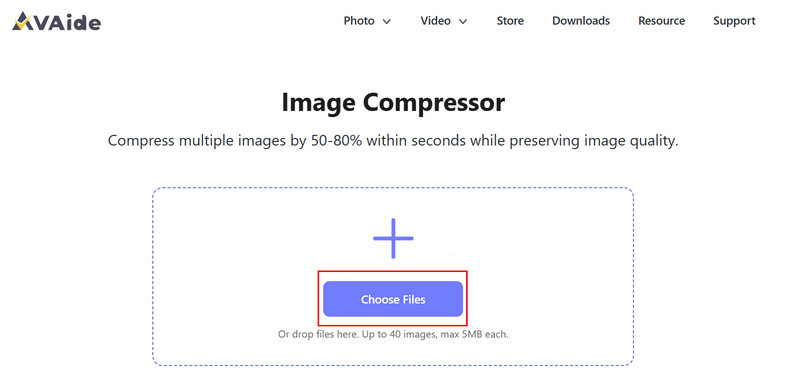
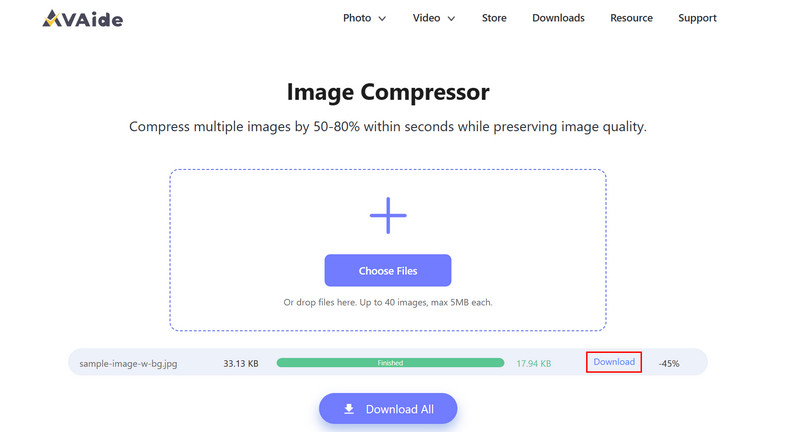
ステップ2アップロード後、自動的に圧縮が始まります。ウェブサイトが各画像を処理し、手動で入力することなくサイズを縮小します。完了したら、 ダウンロード 各ファイルの横にあるボタンをクリックすると、圧縮された JPEG がデバイスに保存されます。
2. 小さなPNG
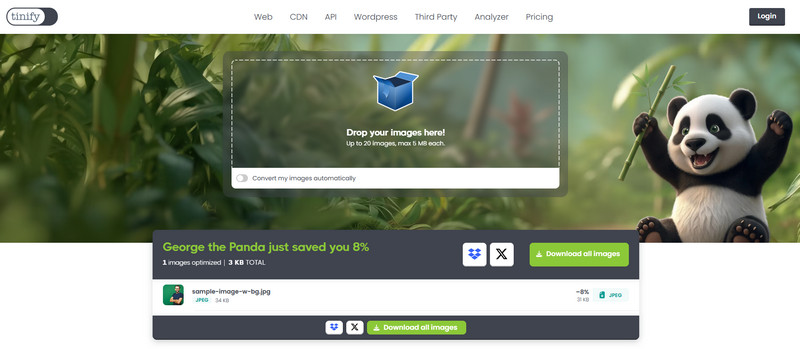
タイニーJPG TinyJPGは、JPEG画像を最適化するためのシンプルで高速なオンラインツールです。最小限の手順でJPEG画像をオンラインで素早く圧縮できます。画質を維持しながらファイルサイズを自動的に縮小するため、Webアップロード、メール添付、保存に最適です。TinyJPGはバッチ圧縮にも対応しており、複数の画像を一括処理できます。すべて無料で、透かしも追加されません。
ステップ1TinyJPG の Web サイトにアクセスし、圧縮したい JPEG 画像をここにドロップします。
ステップ2TinyJPGは画像を自動的に圧縮します。処理が完了したら、 すべての画像をダウンロード ボタンを押すと、圧縮された各 JPEG がデバイスに保存されます。
3.JPEG圧縮
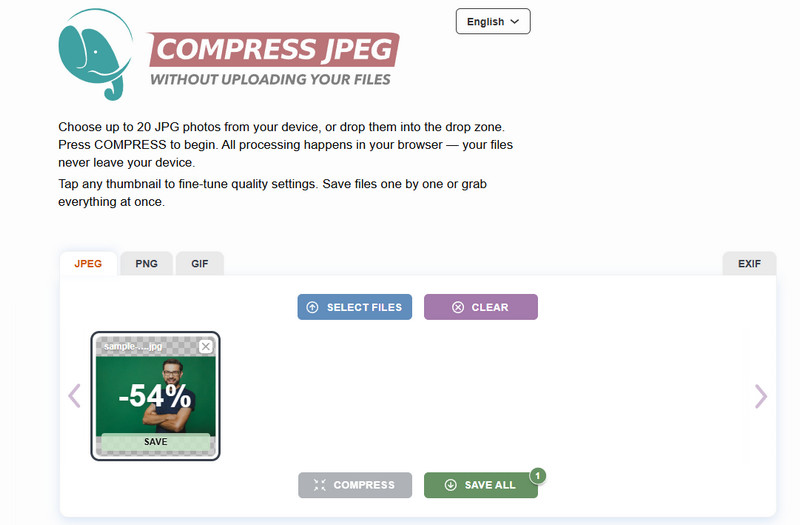
JPEG圧縮 JPEGファイルを無料で圧縮できる、ユーザーフレンドリーなツールです。画質を損なうことなく効率的にファイルを圧縮するため、オンラインでのファイルの投稿や共有に最適です。アカウントやインストールは不要で、インターフェースは直感的でシンプルなので、初心者でも数秒で画像を圧縮できます。
ステップ1ブラウザを開き、CompressJPEGを検索してクリックします。 ファイルを選択突然どこからともなく現れる広告はクリックしないようにしてください。
ステップ2アップロード後、 圧縮 処理するにはクリックします 保存する 圧縮バージョンをダウンロードします。
4. ILoveIMG
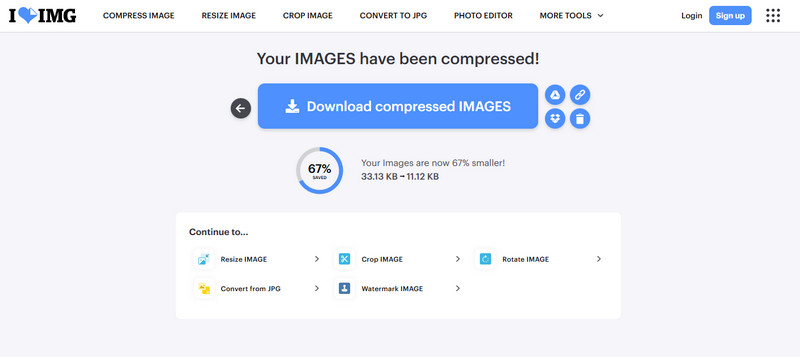
いいね は、ブラウザベースの高速画像圧縮ツールで、JPEGファイルをオンラインで簡単に圧縮できます。バッチ処理をサポートしています。 ILoveIMG 圧縮は、あらゆる最新ブラウザで動作し、画像品質を損なわずに利用できます。このプラットフォームは無料で利用でき、ウェブサイトやメールで複数の画像を扱うユーザーにとって信頼できる選択肢です。
ステップ1ILoveIMGを開いたら、 画像を圧縮、 クリック 画像を選択 JPEG をインポートします。
ステップ2ダニ 画像を圧縮する ボタンをクリックして続行します。完了したら、 圧縮された画像をダウンロード それを得るために。
5. JPEGオプティマイザー
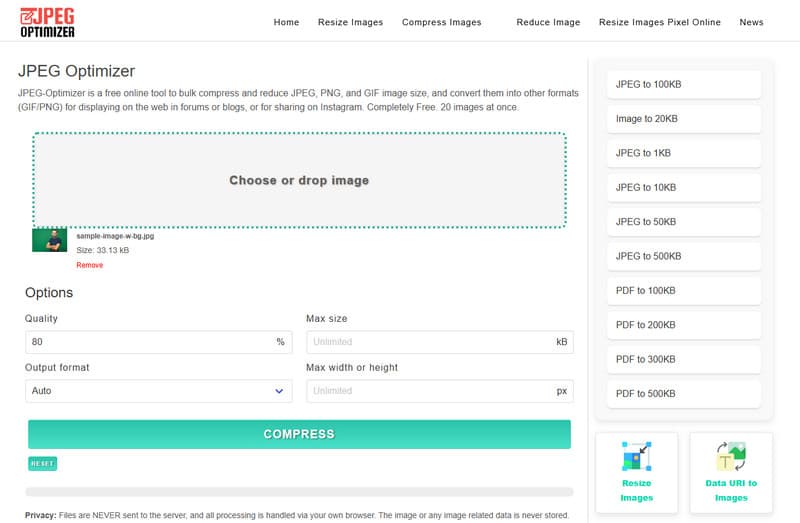
JPEG オプティマイザー は、非常に軽量で、画質を損なうことなくJPEGファイルのサイズを圧縮できるオンラインアプリケーションです。圧縮レベルを調整できるため、出力ファイルサイズと画質の忠実度を細かく制御できます。そのため、アップロード、メール、ストレージを高精度に最適化し、ソフトウェアをダウンロードせずにJPEG画像をオンラインで圧縮するのに最適なソリューションです。
ステップ1Web インターフェースで、圧縮したい画像をドラッグ アンド ドロップするか、「選択」をクリックしてアップロードします。
ステップ2ここでは、クリックする前に圧縮を調整するオプションがあります 圧縮.
パート4:Windows / Macの組み込みツールでJPEGファイルサイズを圧縮する方法
1. 写真アプリ
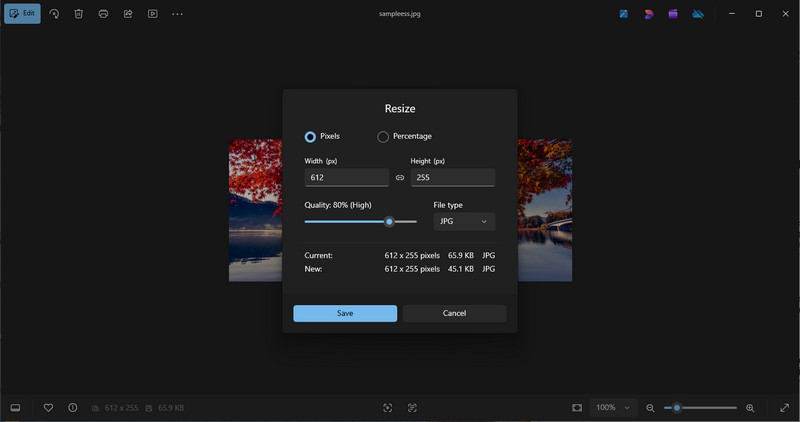
写真アプリ JPEG画像のリサイズと圧縮を簡単に行うことができます。サイズを小さくし、ファイルを自動圧縮することで、画像を鮮明に保ちます。インターネットやメールで共有したり、画質を落とさずに保存したりするのに最適です。Photosは高速で信頼性が高く、単一の画像でも複数のファイルでも問題なく動作します。このツールを使えば、特別なインストールなしでJPEGファイルを素早く圧縮できます。
ステップ1写真で JPEG 画像を開きます。
ステップ2クリック メニュー また 3つの点 を選択します サイズ変更 画像。
ステップ3プリセットサイズを選択するか、カスタム寸法を入力して、圧縮された画像を保存します。
2.ペイント
ペイント 画像サイズを縮小できるもう一つのWindows組み込みツールで、 透明な背景を作るためにペイントする幅と高さを手動で制御することで、ファイルサイズを自動的に縮小できます。写真がない場合でも、簡単に高速圧縮が可能です。
ステップ1ペイントで JPEG 画像を開きます。
ステップ2クリック サイズ変更、 選択する ピクセル また パーセンテージ、より小さい値を入力します。
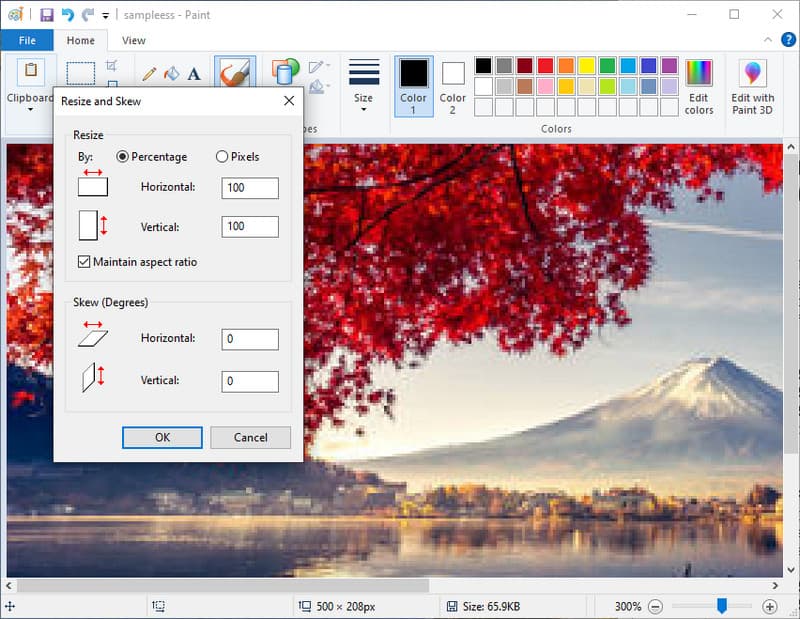
ステップ3画像を保存して圧縮された JPEG を作成します。
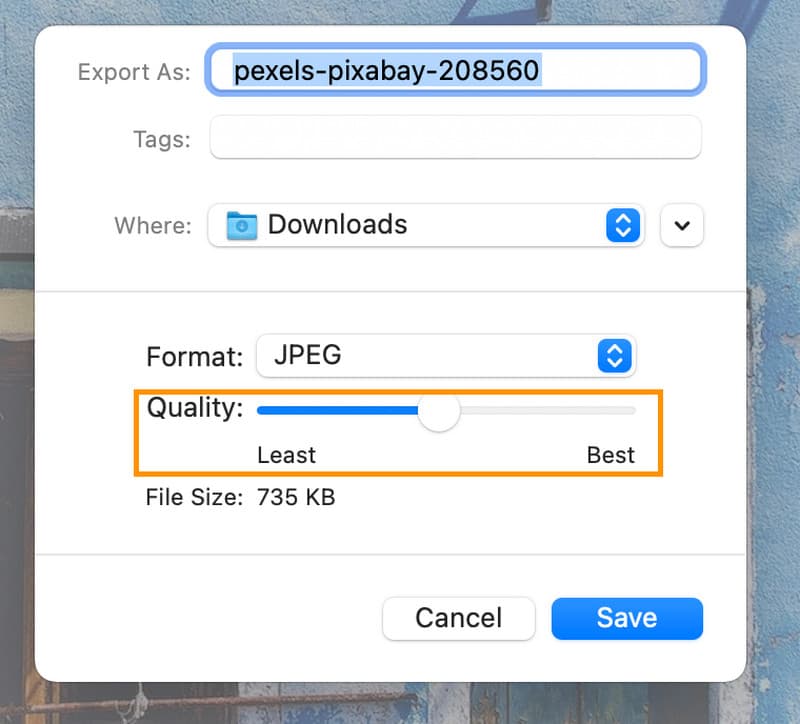
3. Macでプレビューする
プレビュー MacユーザーはJPEGファイルを効率的に縮小できます。サイズを縮小し、解像度を調整し、画質をある程度下げることで、ファイル容量を節約しながら画像の鮮明さを保つことができます。特に、アップロード、メール、ストレージなどのためにJPEGファイルを50KB以下に圧縮する必要がある場合に便利です。また、プレビューでは複数の画像の一括リサイズもサポートしています。
ステップ1プレビューで JPEG 画像を開きます。
ステップ2に移動 ツール >> サイズ調整 幅、高さ、解像度を縮小します。
ステップ3さらに圧縮するには、 ファイル >> 輸出、移動 品質スライダーをクリックして画像を保存します。
JPEGファイルのサイズを縮小することで、読み込み速度、共有、効率的な保存を実現できます。オンラインツールを使用する場合でも、WindowsやMacの内蔵アプリケーションを使用する場合でも、JPEGファイルのサイズを縮小することは可能です。 JPEGファイルを圧縮する 高画質で鮮明な画像を短時間で保存できます。このような技術により、写真の取り扱いと配布が非常に効率的かつ確実に行えます。