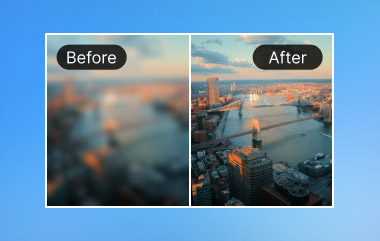
完璧な写真を見つけたのに、拡大するとぼやけてギザギザになってしまう。イライラしますよね? 画質を落とさずに画像を拡大する そんな残念な思いをするのはやめましょう。適切なツールとテクニックを使えば、小さなファイルでもシャープでクリアな画像に仕上げることができます。この記事では、画像の品質においてそれがなぜ重要なのかを説明し、無料のオンラインオプションを解説し、Photoshopのテクニックを解説し、細部まで美しく保存するためのプロのヒントを紹介します。
パート1:画質を損なわずに画像を拡大することが重要な理由
小さな画像は見過ごされがちですが、大きな問題で必要になった時に、すぐに問題が顕在化します。画像を雑に拡大すると、細部が失われ、エッジがピクセル化され、以前は完璧だったものが素人っぽく見えてしまいます。Webサイト、ソーシャルメディア、印刷物など、画像に関わるすべての人にとって、ぼやけた画像ではなく鮮明な画像を持つことは選択肢ではありません。だからこそ、品質は重要なのです。
1. プロフェッショナリズムは明確さから始まる
画質を損なうことなく画像拡大ソフトを使えば、鮮明でシャープな視界が得られます。スマートな写真やピクセル化された写真は、どんなに考え抜かれた作品でも雑に見えてしまうことがあります。
2. 細部が違いを生む
画質を損なわずに画像を拡大すると、テクスチャ、線、細かい要素がそのまま残ります。あらゆるディテールが、洗練された高品質な仕上がりに貢献します。
3. 印刷には精度が求められる
印刷品質を損なわずに画像を拡大する方法を知りたい場合は、解像度を維持することが重要です。画質の悪い拡大は画像がぼやけ、効果を損ないます。
4. 視聴者のエンゲージメントが向上
人々は鮮明な画像に反応します。オンラインで画質を落とさずに拡大画像を使用することで、画像は鮮明で魅力的なままになり、視聴者は細部まで確実に認識できるようになります。
5. ブランドの一貫性は鮮明さにかかっている
画質を損なうことなく画像を拡大すると、ロゴ、商品写真、グラフィックの完全性が維持されます。プラットフォームの一貫性がブランド認知度を高めます。
6. 効率化で時間を節約
オンラインで無料で画質を落とさずに画像を拡大するなど、適切な方法を選択することで、手戻りを減らすことができます。最初に画像を明確に定義しておくことで、時間とストレスを軽減できます。
画質を損なわずに画像を拡大することは、単なる技術的なスキルではなく、効果的なビジュアルコミュニケーションの基盤です。次のセクションでは、細部まで損なうことなく画像を拡大するための無料オンラインツールとPhotoshopテクニックをご紹介します。
パート2:画質を落とさずに画像を拡大する方法(無料オンライン)
鮮明さを失わずに小さな写真を拡大する必要がある場合、品質を損なわずに AI を使用して画像を拡大するのが最速の解決策です。 AVAideイメージアップスケーラー は、エッジを鮮明に、色鮮やかに、ディテールを損なわずに画像を最大8倍まで拡大できる、機能制限のないオンラインツールです。写真をアップロードしてサイズを選択するだけで、あとはAIにお任せください。複雑なソフトウェアを必要とせず、わずか数秒で高品質な画像を作成できるため、ソーシャルメディアへの投稿、プレゼンテーション、個人プロジェクトに最適です。
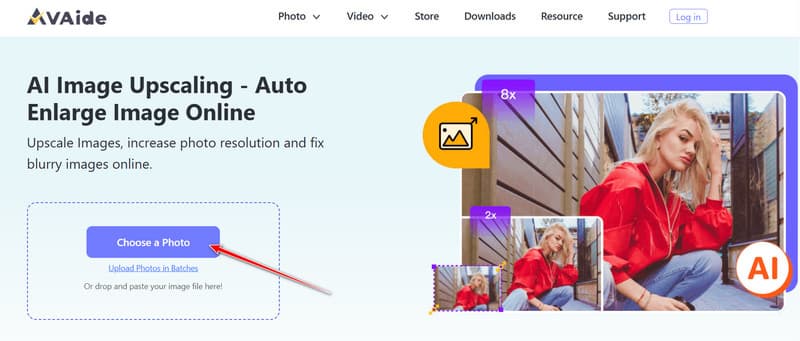
ステップ1iPhone またはコンピューターでブラウザを開き、AVAide Image Upscaler の Web サイトにアクセスします。
ステップ2クリック 写真を選択してください 拡大したい画像をアップロードしてください。小さい写真や少しぼやけた写真でも、鮮明に拡大したい画像であれば問題ありません。
ステップ3希望する拡大率を選択してください。AIが自動的に画像を強調し、拡大します。処理が完了したら、クリックしてください。 保存する 高画質版をダウンロードするには。
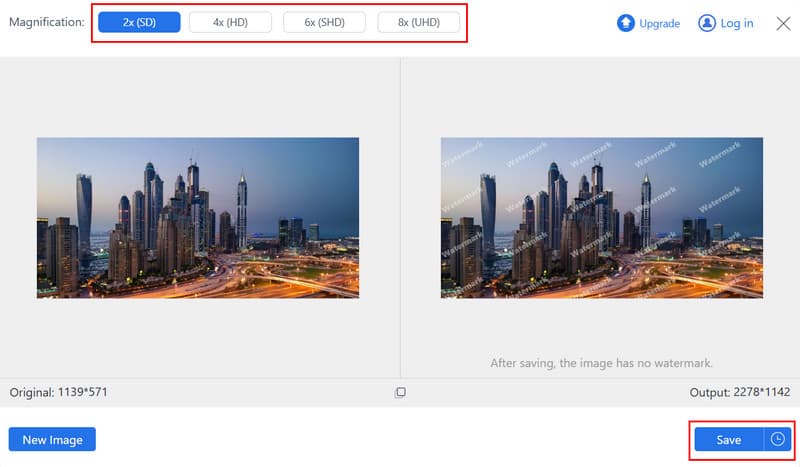
たった3つのステップで、どんな小さなものでも ぼやけた画像 技術的なスキルがなくても、鮮明でプロフェッショナルなビジュアルを作成できます。
パート3:画質を落とさずにPhotoshopで画像を拡大する方法
画質を落とさずに画像を拡大する最良の方法を探しているなら、 Photoshop 比類のないコントロールと精度を提供します。他の基本的なサイズ変更ツールと比較して、 Photoshopフォトエディター より優れたリサンプリングアルゴリズムにより、新しいピクセルをインテリジェントに作成し、テクスチャ、エッジ、鮮明さを維持できます。デザイナー、印刷業界の専門家、そして画像のアップスケール時にプロレベルの出力を求めるあらゆる方に最適です。
ステップ1Photoshopで画像を開き、 画像 >> 画像サイズサイズ変更用のダイアログが開き、すべての調整はここで行われます。
ステップ2チェックしてください リサンプル ボックス。これにより、Photoshop はピクセルを再計算し、画像を引き伸ばすのではなく、ディテールを維持しながら画像を拡大できるようになります。
ステップ3選択する 詳細を保存(拡大) 再サンプリング方法として、Photoshop に細部を強調して保持し、最も鮮明な結果を得るよう指示します。
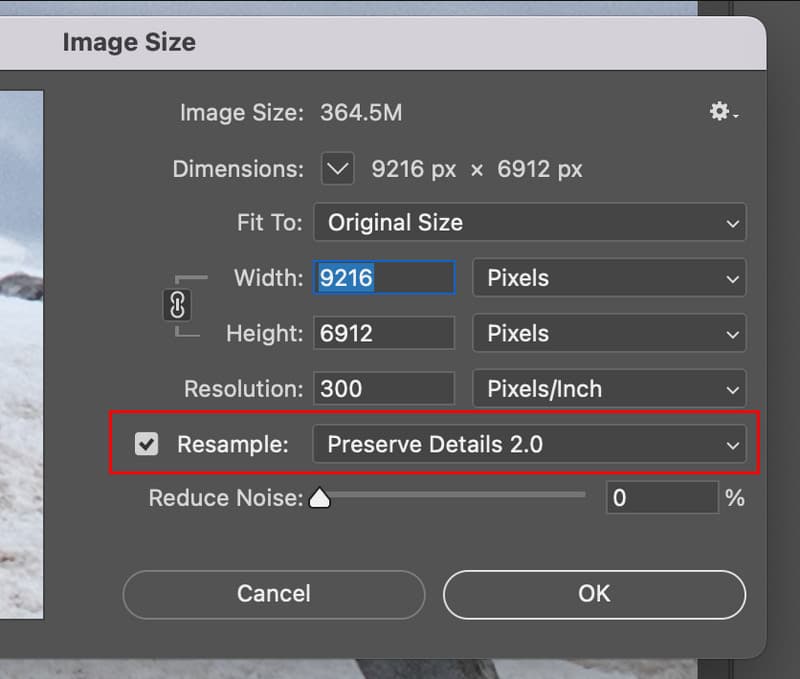
ステップ4幅と高さを選択し、解像度を選択します。 印刷解像度300DPI また 72 DPIからウェブへをクリックし、 わかったPhotoshop では、ぼかしやピクセル化を軽減せずに拡大します。
これらの手順に従うことで、品質を損なうことなく画像を拡大することができ、印刷用でもデジタル用でも、鮮明で詳細なプロフェッショナルな画像を維持できます。
パート4:画質を落とさずに画像を拡大するコツ
画質を損なうことなく画像を拡大するには、正しい戦略、正確な調整、そして効果的なツールが必要です。以下は、鮮明でプロフェッショナルなビジュアルを実現するためのヒントです。
1. 最高品質の情報源から始める
元の画像が鮮明であればあるほど、画質を損なうことなく画像を拡大できます。解像度が低いファイルの場合、細部がぼやけ始める前に拡大できる範囲が制限されることがあります。
2. 可能な場合はAI搭載ツールを使用する
品質を損なうことなく画像を拡大するツールとも呼ばれる最新の AI ツールは、ピクセルをインテリジェントに追加して詳細を自動的に復元できるため、従来の方法よりも鮮明な結果が得られます。
3. 一度に過度なスケーリングを避ける
画像を段階的に拡大すると、ソフトウェアはエッジとテクスチャを保持できるため、品質を損なうことなく画像を拡大しやすくなります。
4. 適切なファイル形式を選択する
PNGやTIFFなどのロスレスまたは高画質フォーマットで作業できます。これにより、オンラインで画像を無料で拡大しても画質を損なうことなく、最良の結果が得られます。
5. 圧縮に注意する
編集中は、過度に圧縮された形式で保存しないでください。圧縮すると細部が失われ、Photoshopや他のツールで画質を損なうことなく画像を拡大することが難しくなります。
6. フルサイズでプレビューする
大きな画像は常にフルサイズで表示してください。これは、画像を使用する前に、ぼやけ、ピクセル化、アーティファクトを検出するために使用されます。
7. 調整は控えめに
拡大後、微妙なシャープニングやコントラストの調整により、不要なアーティファクトを発生させることなく自然な外観を維持できます。
これらは、オンライン ツールや AI アップスケーラーなどを使用する場合でも、常に高品質の拡大画像を作成できるようにするヒントの一部です。
ぼやけた画像やピクセル化された画像があなたの創造性を制限する必要はもうありません。 画質を落とさずに画像を拡大する方法 あらゆる用途で、小さな画像を鮮明でプロフェッショナルなグラフィックに変換できます。さらに、AIソリューション、無料のオンラインアップスケーラー、インテリジェントなサイズ変更機能も活用できます。適切な方法でサイズを調整すれば、ディテール、色、エッジをすべて維持できます。このガイドで紹介するヒントを活用すれば、サイズやプラットフォームを問わず、シャープで洗練された高品質の画像を作成できます。