GIFの強化 視聴者の注目を集める、視覚的に魅力的なコンテンツを作成するには、画質が非常に重要です。ソーシャルメディアで最新商品を宣伝するためにGIF画像を使用したところ、鮮明度やシャープさが不足し、その効果が大幅に損なわれてしまったとしたらどうでしょう。このチュートリアルでは、GIF画像の品質を向上させるための複数の方法を紹介します。画像を拡大したり、解像度を上げたりすることで、鮮明なディテールと魅力的なビジュアルを備えたGIF画像を作成できます。
パート1. GIFを強化することは意味があるか
状況や目的によっては、GIF を強化するのがよいアイデアになる場合があります。GIF を強化する理由をいくつか挙げます。
• GIF を強化すると、より魅力的で、魅力的で、印象的になります。
• ストーリーを効果的に伝えるのに役立ちます。テキスト オーバーレイ、アニメーション、トランジションを追加することで、メッセージをより効果的に伝え、読者の注目を集めることができます。
• マーケティングやブランディングに GIF を使用する場合は、ブランド アイデンティティに合わせて GIF を強化することが不可欠です。
• GIF のサイズと読み込み速度を最適化すると、特にインターネット接続が遅いプラットフォームでのパフォーマンスが向上します。
• 創造的な表現と実験を促進します。
パート2. 強力なオンライン画像アップスケーラーでGIFを強化する
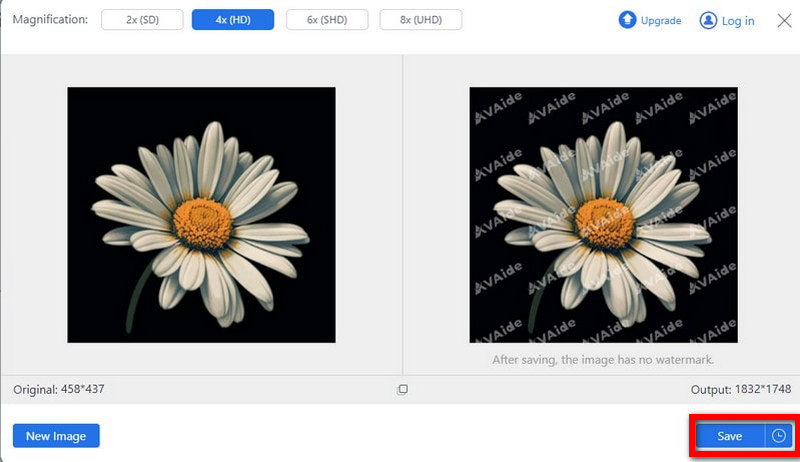
現在、最高のインターネット画像アップスケーラーは AVAideイメージアップスケーラーこれにより、高度な AI テクノロジーを使用して GIF を強化できるようになりました。数回クリックするだけで、写真を鮮明にし、ノイズを減らし、解像度を上げることができます。正確な結果を得るには、2 ~ 8 倍のアップスケーリングを選択します。最も重要なのは、GIF を含むさまざまな画像形式をサポートし、自由に使用するときに透かしを入れる必要がないことです。今すぐ試して、GIF の驚くべき変化を目の当たりにしてください。
ステップ1AVAide Image Upscaler の公式 Web サイトにアクセスします。
ステップ2次に、をクリックします 写真を選択してください ボタンをクリックすると、GIF をアップロードできます。
ステップ3AI テクノロジーは、解像度を上げ、ノイズやぼかし効果を減らし、画像を鮮明にすることで、GIF の品質を自動的に向上させます。
ステップ4その後、以下から選択してください 2× と 8× 結果をどの程度鮮明にしたいかに応じて、アップスケーリングします。
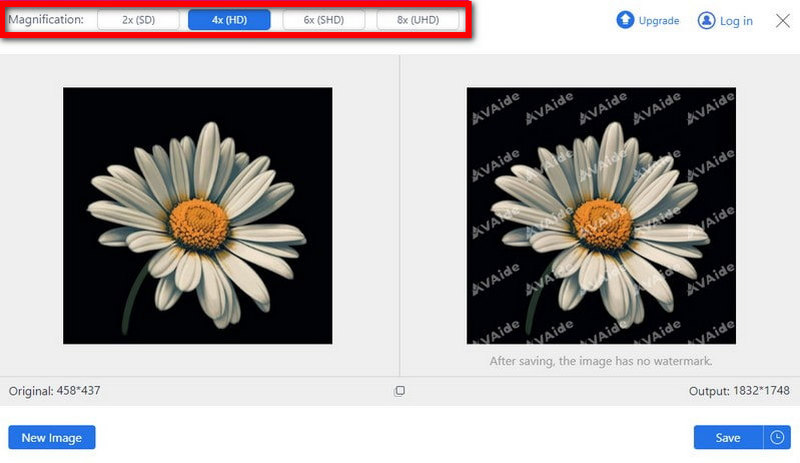
ステップ5最後に、改善された.gifファイルをコンピュータにダウンロードするには、 保存する ボタンをクリックすると、デバイスに保存されます。
パート3. GIFをオンラインで無料で加工する2つの簡単な方法
ここでは、GIF をオンラインで無料で強化する 2 つの簡単な方法を紹介します。AVAide Image Upscaler が最適なオプションとして推奨されています。
1. Fotor AIエンハンサー
Fotor AI EnhancerもGIF画像の加工に最適です。AI超解像アルゴリズムを用いてGIFの各フレームを個別に分析し、画像サイズを拡大しながら鮮明さとディテールを向上させます。この機能は、拡大後に発生しやすいぼやけ、ギザギザのエッジ、色ムラといった一般的な問題を効果的に軽減し、より鮮明な画像を実現します。オンラインツールなので、ダウンロード不要で複数のデバイスで使用できます。

ステップ1公式サイトにアクセスし、「Upscale Image Now」をクリックして写真をインポートします。次に、「AI Image Upscaler」を選択します。

ステップ2ご希望のモードを選択し、「生成」をクリックすると、GIFが自動的に拡大されます。その後、右上の「ダウンロード」をクリックして、拡大されたGIFを保存します。

2. Bigjpg AI画像拡大ツール
もう1つのオンラインツールは、GIF画像をサポートするオンライン画像エンハンサーであるBigjpgです。Bigjpgには、GIF画像を含む画像を細部を維持しながら拡大するAI搭載アルゴリズムがあります。 画質を修正する、ノイズを最小限に抑えます。Bigjpg を使用して GIF を無料でオンラインで強化する方法は次のとおりです。
ステップ1Bigjpg の Web サイトにアクセスしてください。
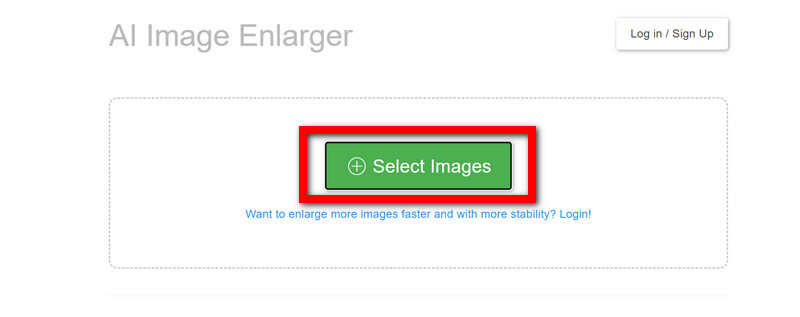
ステップ2を探して押す 画像を選択 ボタンをクリックして、目的の GIF ファイルを強化します。
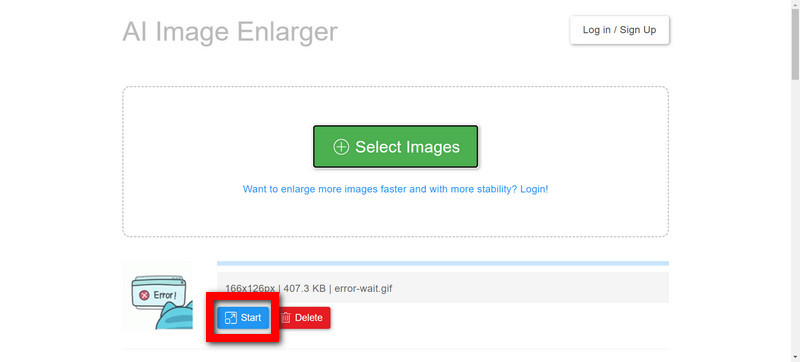
ステップ3次に、をクリックします 始める ボタンをクリックし、GIFファイルを変更し、拡大率(2倍、4倍、8倍)を選択して、 わかった をクリックして変更を適用します。
ステップ4処理が完了するまでお待ちください。処理時間は GIF 画像のサイズと選択したアップスケーリング比率によって異なります。
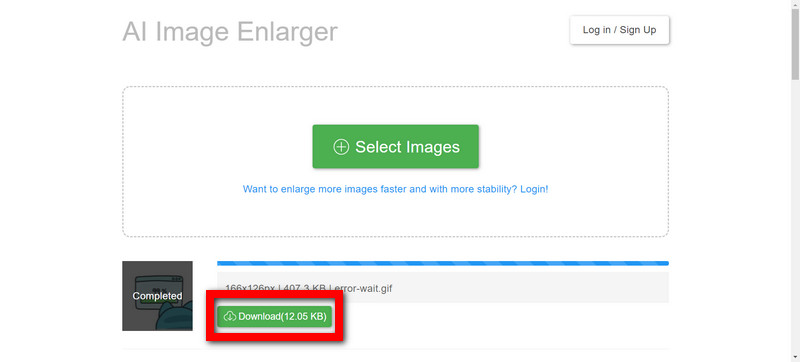
ステップ5準備ができたら、 ダウンロード ボタンをクリックして、拡張された GIF ファイルを保存します。
パート4. iPhone/AndroidでGIFを拡大する3つの方法
iPhone と Android の両方のデバイスで GIF を簡単に拡大する 3 つの方法をご紹介します。Remini、Pixelup、またはデバイスのギャラリーや写真アプリの組み込み機能を使用して、GIF を簡単に強化できます。以下に、それぞれの詳細な手順を示します。
1. レミニ
ステップ1Play ストア、Apple ストア、またはお好みのその他の App Store から、お使いの携帯電話に Remini アプリをダウンロードしてインストールします。
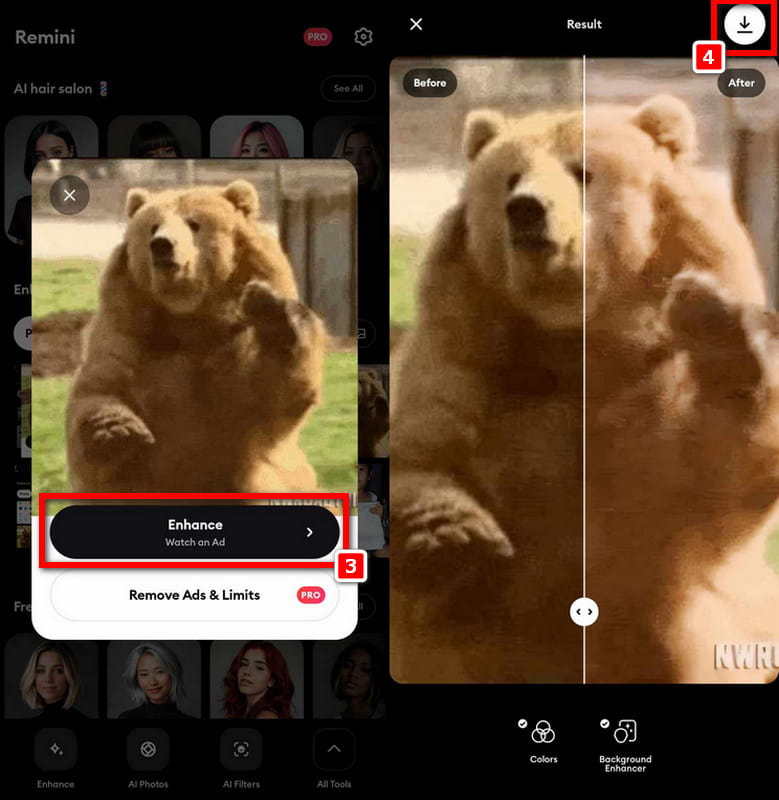
ステップ2次にアプリを開き、拡大したいGIFを選択します。選択後、 強化する ボタンを押して読み込まれるまで待ちます。
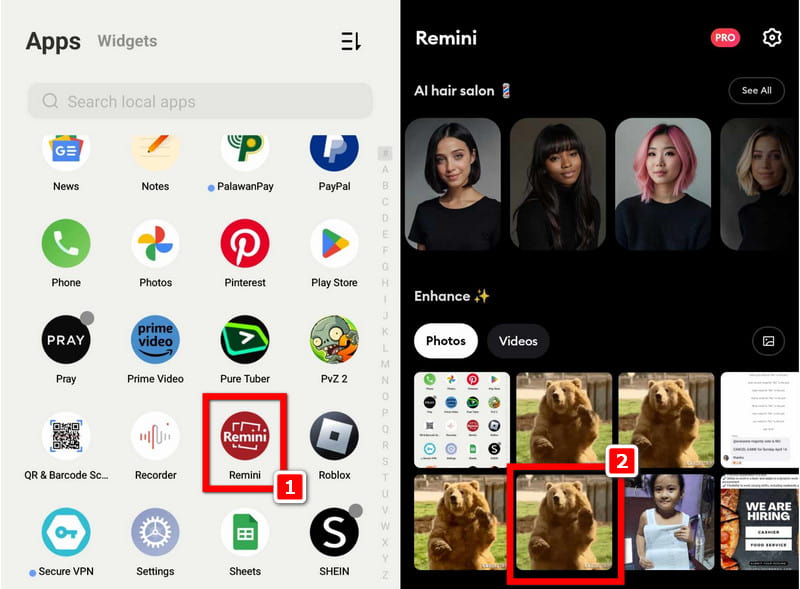
ステップ3その後、BeforeとAfterの写真が画面に表示されます。結果に満足したら、 ダウンロード インターフェイスの右上部分にあるボタンをクリックします。
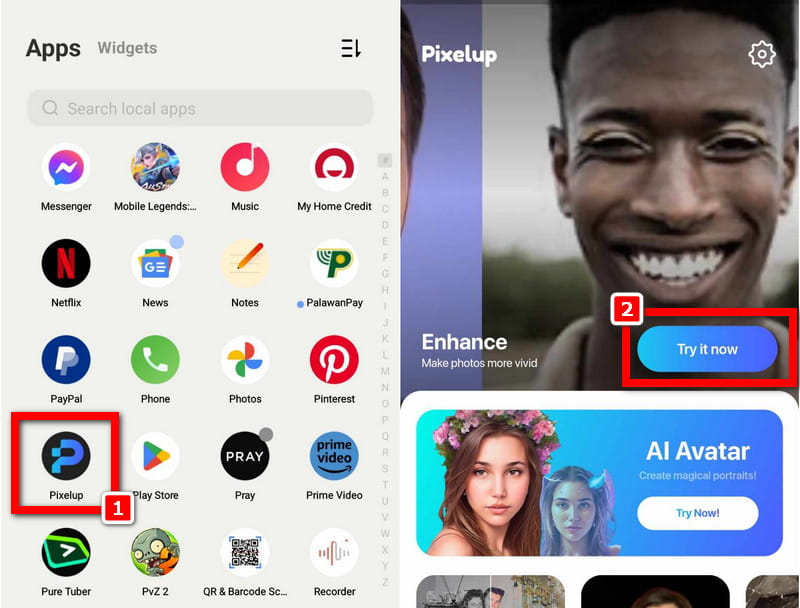
2. ピクセルアップ
ステップ1Pixelup アプリを携帯電話にインストールして起動します。
ステップ2アプリを開くと、Enhance機能が表示されます。 やってみよう ボタン。
ステップ3次に、 GIFファイル アップスケールしたい動画を選択して、アプリに読み込まれるまで待ちます。 強化する ボタンをクリックしてアップスケーリングプロセスを開始します。
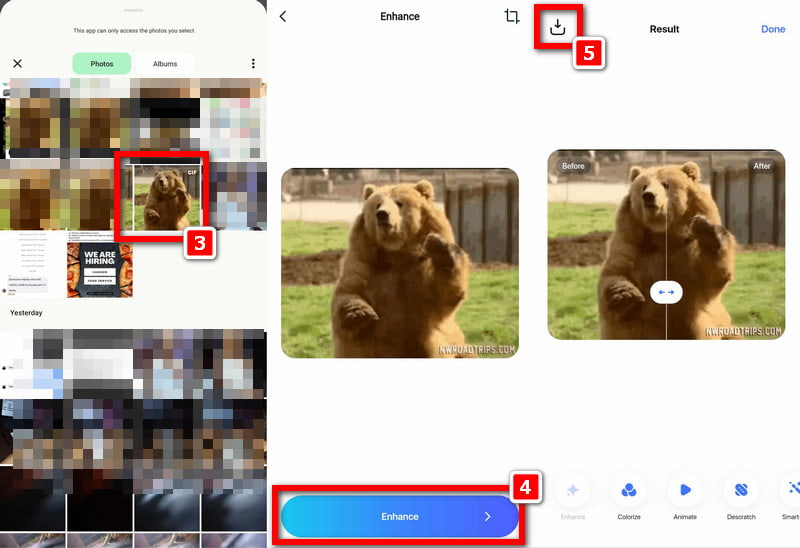
ステップ4最終的には、 ダウンロード 画面の左上にあるボタンをクリックするだけで完了です。
3. ギャラリーまたは写真アプリ
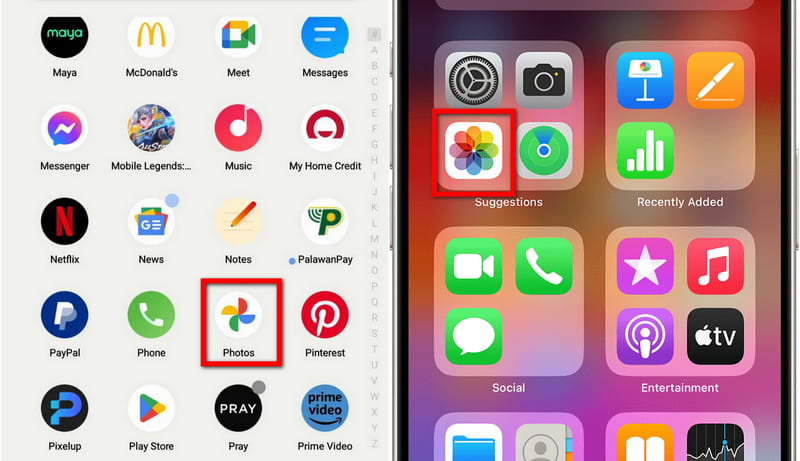
ステップ1Android デバイスのギャラリー アプリまたは iPhone の写真アプリを開きます。
ステップ2アップスケールする GIF を選択します。
ステップ3をタップします 編集 また より多くのオプション アイコン。
ステップ4サイズ変更またはアップスケールのオプションを探し、必要に応じて寸法や品質を調整し、変更を保存します。
パート5. GIFの強化に関するFAQ
アニメーションを損なうことなく GIF の品質を向上させることはできますか?
はい。AVAide Image Upscalerなど、多くの最新ツールでは、アニメーションを維持しながらGIFをフレームごとに補正またはアップスケールできます。また、補正したバージョンをGIFとしてエクスポートしたり、MP4またはWebMビデオに変換してよりスムーズに再生したりすることもできます。
AI は GIF をより鮮明にしたり、シャープにしたりできますか?
はい。AVAide Image Upscaler などの AI GIF エンハンサーは、ディープラーニングを使用してエッジ、詳細、モーション パターンを検出し、それらを再構築して、より鮮明なフレームとスムーズなトランジションを生成します。
GIF を強化するとファイルサイズは大きくなりますか?
通常はそうです。解像度やフレーム レートを向上させると、ファイルに含まれる画像データが増えるため、ファイルサイズは大きくなります。
古い GIF や低品質の GIF を強化できますか?
はい。AVAide Image Upscaler などの AI 強化ツールは、ピクセル化を減らし、色補正し、エッジをシャープにし、解像度をアップスケールすることで、古い GIF を復元できます。
一般的に、 GIFの品質を向上させる方法 は、印象的なビジュアル コンテンツを作成するために不可欠です。AVAide Image Upscaler、Aiseesoft Image Upscaler Online、または Remini や Pixelup などの他の方法を使用して GIF を簡単にアップスケールする機能は、クリエイティブな可能性に関して無限です。これらの手順に従うと、これらの新しい革新的なツールを使用して、GIF をクリアでインパクトのあるものにアップグレードできます。これにより、オンラインでの存在感が高まり、訪れるすべての人を魔法のように魅了することができます。