変換 透明な背景のJPGからPNGへの変換 正直なところ、ロゴ、商品写真、グラフィック、その他のレイアウトにはPNGの方が柔軟性があります。JPGファイルは透明度を保持できないため、まず元の背景を削除する必要があります。この記事では、AI搭載ツールや標準的な画像編集ソフトなど、いくつかの実用的な方法を紹介し、透明度を維持したきれいなPNG画像を作成する方法を説明します。.
JPGとPNGの違いを理解する - 透明度が重要な理由
JPGとPNGはよく使われる画像フォーマットですが、透明度、圧縮率、画質においてそれぞれ異なる特性を持っています。これらの違いを理解しておけば、特にロゴ、ビジュアルグラフィック、製品画像、そしてクリーンでクリアな背景が求められるあらゆるデザイン作業において、最適なフォーマットを選択しやすくなります。.
- 特徴
- 透明性
- 画質
- ファイルサイズ
- に最適
- 透明な背景
- 繰り返し編集
| JPG | PNG |
| ❌ サポートされていません | ✓ サポート対象 |
| 良いが、非可逆圧縮を使用している | 高、ロスレス圧縮 |
| 通常は小さい | 通常より大きい |
| 写真と詳細画像 | ロゴ、グラフィック、および透過画像 |
| ❌ いいえ | ✓ はい |
| 品質が低下する可能性がある | 画質をより良く維持する |
方法1:AVAide Background Eraserを使用する(推奨)
AVAide 背景削除ツール JPG画像をPNG画像に変換する簡単な方法を提供します。背景がほぼ透明になります。AIが主要被写体を検出し、既存の背景を消去する面倒な作業をすべて行ってくれるので、手動でクリックしたり選択したりする必要はありません。オンラインで無料で利用でき、作業が完了したら、透明な仕上がりの画像を保存したり、別の背景に差し替えたりできます。.
ステップ1JPG画像をアップロードしてください
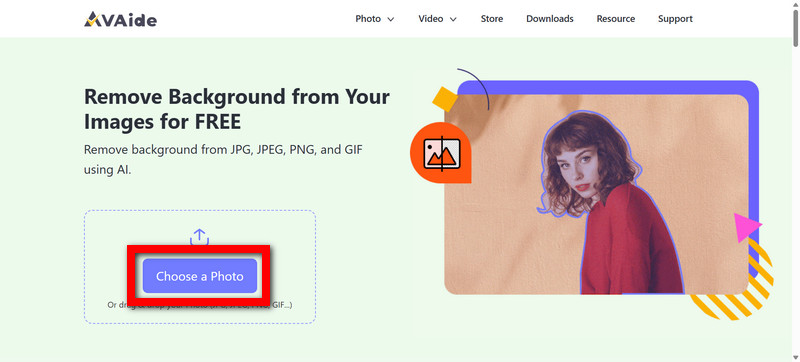
AVAide Background Eraser を開き、次にクリックします。 写真を選択してください JPGファイルをアップロードするには、こちらをクリックしてください。枠で囲まれたエリアに写真をドラッグ&ドロップすることもできます。.
ステップ2AIに背景を取り除かせよう
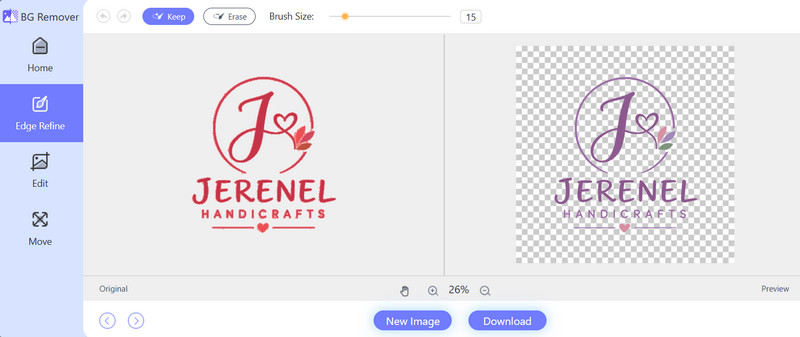
画像をアップロードすると、ツールがすぐに主要被写体を検出し、背景も削除します。ユーザー側で何かを選択する必要はほとんどありません。.
ステップ3透過出力を確認する
背景が消えた後、少し時間を取ってプレビューしてみてください。メインの被写体が透明な背景の上に単独で表示され、元のシーンは消えていることに気づくはずです。.
ステップ4背景を調整する
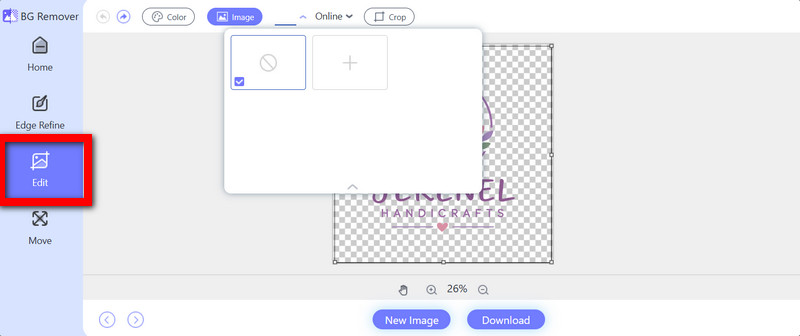
別の雰囲気にしたい場合は、編集エリアに移動して背景を再度追加してください。 画像 別の写真を読み込むか、 色 塗りつぶしを均一に行う。.
ステップ5画像をダウンロード
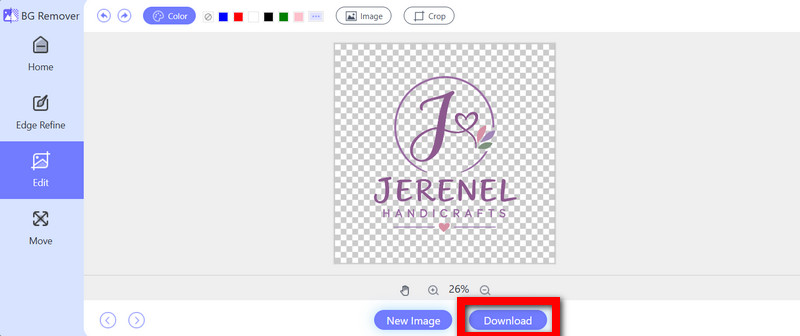
すべてが順調に見えたら、 ダウンロード. 編集したPNG画像を、透明な背景、または新しく追加した背景のいずれかで保存します。.
方法2:Adobe Photoshop(プロフェッショナル版)を使用する
Adobe Photoshopは、JPG画像を透明なPNG画像に変換する際に非常に強力なツールです。背景の除去やエッジの調整を非常に正確に行えるからです。内蔵の選択ツールを使えば作業を効率化でき、レイヤーマスクを使えば、画像が複雑だったり、境界線が乱雑な場合でも、より細かな調整が可能です。.
ステップ1Photoshopを開いて、 ファイル > 開く JPGファイルを取り込む。.
ステップ2タップ 件名を選択, そして、メインテーマを自動的に選んでくれます。ほとんどの場合、非常にうまく機能します。.
ステップ3レイヤーマスクを作成するか、背景を削除して透明度が見えるようにしてください。.
ステップ4髪の毛や衣服、その他細かい部分など、何かがおかしく見えたり、少し違和感があったりする箇所の縁を、もう少し丁寧に整えましょう。.
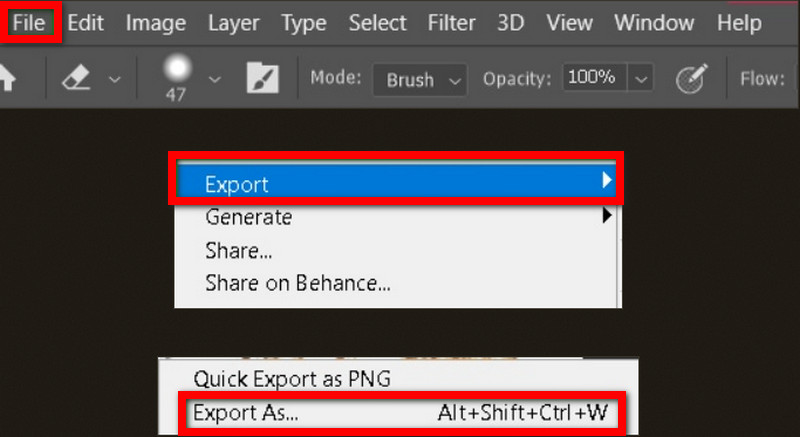
ステップ5に移動 ファイル > エクスポート > 名前を付けてエクスポート、 選ぶ PNG, 次に、透明度をオンにします。.
方法3:GIMP(無料・オープンソース)を使用する
GIMPは、JPGファイルから透過PNGを作成するための無料代替ソフトです。選択ツールや背景除去ツールが豊富に用意されているので、切り抜き作業をより細かくコントロールできます。AIベースのツールに比べると手間はかかりますが、編集の自由度が高く、有料サブスクリプションも不要です。.
ステップ1GIMPを開いて選択 ファイル > 開く JPG画像を読み込み、表示されるまで待ちます。.
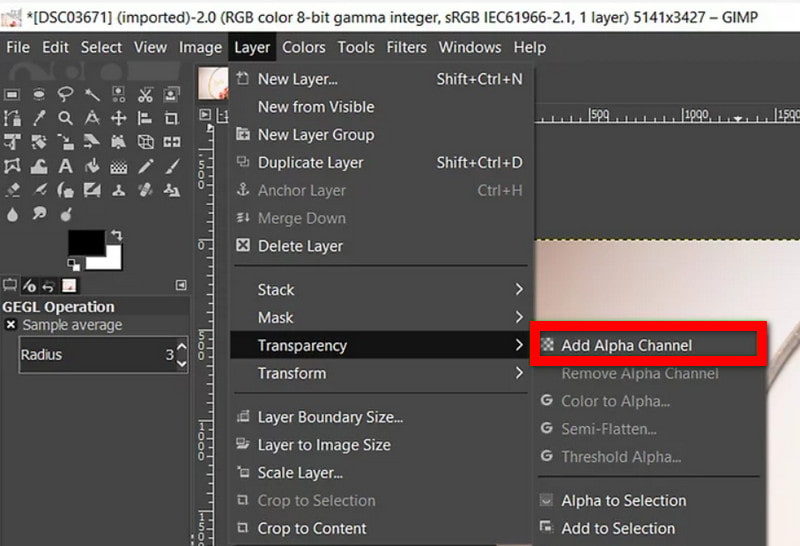
ステップ2画像レイヤーを右クリックして、 アルファチャンネルの追加, そのため、透明性がオンになっています。.
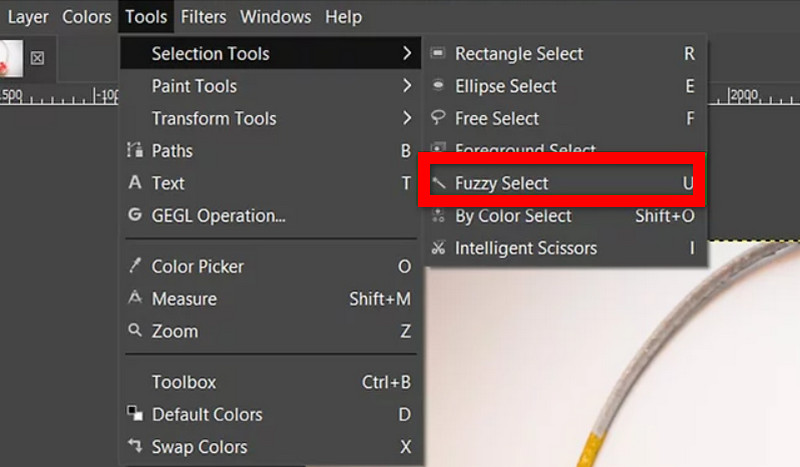
ステップ3使用する ファジー選択 また 前景を選択, そして、背景もマークして輪郭を描きます。.
ステップ4打つ 消去 そして、選択した背景を削除します。すると、市松模様、つまり小さな格子状のものが表示されますが、これは背景が透明であることを意味します。.
ステップ5選択する ファイル > エクスポート、 選ぶ PNG, そして、最終画像を保存します。.
方法4:Remove.bg(無料のAIオンラインツール)を使用する
Remove.bg は、自動 AI 背景除去機能を使用しているため、透明な背景を持つ JPG から PNG への変換を非常に迅速に行います。メインの被写体を検出し、手動で選択したりすることなく周囲の背景をクリアします。そのため、製品写真、ポートレート、その他高速でクリーンな切り抜きが必要な画像、プロジェクトなどに最適です。 透明な背景のロゴメーカー.
ステップ1ブラウザでRemove.bgにアクセスし、JPGファイルをアップロードしてください。.
ステップ2AIが被写体を検出して背景を除去するまでしばらくお待ちください。非常に簡単な処理です。.
ステップ3プレビューを見て、被写体や細かい部分がきちんと固定されていることを確認してください。.
ステップ4本当に透明であることを確認してください。背景がまったくない状態、つまり空白のままにしてください。.
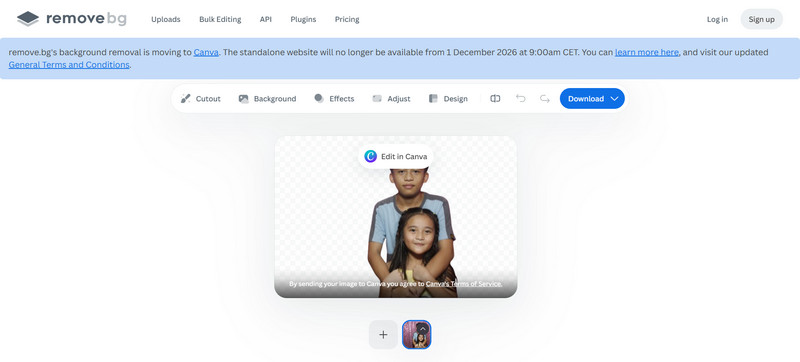
ステップ5タップまたはクリックして ダウンロード PNG形式で保存するオプションがあります。.
方法5:Windowsフォトアプリ(内蔵ツール)を使用する
Windowsフォトアプリは、サポートされている最新バージョンのWindowsを使用している限り、追加のソフトウェアをインストールすることなく、画像の背景を削除する便利な方法を提供します。背景削除機能が内蔵されており、メインの被写体をすばやく分離できるため、正直なところ、単純なJPGからPNGへの変換、ちょっとした修正、基本的な作業には非常に優れています。 背景除去 タスク。.
ステップ1JPGファイルを見つけて、 写真.
ステップ2画像編集オプションをタップしてツールにアクセスしてください。この手順はスキップしないでください。.
ステップ3選ぶ 背景除去 つまり、主題は基本的にそれ自体で切り離されるということだ。.
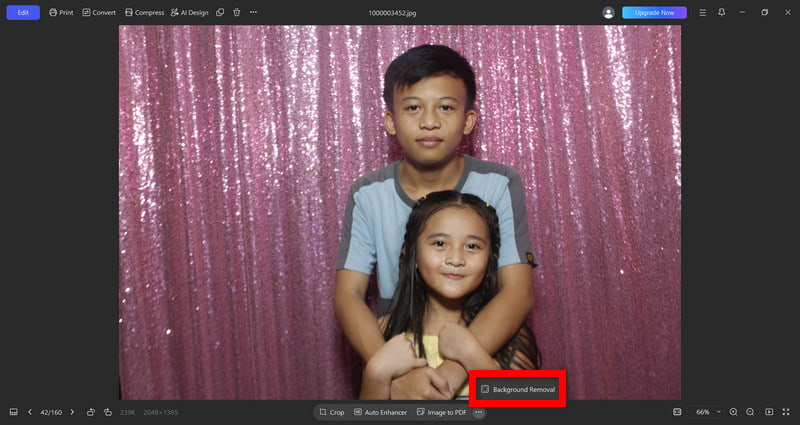
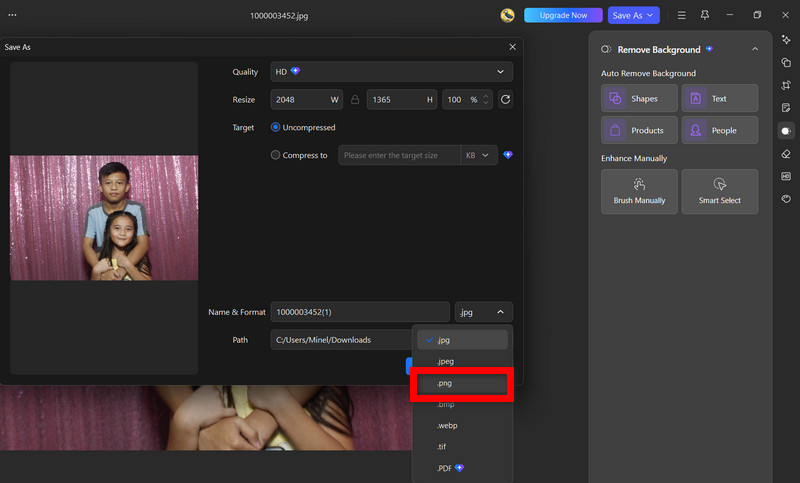
ステップ4出来上がったものを見て、必要であれば端を調整してください。もう少し調整してもいいかもしれません。.
ステップ5保存する また 輸出 PNG形式なので、透明度が正しく保持されます。.
あなたにとって最適な方法はどれですか?
正直なところ、最適な方法は、画像の種類、編集経験、そして必要なコントロールの度合いによって異なります。私の経験では、AVAide Background EraserはJPG画像を透明なPNGに変換する最も便利な方法の1つであり、AIによる自動背景除去機能、幅広いフォーマットのサポート、そしてオンラインで無料で使用できるなど、すべてが1つのシンプルなツールに統合されているため、非常に優れています。.
- 方法
- AVAide 背景削除ツール
- アドビフォトショップ
- GIMP
- .bgを削除
- ウィンドウズフォト
| 使いやすさ | 最適な用途 | 透明性 | 料金 |
| ★★★★★ 5/5 | 高速で自動的な背景除去 | ✓ | 無料 |
| ★★★ 3/5 | プロによる画像編集 | ✓ | 有料 |
| ★★★ 3/5 | 詳細な手動編集 | ✓ | 無料 |
| ★★★★ 4/5 | クイックAI背景除去 | ✓ | 無料/有料 |
| ★★★★ 4/5 | 基本的なWindows編集 | ✓ | 内蔵 |
変換方法を学んだら 透明な背景のJPGからPNGへの変換, 背景を消去することで、ロゴ、製品、その他のクリエイティブなレイアウトに画像をより柔軟に活用できるようになります。確かに多くのツールで可能ですが、AVAide Background Eraserは背景除去が自動で行われるため、依然として最も簡単なオンラインオプションです。複雑な編集手順や面倒なソフトウェアのインストール作業なしに、クリーンで透明な画像が得られます。.
著者について