素晴らしい写真が撮れたのに、写りたかった人がいないということもあります。撮り直しのために全員を集めようとする代わりに、 写真に写っている人物を追加する あなた自身がAIの力を借りれば、まるでそこにいたかのように自然に溶け込み、そのプロセスは迅速かつ自動化されています。どのデバイスを使っている場合でも、その方法をご紹介します。.
パート1:AIオンラインを使用して写真に人物を追加する方法
最も手っ取り早く無料でできる方法は、AI背景除去ツールを使って人物を切り抜き、その切り抜いた画像を人物を入れたい写真に合成することです。. AVAide 背景削除ツール ブラウザ上で両方のステップを処理します。インストール不要、アカウント登録不要で、毎日10回まで無料で利用できます。.
ステップ1背景除去ツールを開く
クリック 写真を選択してください. 追加したい人物の鮮明な写真をアップロードしてください。明るい照明と比較的シンプルな背景を使用すると、輪郭がより鮮明になります。.
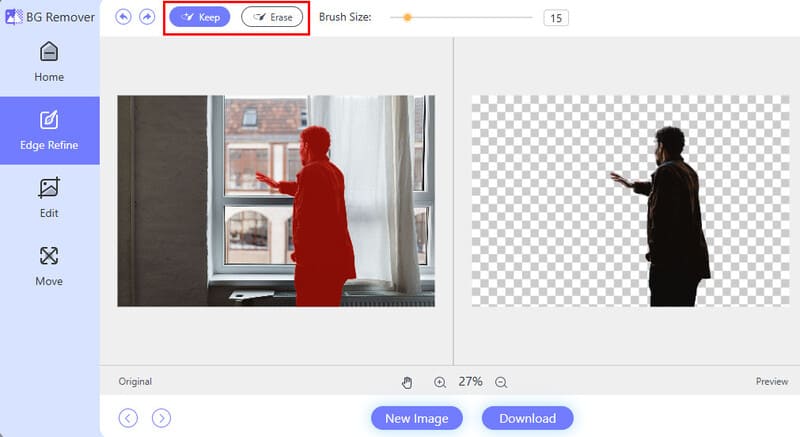
ステップ2AIに背景を除去させよう
ツールは被写体を検出し、背景を自動的にクリアします。髪の毛や細かいエッジが粗く見える場合は、 編集 タブを使用して みがきます 選択範囲を絞り込むためのツールがあります。また、余分なスペースを切り取って、人物を中央に配置することもできます。.
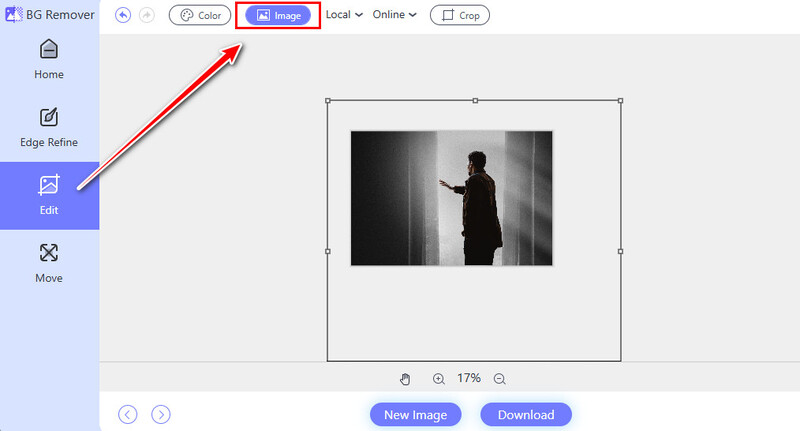
ステップ3新しい背景写真を追加する
まだ 編集 タブで、追加するオプションを選択します 画像 新しい背景として設定します。人物が登場するシーンを追加します。切り抜かれた人物がそのシーンの上に配置されます。.
ステップ4位置とダウンロード
人物をドラッグして所定の位置に配置し、シーン内の他の人やオブジェクトとのバランスが自然かどうかを確認します。適切だと判断したら、クリックします。 ダウンロード. これで、軽い修正や共有に使える合成画像が完成しました。.
パート2:Photoshopで写真に人物を自然に合成する方法
2025年以降のPhotoshopの大きなアップグレードは 調和する, Fireflyを搭載したこのツールは、新しいシーンに人物を配置すると、その人物の色、照明、影、全体的なトーンを自動的に調整します。ワンクリックで、従来の手動による覆い焼き、焼き込み、カラーバランス調整作業の多くを置き換えることができます。.
ステップ1両方の写真を開く
Photoshopを起動し、メインシーンを開きます。 ファイル >> 開ける. 次に、追加したい人物の写真を開くか、同じドキュメントにドラッグして新しいレイヤーとして表示させます。.
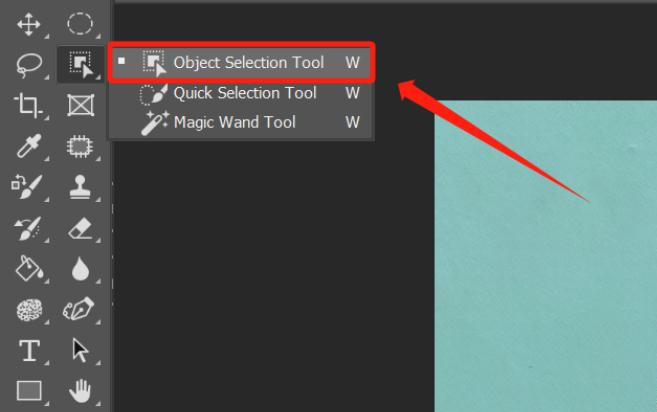
ステップ2オブジェクト選択ツールを使用して人物を選択します。
を選択 オブジェクト選択ツール (ショートカットキー W)。人物の上にカーソルを合わせると、Photoshop が自動的に被写体をハイライト表示します。クリックして選択するか、 選択する人 オプションバーのボタンを選択します。選択後、 Ctrl/Cmd + C, メインシーンに切り替えて、 Ctrl/Cmd + V 貼り付ける。.
ステップ3位置とスケール
使用 移動ツール と フリートランスフォーム 人を配置し、サイズを調整します。 シフト 自然な比率を保つように拡大縮小します。遠近法を確認します。人物が地面に対して傾いて見える場合は、 編集 >> 変身 >> 視点 また 歪ませる 手っ取り早い解決策として。.
ステップ4照明と影の調整にはHarmonizeを実行してください。
人物レイヤーを選択した状態で、 調和する のボタン コンテキストタスクバー. クリックしてください。Fireflyが背景を分析し、照明の方向、影の柔らかさ、色温度、全体的なトーンに合ったバリエーションを生成します。最適なバリエーションを選択してください。このステップによって、合成画像が貼り付けたような不自然さではなく、よりリアルな仕上がりになります。.

パート3:iPhone/Androidで写真に人物を追加する方法
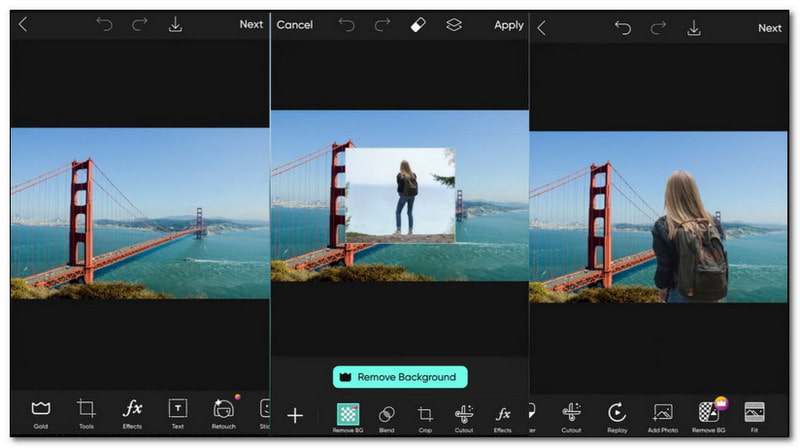
iPhoneやAndroid端末で写真に人物を追加する方法を知りたいモバイルユーザーですか?PicsArtがお役に立ちます!PicsArtは多くの機能を備えた素晴らしいアプリです。既存の写真に別の人物を追加することも可能です。編集した写真は、対応するソーシャルメディアプラットフォームに直接アップロードできます。唯一の課題は、オプションや機能を使いこなすのに少し時間がかかることです。.
ステップ1PicsArtを開いてメインの写真をインポートします
アプリを起動し、「+」ボタンをタップして、カメラロールから背景シーンを選択します。.
ステップ2人物写真を追加する
タップ 写真を追加 そして、その人物の写真を選択します。新しいレイヤーが一番上に表示されます。.
ステップ3その人物を切り取る
その人がまだ経歴を持っている場合は、 BGを削除します PicsArt内のツール。.
ステップ4スケール、遠近感、トーンを一致させる
ピンチ操作でサイズを調整して、人物がシーン内の他の人やオブジェクトと比例して見えるようにします。カメラアングルが異なる場合は、少し回転させます。次に、 調整 また 色 ツールを使って明るさ、コントラスト、色温度を微調整し、肌や服の色が背景の照明に近づくようにします。人物の不透明度を90~95 %に下げることも、ブレンドに役立ちます。.
パート4.トラブルシューティング:追加された人物が不自然に見えるのはなぜですか?
なぜその人の周りに白っぽい、あるいは薄い光の輪が見えるのでしょうか?
これは、元の背景から生じる典型的なエッジの汚染です。人物を切り抜くと、古い空や壁のピクセルが数個残ってしまうことがよくあります。オンラインツールでは、より小さなブラシまたは「消しゴム」ツールを使ってエッジを修正してください。Photoshopでは、レイヤーマスクを選択し、拡大して、問題のあるエッジに沿って柔らかいブラシで黒く塗りつぶします。マスクに1ピクセルのガウスぼかしを適用すると、ぼやけずに滑らかに変化させることができます。.
その人物は、その場面に対して大きすぎたり小さすぎたりする。.
スケールは、私たちの目が最初に気づく要素の一つです。被写体の頭の高さを、写真に写っている他の人物や、ドア枠、車、椅子などの既知の物体と比較してみましょう。Photoshopの自由変形ツール、またはモバイル端末のピンチジェスチャーを使用してください。足が地面に接するようにする必要がある場合は、切り抜いた部分の下端が床や道路の遠近法の線と一致するようにしてください。.
その人物の下に影がなく、まるで浮いているように見える。.
ほとんどの合成画像には、少なくとも柔らかな接触影が必要です。Photoshopでは、人物レイヤーを複製し、黒で塗りつぶし、ぼかしを強くかけ、不透明度を下げて、足元に配置します。ハーモナイズ機能を使うと、多くの場合、自然な影が自動的に生成されます。生成されない場合は、乗算モードに設定した新しいレイヤーに、柔らかい黒のブラシで手動で影を描きます。モバイルアプリでは、「影」または「ドロップシャドウ」オプションを探すか、足元に暗い楕円を描いてぼかします。.
照明の方向が一致していません。.
被写体が柔らかな窓からの光の下で撮影され、背景が真昼の強い日差しである場合、その不一致は明らかです。ハーモナイズ機能はまさにこのために設計されており、被写体をシーンに合わせて再照明します。ハーモナイズ機能を使わない場合は、人物レイヤーにクリップしたカーブまたはカラーバランス調整レイヤーを使用し、顔の明るい側が背景の光源と一致するまでハイライトとシャドウを調整してください。.
色がおかしい。.
カラーバランスまたはフォトフィルターの調整レイヤーを人物にクリップし、中間調を背景全体の色温度に近づけます。簡単に確認するには、背景のニュートラルな部分と、人物の衣服や肌の似たような色調をサンプリングし、両者が自然に馴染むまで微調整します。.
いつか写真に誰かを追加したいと思ったことがあるかもしれません。幸いなことに、私たちはそれを行うのに役立つ最高のツールとリソースのリストをまとめました。この記事では、 写真に人物を追加する方法 簡単に実行できます。創造力を働かせて、今日試して思い出をさらに素晴らしいものにしましょう!
著者について