知ること VLCで動画をトリミングする方法 不要なエッジ、境界線、または余白が、実際に見ているものから注意をそらしてしまう場合に、この機能は役立ちます。このガイドでは、一時的なトリミングと永続的なトリミングの両方のオプションに加え、トラブルシューティングに関する注意事項と、手間を省くためのより簡単な代替方法についても説明します。
VLCで動画をトリミングする理由とは?
VLCで動画をトリミングすると、フレーミングがしやすくなり、不要な要素がカットされ、さまざまな画面や場所での視聴に適した映像になります。多くの人は次のような目的でトリミングを行います。
- 不要な部分を取り除く: 画像領域内の、邪魔な縁、境界線、透かし、ロゴ、その他不要な部分をすべて削除します。
- アスペクト比の切り替え: 異なる画面サイズやプラットフォームの制限に合わせて、表示内容を調整して、より見やすく表示できるようにします。
- 主なテーマを強調する: 焦点となる部分の周囲の余分なスペースを取り除くことで、構図がより引き締まり、中心が明確になります。
- ファイルサイズを削減する: フレームの一部を切り取ると、処理に必要な視覚的な素材が少なくなるため、再エンコード後には最終ファイルサイズが小さくなる可能性があります。
方法1:一時的なトリミング(再生時のみ)
VLCでは、再生中に実際に表示されている部分をトリミングできますが、元のビデオファイルには一切手を加えません。そのため、複雑な作業をすることなく、複数のトリミング領域を素早く設定したり、不自然な境界線や邪魔な端を削除したり、見やすいようにフレーミングを微調整したりできます。
ステップ1VLCメディアプレーヤーを開き、トリミングしたい動画を読み込みます。
ステップ2クリック ツール 上部メニューで、次に 環境設定.
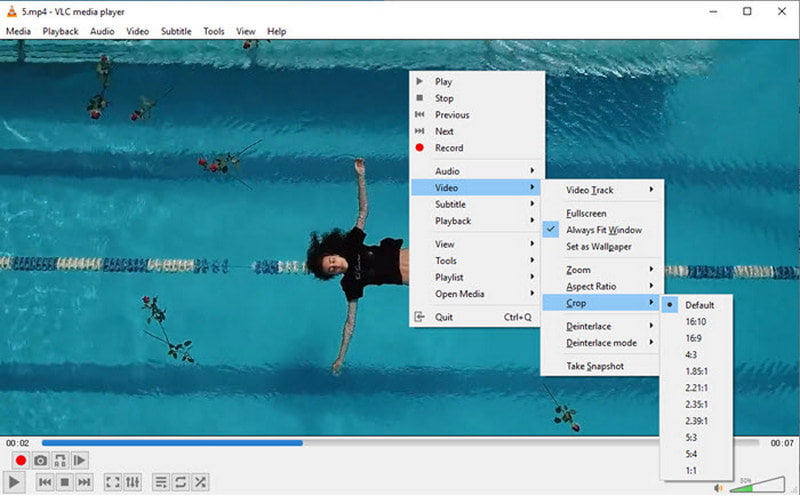
ステップ3選ぶ ビデオ 設定リストから。
ステップ4を見つける 作物 セクションを選択し、左、右、上、下から切り取るピクセル数を入力します。
ステップ5打つ 保存するそして、変更を確定します。
ステップ6動画に戻って再生ボタンを押してください。VLCはトリミングを適用した状態で表示しますが、元のファイルは変更されません。
- これにより、VLCでの動画の表示方法が変わります。動画ファイルの従来の形式は変更されません。
方法2:永久トリミング(新規ファイルとして保存)
トリミングした画像をVLC以外で使用する場合は、永続的なトリミングを行うことが望ましいです。VLCはこれらのファイルを変換して保存する際にトリミングを行う場合がありますが、元の動画は編集されません。
ステップ1クリック ツール >> 環境設定.
ステップ2すべてをクリックしてください 設定これは最上位のオプションを示しています。
ステップ3タップ 効果 >> フィルター. 電源を入れる クロッパッド フィルター。
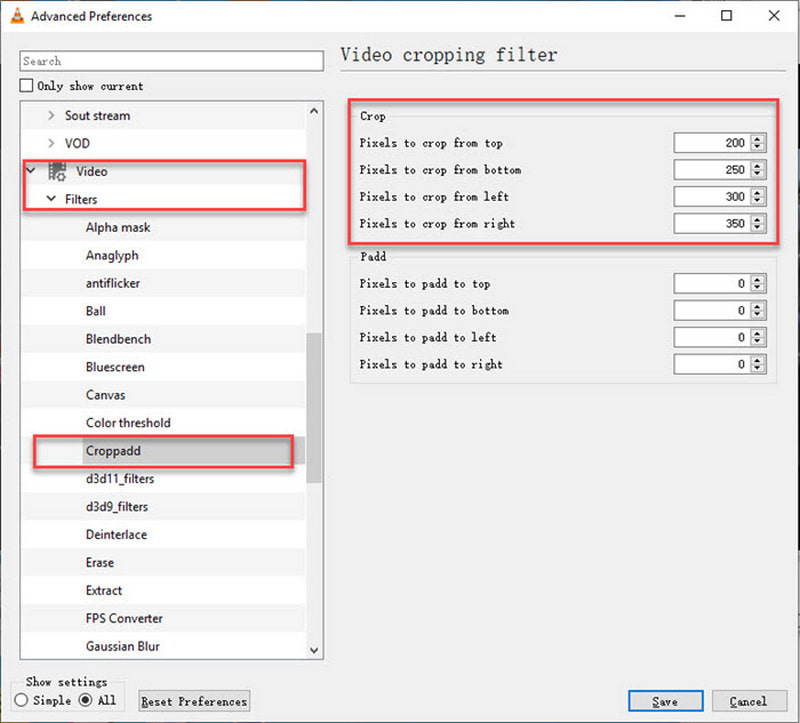
ステップ4上/下/左/右から削除するピクセル数を追加してください。
ステップ5下 ビデオ >> フィルターVLCで動画の切り抜きフィルターを有効にしてください。
ステップ6クリック 保存する。クリック 変換/保存 の中に メニューを選択.
ステップ7クリック 追加最初に作成したビデオを選択してください。 変換/保存.
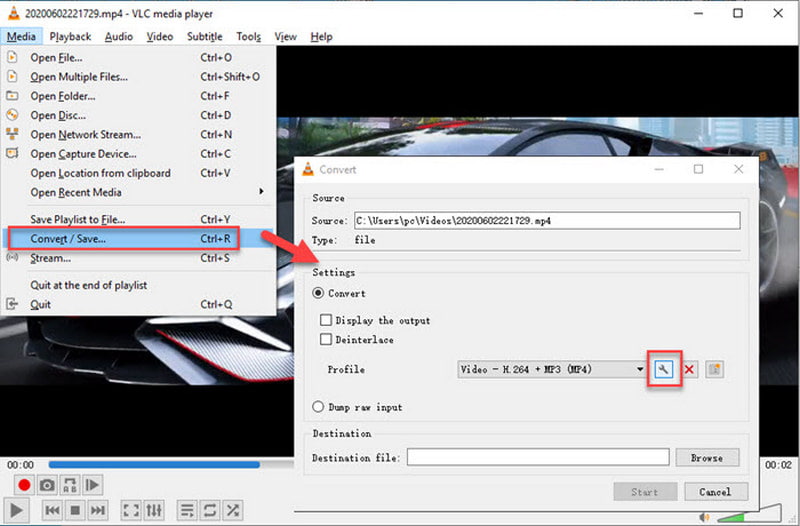
ステップ8選択する 出力プロファイル宛先ファイルに移動して、 始める ボタン。
よくある問題とその対処法
次の例は、VLC でビデオをカットすることが保証されないことを示しています。これは、設定が VLC の異なる部分で定義されているためです。これらは、クロップ値を調整する際に発生する可能性のある一般的な問題です。 動画を結合するエフェクトを閲覧したり、ビデオを変換したりします。
1. 動画トリミングフィルターボックスが表示されない
VLCには詳細設定にフィルター機能があるため、一部のトリミングオプションは標準のビデオ設定には含まれていません。ツールを開き、「設定を表示」で「すべて」を選択し、利用可能なトリミングオプションの下にある「ビデオ」>「フィルター」にチェックを入れてください。
2. 作物価値を適用しない
フィルター設定を間違えたり、間違ったフィルターを使用したり、適切なフィルターを使用しなかったりすると、トリミングに効果がない場合があります。ビデオを再生または変換する前に、適切な上、下、左、右のトリミング値を選択してください。
3. 作物の効果が見られない
VLCのクロップ機能は、特にクロップを変換したり使用したりする場合、必ずしも便利なオンザフライプレビューを提供するとは限りません。 ビデオをぼかす または、その一部だけを処理することもできます。設定を保存した後、ビデオを再生して表示されるフレームを確認するか、ビデオ全体を処理する前に短いテスト変換を実行してください。
4. トリミングされた動画に黒い枠線がある
適切なトリミングサイズと出力サイズが指定されていない場合、場合によっては黒い枠線が表示されることがあります。変換中は、トリミング値、アスペクト比、および出力ファイルを確認してください。テキストやコンテンツに余白を追加しないでください。
5. VLCで動画の一部のみを変換する
変換設定で開始時間または期間が指定されている場合でも、動画の編集済み部分のみが変換される場合は、その部分が表示されます。動画の一部が変換され、変換設定で開始時間または期間が指定されている場合も、その部分が表示されます。変換オプションには開始時間と期間のチェックポイントがありますが、出力はこれらによって制御されません。
ボーナス:VLCの代替となる無料の動画トリミングソフト
VLCは動画を永久的にトリミングするためのより高度な方法を提供していますが、 AVAideビデオコンバーター トリミングした動画をより効率的に管理できる専用の動画編集インターフェースを備えています。また、さまざまな画面サイズ、プラットフォーム、フォーマットに対応した動画編集を容易にするための、便利なトリミング、変換、その他の編集ツールも用意されています。
- フィルターの設定や構成といった複雑な作業をすることなく、不要なエッジをすべて切り取ります。
- エクスポートする前に、調整したフレームをプレビューして最終的な構図を確認してください。
- トリミング領域をさまざまなアスペクト比や画面サイズに合わせて調整します。
- 鮮明で生き生きとした映像出力を実現する、最大4K、5K、8K解像度をお楽しみください。
- トリミング、回転、色調整、圧縮を1つのプログラムで行えます。

 安全なダウンロード
ステップ1ツールをダウンロードしてインストールしてください
AVAide Video Converterは公式サイトからダウンロードしてインストールしてください。インストール後、動画編集プログラムをクリックするだけで簡単に動画編集機能を利用できます。
ステップ2ビデオを追加する
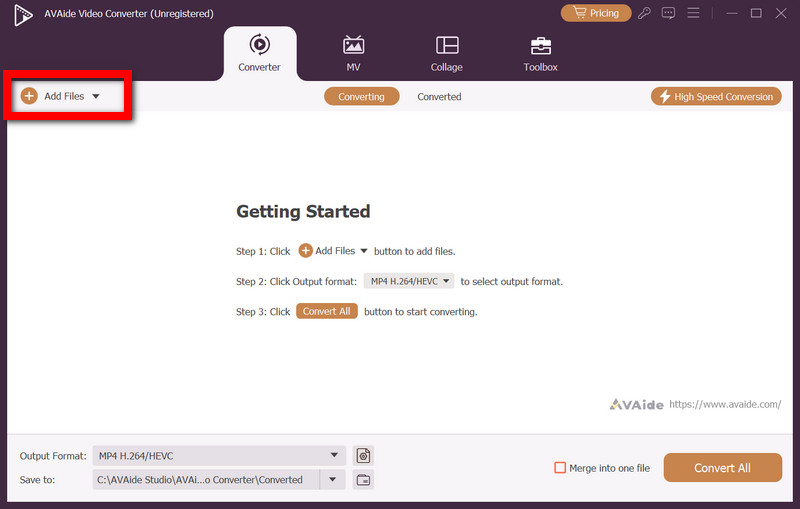
ようこそ画面で、 追加ファイル ボタンを押して、トリミングしたい動画を選択してください。ファイルがプログラムに読み込まれるまでお待ちください。
ステップ3切り抜きツールを開く
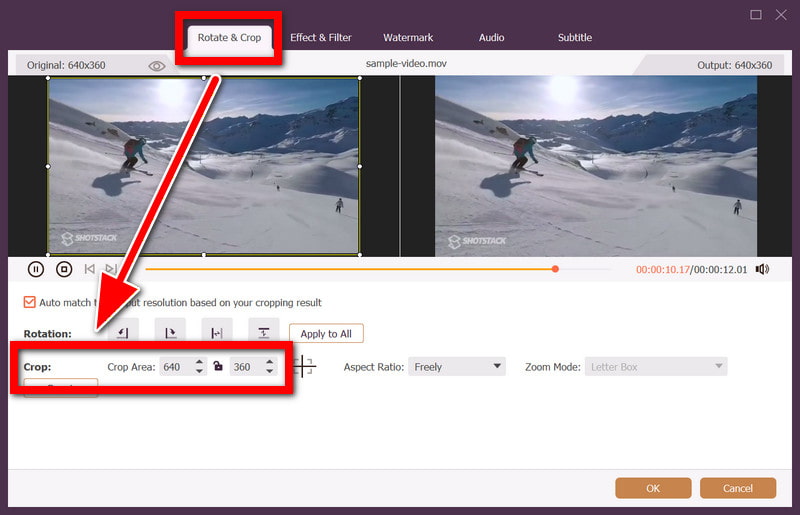
インポートしたビデオを右クリックして、 編集、 それから 回転して切り抜く動画は、調整可能なトリミング枠を備えたトリミング済み動画として、動画編集ウィンドウに表示されます。
ステップ4作付面積は縮尺されている場合があります
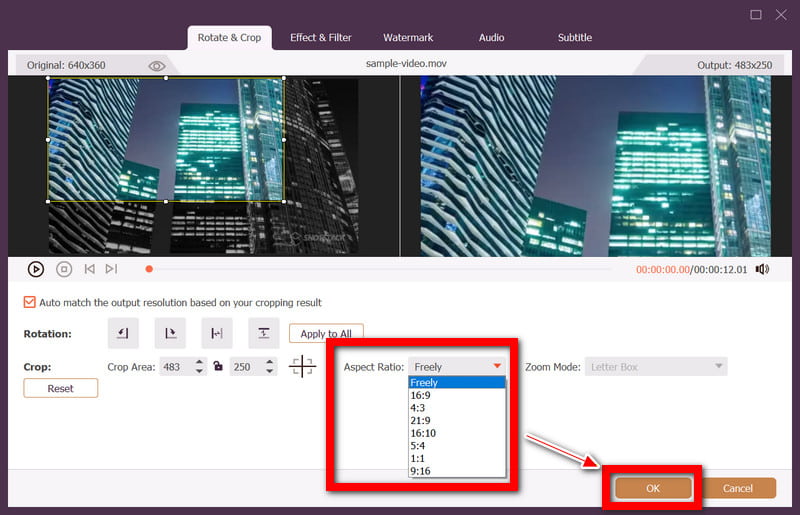
トリミングフレームの端を使用して、不要な領域を切り取ります。必要に応じて、アスペクト比(16:9、4:3、1:1、9:16)を選択します。必要に応じて、アスペクト比(16:9、4:3、1:1、9:16)を使用してフレームを確認します。
ステップ5切り抜きと選択を使用する
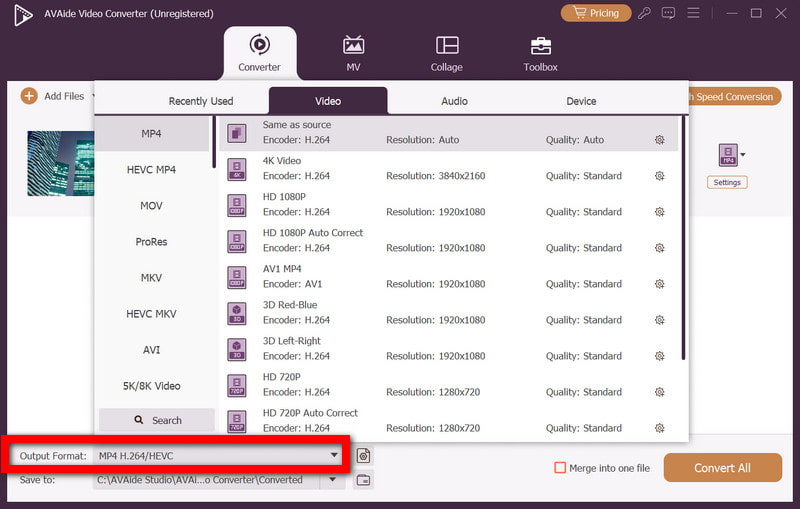
クリック わかった トリミング設定を行うには、メインインターフェースに戻り、希望の出力形式を選択します。 出力フォーマット メニュー。
ステップ6ビデオのエクスポート
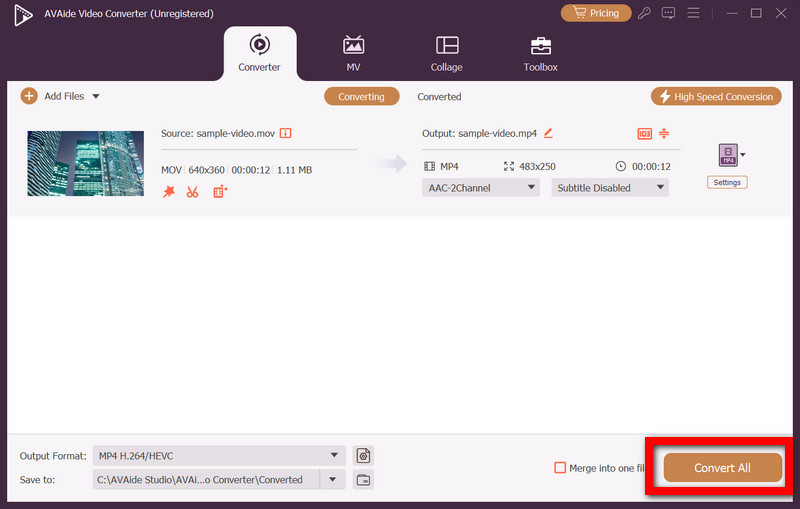
変換したファイルを保存するフォルダを選択し、次に すべて変換.
VLCメディアプレーヤーで動画をトリミング は、簡単なビデオのトリミングと補正ツールです。永続的な結果を求める人には、 AVAideビデオコンバーター シンプルなトリミング、プレビュー、エクスポート機能で、まさに救世主となる。
著者について

ロスレス品質での変換のために350以上のフォーマットをサポートする完全なビデオツールボックス。