ビデオグラファーにとって、カメラで撮影した生の映像だけでは不十分です。特に、すべてを正しい角度、解像度、品質で一度で撮影できるとは限らないからです。そのため、この職業や趣味には、ビデオグラファーが望む結果を得るためにビデオ編集が伴います。この場合、ビデオエディターなど ビデオ処理AI 多くの人に適しています。もちろん、このツールに馴染みがない場合は、この記事を読んで、頭の中で浮かんでいる疑問のいくつかに答えてもらえるかもしれません。あらゆるビデオファイル形式に対応できる信頼性はあるのか?初心者にも使いやすく、予算にも優しいのか?それでは、早速始めましょう。
パート1. VideoProc AIの主な機能
VideoProc Converter AIは、動画ファイルや画像ファイルをアップスケールするためのインテリジェントなツールとして設計されています。VideoProcを使用すると、ディテールを強調し、最大10Kまで画質を向上させることができます。さらに、動画の不安定性を軽減し、シーンをより滑らかで詳細に表示します。最新のアップデートでは、高度なGPUアクセラレーションが導入され、最大47倍高速な処理が可能になりました。以下に、その機能の包括的なリストを示します。
- ビデオ&画像エンハンサー: メディアファイルを最大8Kまたは10Kにアップスケールし、その過程で細部を鮮明化します。
- フレーム補間: VideoProcは、動画のフレームレートを向上させ、不自然な動きを除去するために、Vloggerに最適です。
- コンバータ: 数百種類の動画および画像フォーマットに対応しており、ユーザーは互換性のためにそれらを変換することができます。
- リアルタイムレコーダー: WindowsとMacで画面、ウェブカメラ、音声を録画する。
- 内蔵編集ツール: トリミング、カット、字幕の追加など、基本的な編集オプションを提供します。
- ビデオコンプレッサー: 画質を大きく損なうことなく、動画をより小さなファイルサイズに圧縮できる。
- 内蔵ダウンローダー: VideoProc Converter AIを使えば、YouTube、Twitch、Facebookなど、さまざまなソースから様々な動画をダウンロードできます。
- デジタル化されたDVD: DVDの品質を維持したまま、MP4、HEVC、MKVなどのデジタルフォーマットにDVDを変換できます。
パート2:VideoProc AIの使い方とそのパフォーマンス
このVideoProc Converter AIのレビューでは、ツールの真価を検証するために様々なテストを実施しました。最近のアップデート以前にも複数のモデルが存在していたため、それぞれのモデルが一定のハードウェアとビデオファイル形式でどのように動作するかを評価しました。以下に、各VideoProcモデルの概要を示します。
モデル性能の概要:
VideoProc Converter AI モデル 1: Gen Detail v2
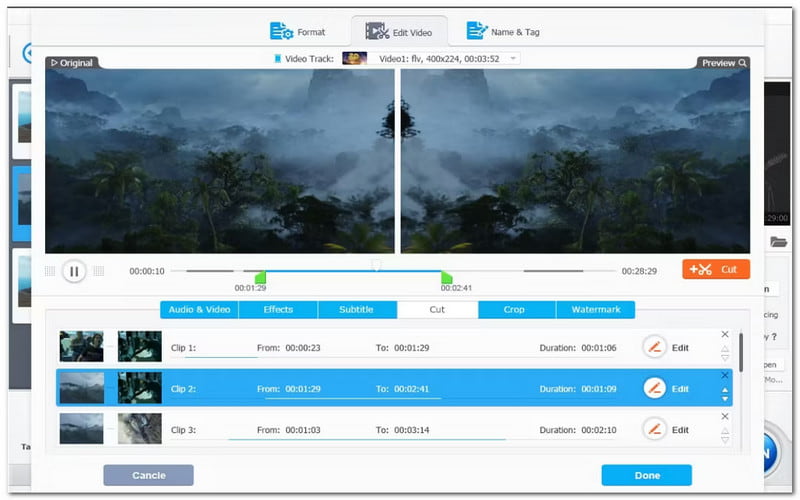
このモデルは、特に自然風景などの映像品質を重視する場合に最適です。ただし、VideoProcは監視なしで放置すると映像を過剰に処理する傾向があるため、使用にはより注意が必要です。
- 長所
- 風景や自然のシーンを撮影した動画のディテールを向上させます。
- 色彩と色調を強調し、コントラストを高め、奥行き感を向上させます。
- 重要なディテール、特にオブジェクトの質感などを復元できます。
- 短所
- 過度なシャープネス処理は、不自然な映像を生み出す。
- 手動で適切に調整しないと、色の歪みが生じます。
VideoProc Converter AI モデル 2: Real Smooth v2
このモデルは、細部を強調するよりも、より自然な映像を視聴者に提供する傾向があります。鮮明さと滑らかさのバランスが取れているため、日常的な映像に適しています。

- 長所
- 画像のざらつきを取り除くことで、動画の滑らかさを向上させる方が良いでしょう。
- 動画のノイズ除去 詳細な情報が得られるため、より鮮明な画像が得られます。
- 短所
- VideoProcモデル2は、鮮明度を低下させることも可能で、その場合、ビデオの一部がぼやけて見えることがあります。
VideoProc Converter AI モデル 3: アニメーション
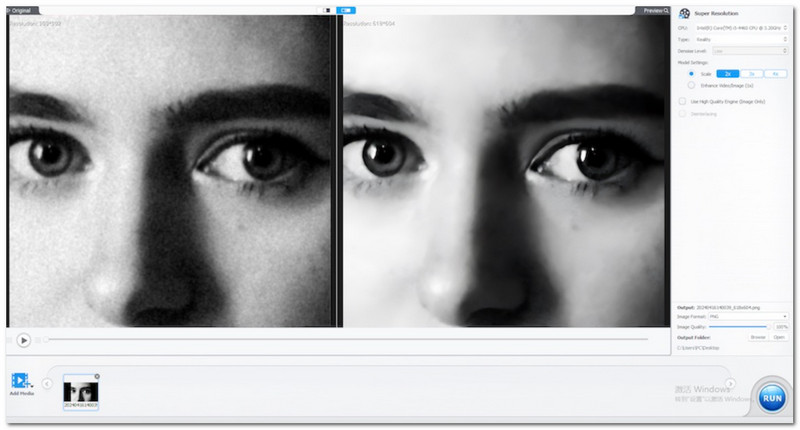
モデル3は、リアルタイム動画の撮影ではなくアニメーション制作を行う場合に適しています。このモデルはアニメーションコンテンツ向けに開発されていますが、フォーマットが不適切であったり、画質劣化のリスクが高いため、自然な動画の撮影には最適とは言えません。
- 長所
- エッジを強調することで、漫画やアニメーションのクオリティを向上させます。
- 肌のシミや気になる肌の質感を解消します。
- 輪郭線やエッジに視覚的な焦点を当てることを強調する。
- 短所
- 細部を過度に単純化しているため、光の変化が歪んで見え、視覚的に平坦に見える。
VideoProc コンバーター AI モデル 4: Zyxt
このVideoProc Converter AIは、色と質感を解析し、動画の色合いを鮮やかにします。色に重点を置いていますが、このモデルは映像のシャープなエッジやディテールよりも、柔らかな質感の調整に特に優れています。
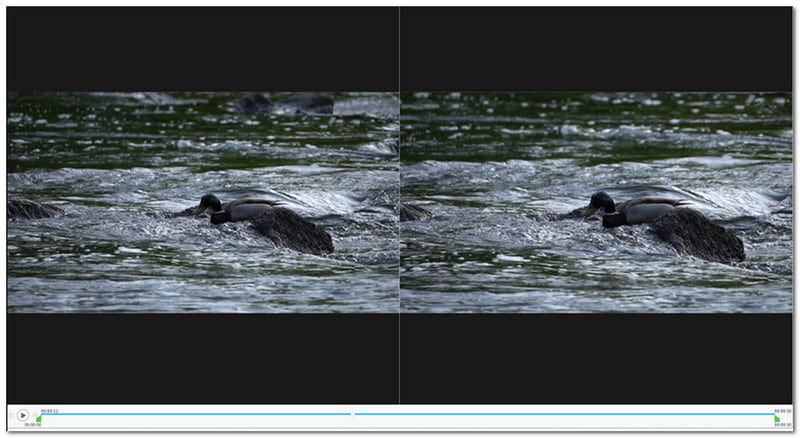
- 長所
- 鮮やかな色彩と色合いを提供し、カラフルなビジュアルに最適です。
- 砂や波など、異なる質感の場所でより顕著な変化が見られる。
- より良く、かつ柔らかな照明効果で、鋭い影を避ける。
- 短所
- 動画の一部で、色や色合いに一貫性がない。
- シャープネスが弱く、全体的に画像がややぼやけている。
パート3:VideoProc AIの価格設定
「VideoProc Converter AIの価格はいくらですか?」という疑問は避けられません。無料版も用意されていますが、次第に制限が厳しくなり、有料版への投資を検討する必要が出てくるでしょう。参考までに、VideoProcの価格表を以下に示します。
- オプション
- 無料トライアル版
- プレミアム365
- 1回限りの購入
- 家族向けライセンス(生涯有効)
| 価格 | 含まれる機能 |
| 無料 | 限定 |
| 年間購読料$34.95、デバイス3台 | 4KおよびHDRビデオに最適。高画質変換、超解像、フレーム補間機能を搭載。 |
| $54.95/生涯、1デバイス | 最新のビデオおよびオーディオコーデックをサポート。高品質変換、超解像、フレーム補間機能を搭載。 |
| $79.95、3~5台のデバイス | 最新のビデオおよびオーディオコーデックに対応。高品質変換、超解像、フレーム補間機能を搭載。 |
パート4:VideoProc AIのユーザーレビューと評価
VideoProc Converterは、ビデオ編集に最適な機能を提供していることは間違いありません。しかし、多くのユーザーが、ソフトウェアのパフォーマンスの不安定さやカスタマーサポートについて不満を述べています。ユーザーからの最新のフィードバックの大部分は、VideoProcはパフォーマンスと価格の両面で優れているものの、パフォーマンスと価格の両面で問題が発生する可能性がある、という点に集約されます。 AIアップスケールビデオというのも、処理後に目立つざらざらした質感が残るイベントが数多くあるからです。
まとめ:VideoProc AIを信頼すべきか?
全体的に見て、VideoProc AI はビデオ編集に優れたサービスを提供しており、多くのユーザーにとって確かに便利です。残念ながら、結果に一貫性がなく、ユーザーからのフィードバックはあまり良くありません。要求の厳しいビデオ制作や編集のためのより信頼性の高いツールをお探しの場合は、 AVAideビデオコンバーター あなたが探しているのは、これです。

 安全なダウンロード
このツールは、機能面ではVideoProc AIと同等で、動画のあらゆる部分を変換、強化、アップスケール、編集できるオプションを提供します。また、複数のフォーマットに対応しており、MKV、MP4、AVIなどのフォーマットを簡単にコンパイルできます。さらに、ビットレート、サンプルレート、解像度などの出力設定も自動で行い、最大4K解像度での動画エクスポートを可能にします。
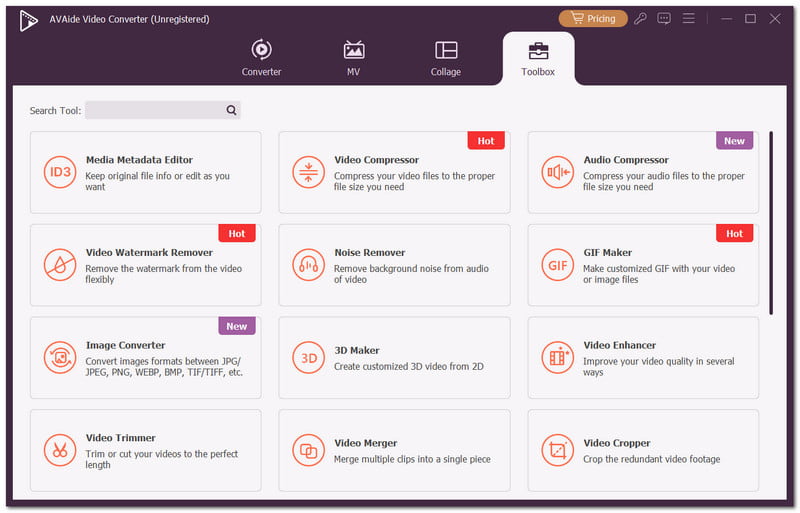
VideoProc AIの無料トライアル版は機能がかなり制限されていますが、AVAide Video Converterならあらゆる種類のビデオファイルでその機能をフル活用できます。プロ版はVideoProc AIに比べて少し高価ですが、1台のデバイスで$59.00の買い切り価格なのでお得です。
とともに VideoProcのレビュー選択はあなた次第です。このソフトウェアは、モデルによって動作が異なるため、AIアップスケーリングのための優れたツールです。また、多くの価格オプションから選択できるため、予算にも優しいです。しかし、このツールは、現在のユーザーとそのフィードバックからも明らかなように、パフォーマンスが不安定になる場合があります。この場合、AVAide Video Converterが代替として最適です。これは多機能ツールとして優れており、数回クリックするだけでビデオの強力な強化とアップスケーリングを提供します。WindowsまたはMacでAVAideを無料でダウンロードして、今すぐ始めましょう。
ロスレス品質での変換のために350以上のフォーマットをサポートする完全なビデオツールボックス。