毎日何時間も動画を見るのは普通のことです。講座、講義、Netflixシリーズなど… 中には時間をかける価値のあるものもあれば、そうでないものもあります。動画を自由に早送りして時間を節約したり、ゆっくり再生して細部をよりはっきりと見たりできれば、日々の時間をより効率的に管理できます。だからこそ、私たちは ビデオスピードコントローラー.
このリストでは、様々なシーンに対応できる、厳選された8つの動画速度変更アプリをご紹介します。ぜひあなたに最適なものをお選びください。
パート1:動画再生速度を制御するブラウザ拡張機能トップ5
グローバルスピード
Global Speedは、様々なブラウザに対応した多機能な動画再生速度調整ツールです。YouTube、Netflix、Spotifyなど、ほぼすべての動画プラットフォームに対応しています。拡張機能をクリックするだけで、ブラウザ上のすべての動画と音声の再生速度を同じに設定したり、URLルールを使ってサイトごとに異なる速度を設定したりできます。
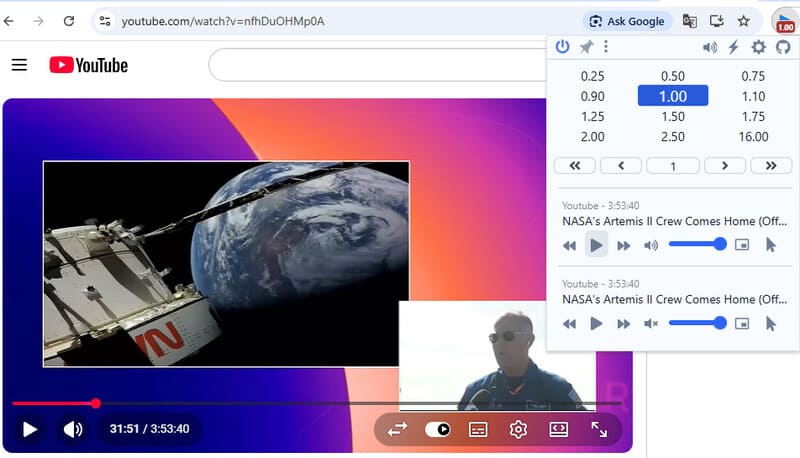
音声速度の調整機能は優れています。Global Speedはピッチ補正を用いて高速再生された音声を処理するため、自然なサウンドを実現します。速度調整だけでなく、コントラスト、明るさ、グレースケールといった映像の視覚効果も調整可能です。その多機能性は素晴らしいものの、インターフェースは他のソフトに比べてやや複雑です。ヘビーユーザーにとっては完璧なオールインワンツールですが、そうでない方にはオーバースペックに感じられるかもしれません。
速度範囲: 0.25~16.00
対応ブラウザ: Chrome / Edge / Firefox
- 長所
- 幅広い速度と対応プラットフォーム。
- 優れた音声調整機能。
- ウェブサイトに検出されないようにするためのゴーストモード。
- リアルタイムのビジュアルカスタマイズとピクチャーインピクチャー再生に対応しています。
- 頻繁にアップデートを行い、ユーザーからの問い合わせにも迅速に対応します。
- 短所
- インターフェースがごちゃごちゃしているように見える。
- 動画自体には速度変更が反映されません。
- 普段使いには少々過剰かもしれません。
スーパービデオスピードコントローラー
Super Video Speed Controllerは、軽量性と高性能を絶妙なバランスで両立させたソフトウェアです。自動プリセットと手動調整の両方に対応しており、0.25から16.00までの12種類のプリセット速度から選択することも、0.01または0.05刻みで微調整することも可能です。
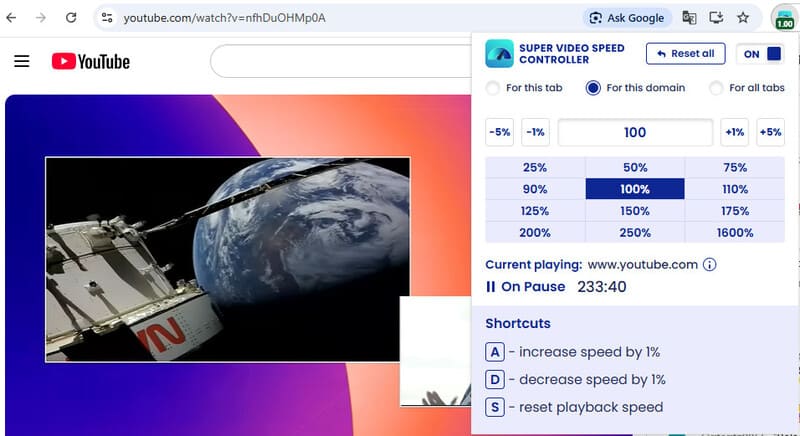
Super Video Speedでは、単一のタブ、特定のドメイン、またはウィンドウ上のすべてのタブに再生速度の変更を適用できます。しかし、変更内容はビデオにオーバーレイ表示されるわけではないため、拡張機能をクリックして有効になっているかどうか、またそのタブにどの速度が適用されているかを確認する必要があります。さらに、速度調整のショートカットキーはA、D、Sに固定されているため、これらの文字を入力したいときに不便を感じるかもしれません。
速度範囲: 0.25~16.00
対応ブラウザ: Chrome / Edge / Firefox
- 長所
- 幅広い目標速度。
- 0.01単位までの微調整に対応しています。
- 選択したタブ、またはすべてのタブに速度変更を適用します。
- 使いやすく、すっきりとしたインターフェース。
- 短所
- ショートカットキーは頻繁に使用されるキーであり、無効にしたり変更したりすることはできません。
- 動画の再生速度の変化が表示されない。
igrigorikによるビデオ速度コントローラー
これはおそらく、このリストの中で最も有名なChrome動画再生速度コントローラー拡張機能でしょう。現在までに300万人以上のユーザーを獲得し、あらゆる拡張機能ストアで平均4.5/5の評価を維持しています。その安定性は十分に実証されています。再生速度の調整範囲は0.5から2.5までと、やや狭いながらも日常的な使用には十分です。
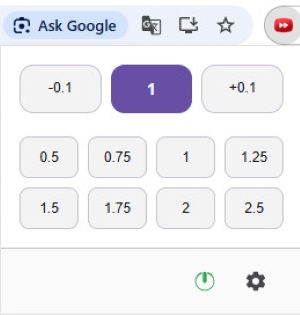
Video Speed Controllerは非常に軽量で、インターフェースには速度変更用のボタン、スイッチ、設定ボタンしかありません。しかし、2026年7月のテストでは、ボタンが反応せず、キーボードショートカットでしか速度を調整できませんでした。最近のユーザーレビューによると、これはよくある問題のようです。近いうちに修正されることを期待しています。
速度範囲: 0.5~2.5
対応ブラウザ: Chrome / Edge / Firefox
- 長所
- 300万人以上のユーザーによる実証済みの信頼性。
- 軽量で使いやすい。
- 広告をスキップする裏技があります。Xボタンを押し続けると、10秒ずつ早送りされます。
- ショートカットキーを押したときに、ビデオに変化が表示されます。
- 短所
- 作業台のボタンは現在動作していません。
- 近年、更新頻度は低い。
- 速度記憶機能がないため、ページをめくるたびに速度をリセットする必要があります。
YouTubeの再生速度コントロール
YouTube再生速度コントロールは、ChromeとFirefox用の動画再生速度コントローラーです。YouTube動画専用に設計されており、インターフェースはなく、動画の右上隅に再生速度を変更するボタンが2つ表示されます。
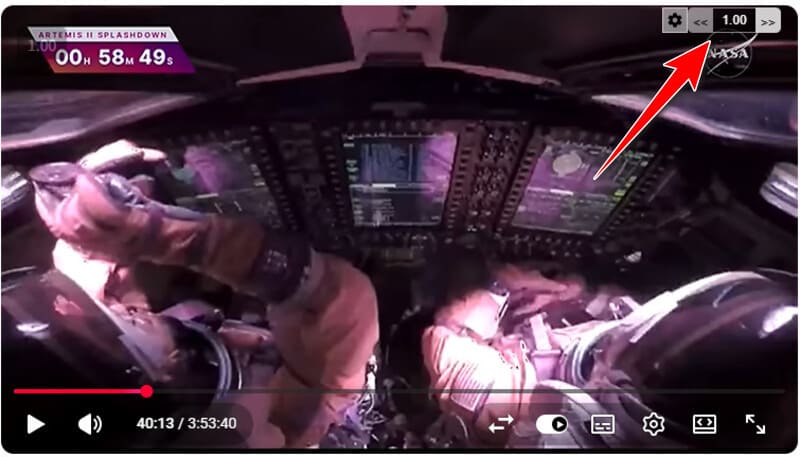
速度調整は、ボタンをクリックするか、「+」と「-」を押すことで行えます。設定画面では、ショートカット、速度変更ステップ、表示オプション、メモリオプションなどをカスタマイズできます。動画再生速度調整ツールとしては、シンプルで基本的な機能のみを備えています。特別な機能はなく、再生速度の上げ下げのみが可能です。
速度範囲: 0.25~8.00
対応ブラウザ: Chrome / Firefox
- 長所
- 何も邪魔することなく、YouTube動画に小さなボタンを追加します。
- 機能はシンプルながら効果的です。
- 短所
- デフォルトのショートカットキーはYouTubeの字幕サイズ設定のショートカットキーと重複しているため、混乱を招く可能性があります。
Safari の高速化
Accelerateは、SafariでHTML5動画の再生速度を制御できる、強力でカスタマイズ可能な拡張機能です。一時停止、ミュート、スキップなどのメディアコントロール機能も備えています。YouTube、Netflix、Apple TV+、Prime Videoなど、多くの人気プラットフォームで利用可能です。
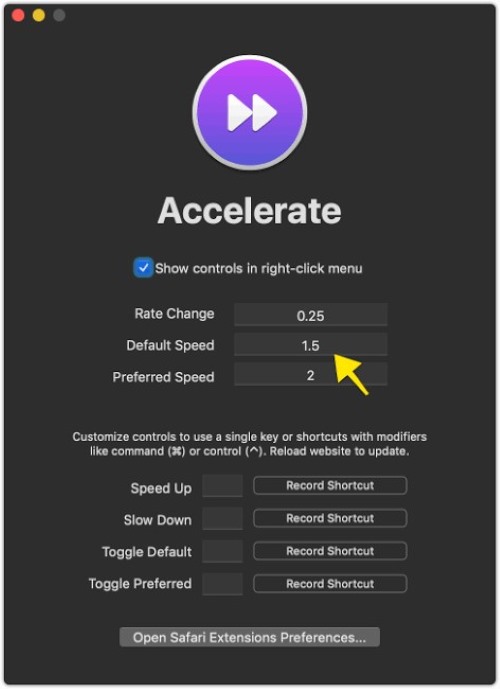
Accelerate を使用すると、 iPhoneで動画を早送りするiPad版とMac版があります。モバイル版はMac版より若干動作が遅いですが、全体的には問題なく動作します。
速度範囲: 0.25~8.00
対応ブラウザ: サファリ
- 長所
- 多くの人気動画配信サービスに対応しています。
- ピクチャーインピクチャー機能とAirPlayに対応しています。
- インターフェースはすっきりとしていてモダンです。
- 短所
- 再生速度を速めた音声は違和感がある。
- 動画にオーバーレイボタンがありません。
パート2:ローカルビデオファイル向けのおすすめビデオ速度コントローラー トップ3
AVAideビデオコンバーター
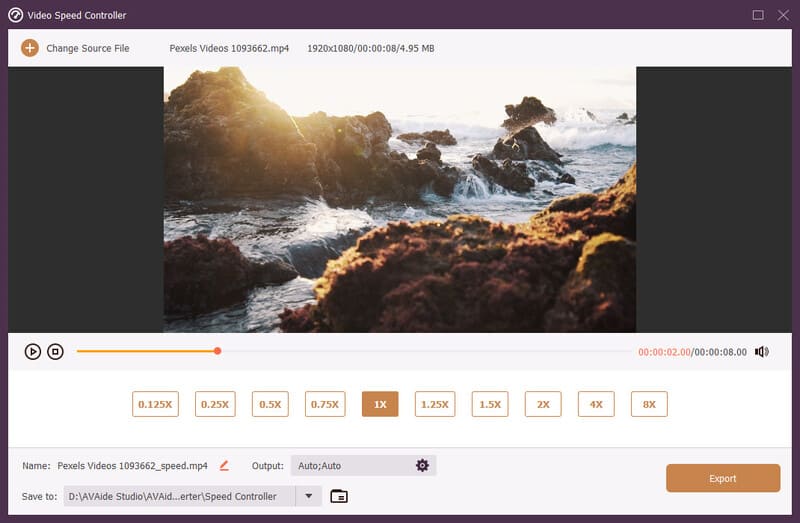
Mac または PC でビデオの速度を変更するには、 AVAideビデオコンバーターこれは、ほぼすべてのビデオ編集作業に対応するオールインワンツールボックスです。ビデオを最大8倍速で再生し、選択した場所にエクスポートできます。さらに、ビデオのトリミング、カット、解像度の調整なども可能です。最高のビデオ編集ツールをお探しなら、AVAide Video Converterにお任せください。

 安全なダウンロード
速度範囲: 0.125~8.00
対応ブラウザ: ウィンドウズ / マック
- 長所
- 目標速度の範囲はかなり広い。
- 早送りした動画をローカルストレージに保存できます。
- 強力な動画編集ツール。
- 1000種類以上のビデオフォーマットに対応し、最大8Kの出力品質を実現します。
- 短所
- 一部の高度な機能を利用するには、アップグレードが必要です。
VLCメディアプレーヤー
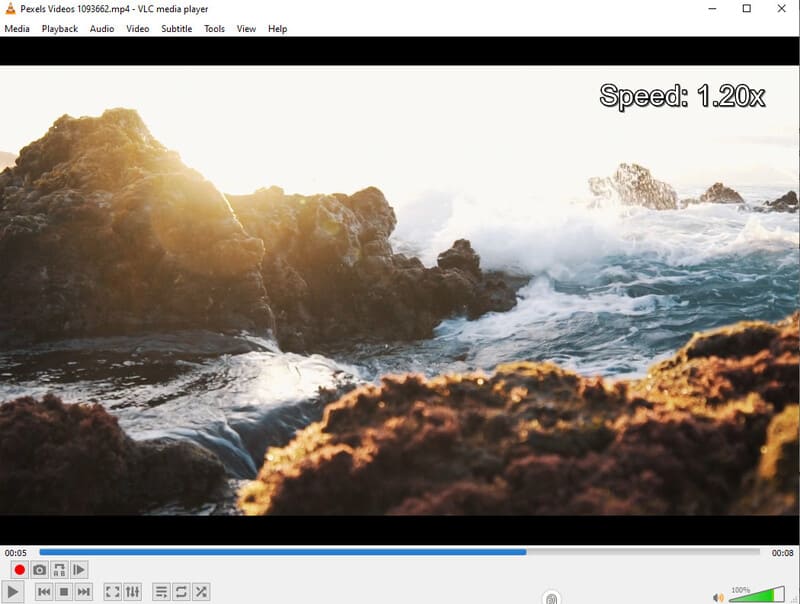
VLCメディアプレーヤー VLCは多くの人にとって馴染み深いソフトです。ローカル再生時の再生速度を変更する際には、VLCは優れた選択肢となります。VLCではキーボードショートカットを使って簡単に再生速度を調整できます。さらに素晴らしいのは、VLCの互換性の高さです。Windows、Mac、Linux、そしてモバイル端末でも動作します。
速度範囲: 0.03~32.00
対応ブラウザ: Windows / Linux / iOS / Android
- 長所
- 動画を非常に高速に再生できます。
- ほぼすべてのデバイスで動作します。
- 完全無料。
- 短所
- インターフェースが時代遅れに感じる。
- 速度調整オプションの中には、メニューの奥深くに隠されているものもあります。
- 恒久的な輸出は禁止。
IINAメディアプレーヤー
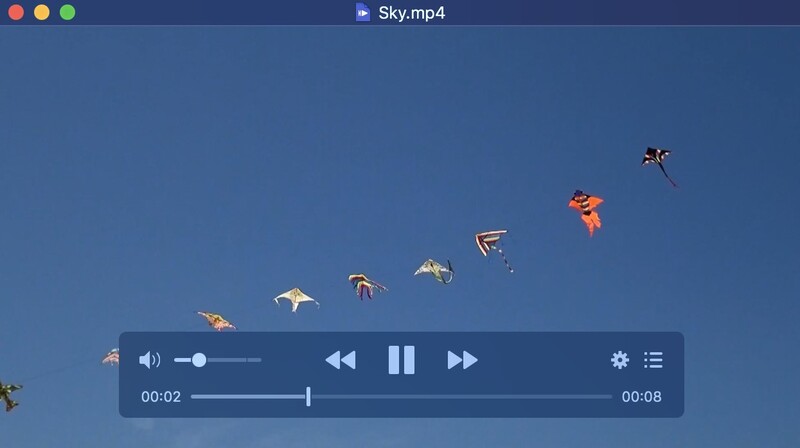
IINAはMac用の無料オープンソースメディアプレーヤーです。強力なmpvエンジンをベースに構築されており、非常に優れた動画再生速度を実現しています。最大で約100倍速まで再生可能ですが、日常的な使用においては16倍速で十分です。
IINAはmpvのオーディオフィルターを使用しているため、再生速度が変わっても音声は自然なままです。さらに、上級ユーザー向けにプラグインシステムも提供しており、プログラムを自由にカスタマイズできます。
速度範囲: 0.01~100.00
対応ブラウザ: マック
- 長所
- 非常に広い速度範囲。
- mpvのオーディオフィルターを使えば、ピッチ補正がうまくいきます。
- ショートカット、デフォルト速度などをカスタマイズできます。
- JavaScriptベースのプラグインシステムを提供します。
- 短所
- Mac でのみ利用可能です。
- 動画をエクスポートまたは保存できません。
パート3:最適なビデオ速度コントローラーの選び方
- 名前
- グローバルスピード
- スーパービデオスピードコントローラー
- ビデオスピードコントローラー
- YouTube再生速度コントローラー
- Safari の高速化
- AVAideビデオコンバーター
- VLCメディアプレーヤー
- IINAメディアプレーヤー
| 速度範囲 | 対応ブラウザ/OS | 地元で節約できます |
| 0.25~16.00 | Chrome / Edge / Firefox | いいえ |
| 0.25~16.00 | Chrome / Edge / Firefox | いいえ |
| 0.5~2.5 | Chrome / Edge / Firefox | いいえ |
| 0.25~8.00 | Chrome / Firefox | いいえ |
| 0.25~8.00 | サファリ | いいえ |
| 0.125~8.00 | ウィンドウズ / マック | はい |
| 0.03~32.00 | Windows / Linux / iOS / Android | いいえ |
| 0.01~100.00 | マック | いいえ |
オンライン再生に関しては、信頼性と頻繁なアップデートを考慮すると、Global SpeedとAccelerateをお勧めします。
ローカルファイルの場合、 AVAideビデオコンバーター 再生速度の調整だけでなく、ビデオの編集や出力の保存も可能なので、これが最良の選択肢です。
パート4:ビデオ速度コントローラーに関するよくある質問
YouTubeで動画再生速度コントローラーは使えますか?
はい、上記の動画速度制御拡張機能はすべてYouTubeで動作し、ソフトウェアアプリケーションを使えばダウンロードしたYouTube動画の速度を問題なく変更できます。
動画をより速く視聴するには、どのくらいの速度が最適ですか?
通常、1.25~2.0倍の加速率であれば、速度と画質のバランスが良好に保たれます。動画は不自然さを感じさせることなく、高速で再生されます。
早送りした動画を永久保存することはできますか?
はい。 ウェブサイトからビデオをダウンロードする次に、AVAide Video Converterを使用して再生速度を上げ、デバイス上の選択したフォルダに保存します。
と ビデオスピードコントローラーお好みの速度で動画をスクープできます。ブラウザ拡張機能でオンライン動画を、AVAide Video Converterやメディアプレーヤーでローカル動画ファイルを調整できます。今日から時間を節約しましょう。
著者について

ロスレス品質での変換のために350以上のフォーマットをサポートする完全なビデオツールボックス。