「iMovieで動画を回転させるにはどうすればいいですか?」うっかり横向きに動画を撮影してしまった後、この疑問が湧いてくるかもしれません。動画をiMovieにインポートしたものの、どうすればいいのか分からなくなってしまうのです。
このガイドでは、 iMovieで動画を回転させる方法 手順を追って説明します。iMovieでは基本的な回転しかできないため、回転した動画に発生する黒帯を修正する方法や、より高度な回転オプションを備えた代替ソフトについてもご紹介します。
パート1:iPhone/iPadのiMovieでビデオを回転させる方法
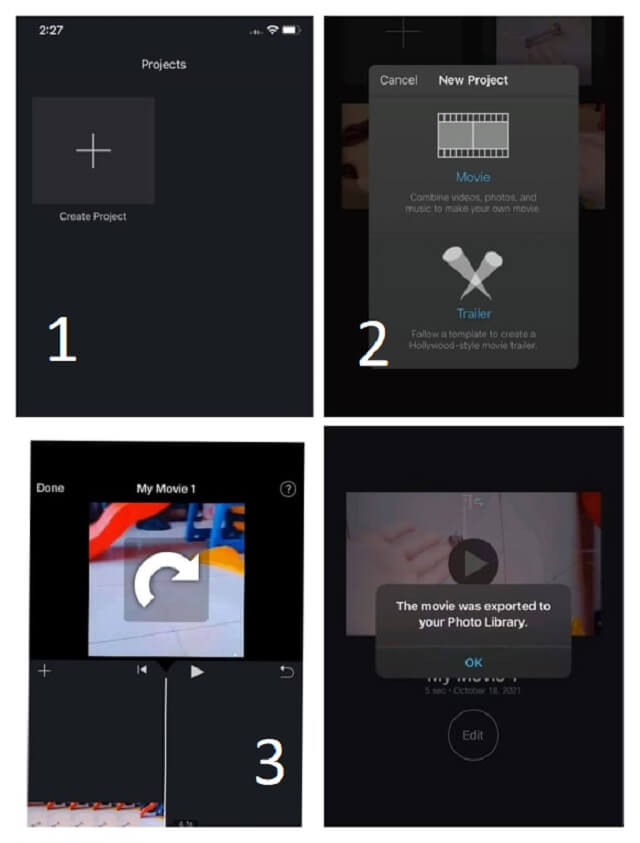
ステップ1をタップします プラス 右上のボタンをタップします 映画/ビデオ そして、クリップを選択してください。
ステップ2をタップします プロジェクトに追加 タイムラインに配置するためのボタン。
ステップ3親指と人差し指の先端を動画に当て、時計回りまたは反時計回りに回してください。回転方向を示す白い円形の矢印が表示されます。
ステップ4結果を保存します。
パート2:Mac版iMovieでビデオを回転させる方法
ステップ1クリック 輸入 ツールバーのボタン(下向き矢印)をクリックします。ビデオを選択してクリックします。 すべてインポート.
ステップ2追加した動画をタイムラインにドラッグして、クリックして選択状態にします。
ステップ3クリック 作物 ボタン、次に選択 時計回りに回転 また 回転する 反時計回り。ヒット チェック 変更を適用するには、ボタンをクリックしてください。
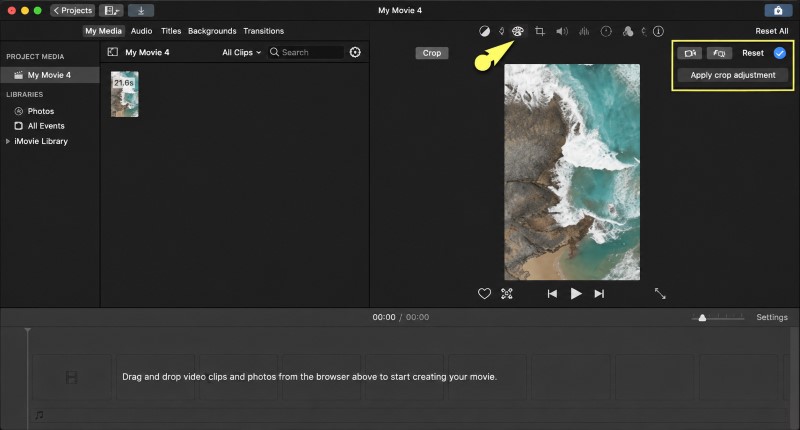
ステップ4クリック ファイルのエクスポート必要に応じてファイル名と保存場所をカスタマイズします。次にクリックします。 保存する.
パート3:iMovieでビデオを回転させた後に発生する黒帯をトリミングする方法
iMovieで動画を回転させると、端に黒い帯が表示されることがよくあります。iMovieで黒い帯を直接切り取ることもできますが、副作用として元の動画の一部も切り取られてしまいます。
ステップ1タイムライン上で回転したクリップを選択します。
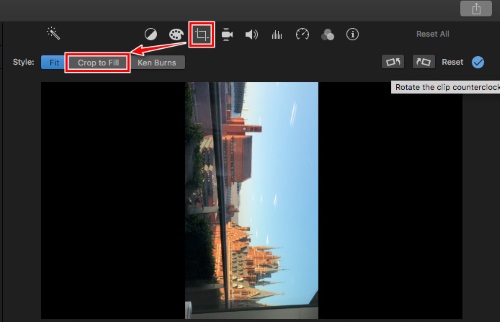
ステップ2クリック 作物 ボタン、次に 塗りつぶしに切り取るこれにより、動画のサイズがフレームに合わせて調整され、収まらない部分は切り取られます。
ステップ3結果を保存します。
パート4:iMovieの動画回転機能が制限されていると感じる理由
iMovieには、動画を回転させようとする多くのユーザーを悩ませるいくつかの欠点がある。
iMovieの縦型動画のサポート 制限事項:9:16のアスペクト比オプションがありません。クリップを回転させた後、iMovieがクリップをタイムラインに追加した時点のアスペクト比を固定するため、黒い帯が表示されることがよくあります。回転したビデオがフレームにきれいに収まらないのです。
さらに、iMovieはごく基本的な90度回転しかサポートしていません。iMovieでは、動画を思い通りに傾けることはできません。また、一括回転機能も搭載されていないため、複数のクリップを扱う際には非効率的です。
パート5.iMovieの代替ソフト:ビデオを思い通りに回転させる
iMovieの機能に物足りなさを感じたら、高度な回転オプションを備えた代替ソフトを探してみましょう。Mac版のAVAide Video ConverterやiOS版のCapCutを使えば、動画を自由に回転させることができます。
AVAideビデオコンバーター(Mac版)
AVAideビデオコンバーター MacとWindowsに対応した多機能ビデオエディターです。出力アスペクト比をカスタマイズできるため、黒帯のないクリアな映像を作成できます。また、ワンクリックで一括回転も可能です。回転だけでなく、反転、トリミング、切り抜き、変換も同じワークフローで行えます。
- 回転、切り抜き、トリミング、結合、補正、反転など、さまざまな操作を簡単に行えます。
- 黒帯が表示されないように解像度をカスタマイズしてください。
- 幅広いビデオおよびオーディオフォーマットに対応。
- 複数の動画をまとめて回転・編集する。

 安全なダウンロード
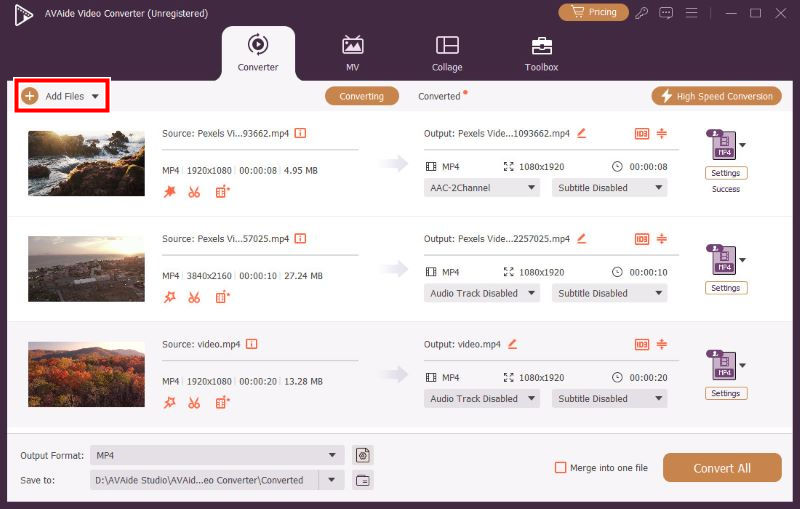
ステップ1Macにツールをダウンロードしてインストールします。起動してから、 追加ファイル 左上のボタンをクリックして動画をインポートしてください。複数の動画をローテーション再生したい場合は、まとめてインポートできます。
ステップ2クリック 杖 編集ウィンドウを開くためのボタン。
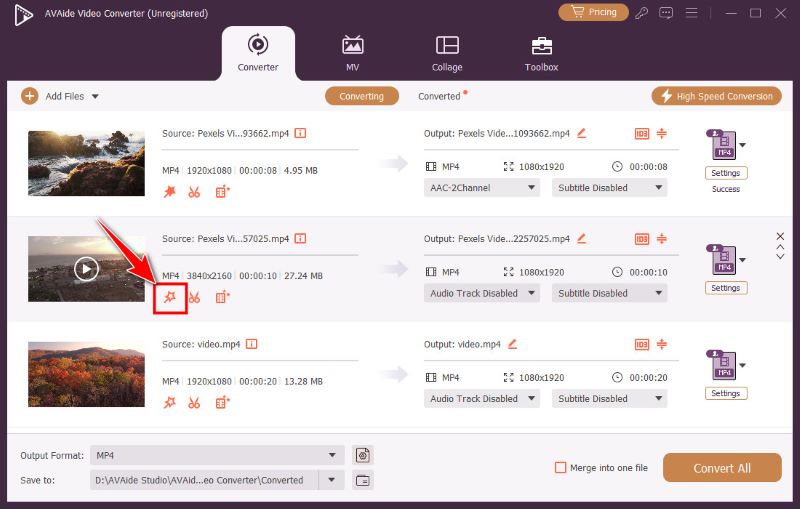
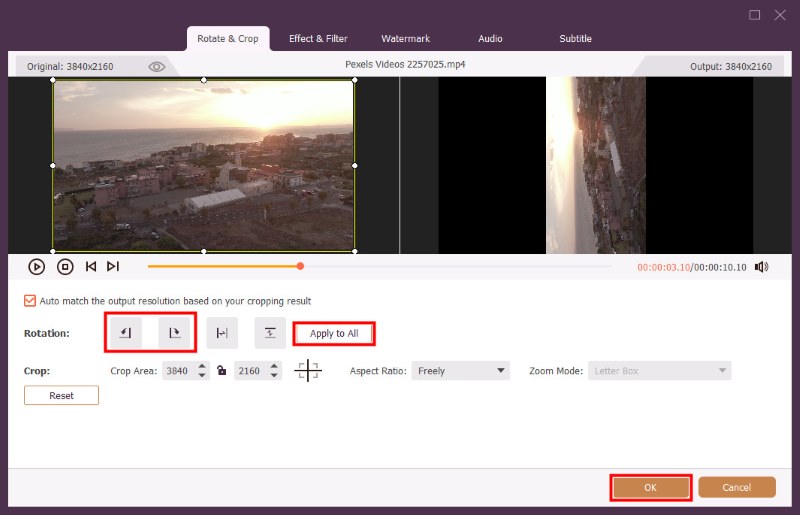
ステップ32つの同一のビデオが並べて表示されます。右側のビデオが出力プレビューです。最初の2つのボタンをクリックしてください。 回転 時計回りまたは反時計回りに回転させます。一括回転する場合は、 すべてに適用 ボタン。次に、をクリックします わかった 変更を保存します。
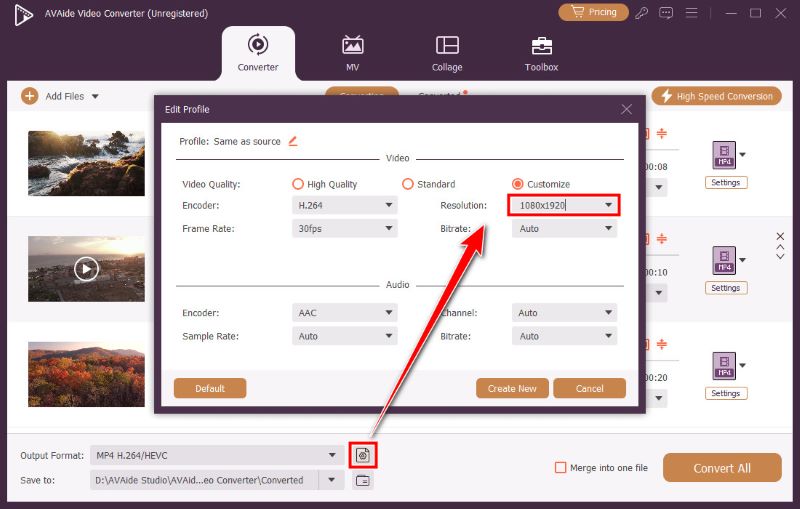
ステップ4窓の下部を見てください。 出力フォーマット オプションとして、 装備 ボタン。それをクリックして出力解像度を調整します。回転したビデオに合ったターゲット解像度を入力して、黒いバーが表示されないようにします。次にクリックします。 新しく作る.
ステップ5クリック すべて変換 右下にあるボタンをクリックしてエクスポートしてください。
CapCutモバイル(iPhone/iPad)
CapCutは、ByteDanceが開発した人気のモバイル動画編集アプリで、元々はTikTok向けの短い縦型動画を作成するために設計されました。モバイルデバイス向けに最適化されており、動画の回転角度を自由に調整できる高い柔軟性を備えています。
ステップ1App StoreからCapCutをダウンロードしてインストールします。アプリを開いて、次にタップします。 新しいプロジェクト そして、回転させたい動画を選択してください。
ステップ2タイムライン上のビデオクリップをタップして選択します。
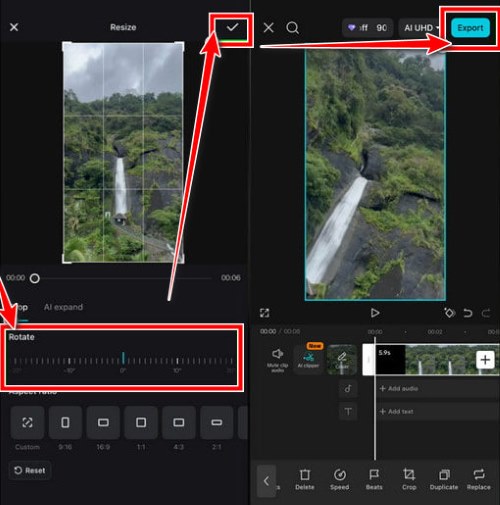
ステップ3を開きます 作物 タブ。そこで使用できます 回転の下にあるスライダー 回転方向と角度を調整します。ビデオはフレームに合わせてズームインします。完了したら、クリックします。 チェックボタン 右上隅。
ステップ4タップ 輸出 右上隅で、希望の解像度と品質を選択し、次にタップします。 輸出 回転した動画を保存するには、もう一度繰り返します。
第6部 Appleデバイスでの動画回転に関するよくある質問
AVAide Video Converterを使用してビデオを反転することもできますか?
もちろんです。 フリップビデオ 水平方向または垂直方向に反転します。回転ボタンのすぐ横にある反転ボタンを探してください。
VLCにはビデオローテーションツールがありますか?
はい。VLCは動画を回転できますが、一時的な表示に限られます。回転した動画を永続的に保存することはできません。
サードパーティ製のツールを使わずに、iPhoneで動画を回転させる方法はありますか?
はい、iPhoneに内蔵されている写真アプリなら可能です。ただし、iMovieと同様に、回転角度は1ステップあたり90度までに制限されています。また、一括処理もできません。
動画を回転させることは、楽しいクリップを作成する上で重要な役割を果たします。 iMovieでビデオを回転させる iMovieには基本的なツールしか搭載されていません。この点では非常に制限が多いため、動画を自由に回転させるにはCapCutまたはAVAide Video Converterを使用してください。
著者について

ロスレス品質での変換のために350以上のフォーマットをサポートする完全なビデオツールボックス。