動画制作においては、視聴者にとって面白くて興味をそそるコンテンツを作りたいものです。動画の逆再生は多くの人が使うテクニックの一つで、TikTokのようなソーシャルメディアプラットフォームでもこのエフェクトは広く使われています。今日最も人気のあるソーシャルメディアアプリの一つであるTikTokのユーザーとして、動画を楽しく、そしてバイラルに広めるチャンスを逃したくないですよね。 TikTokで動画を逆再生する方法 ここでは、ビデオ編集中に試したい完全な手順といくつかのアイデアを紹介します。
パート1. TikTokで動画を逆再生する方法
TikTokには、撮影した動画をリアルタイムで編集できる機能が組み込まれています。これには、15秒から1分の動画に適用できる逆再生エフェクトが含まれます。また、数百種類のフィルターとエフェクトが用意されており、1つの動画や写真に複数のフィルターやエフェクトを適用できます。ただし、このソーシャルメディアアプリはモバイルユーザーから人気を得ているため、組み込みの編集オプションは主にモバイルデバイスでのみ利用可能です。つまり、デスクトップでTikTokを使用して動画を編集する場合、逆再生エフェクトなどの機能は利用できません。さて、TikTok動画を逆再生する手順は以下のとおりです。
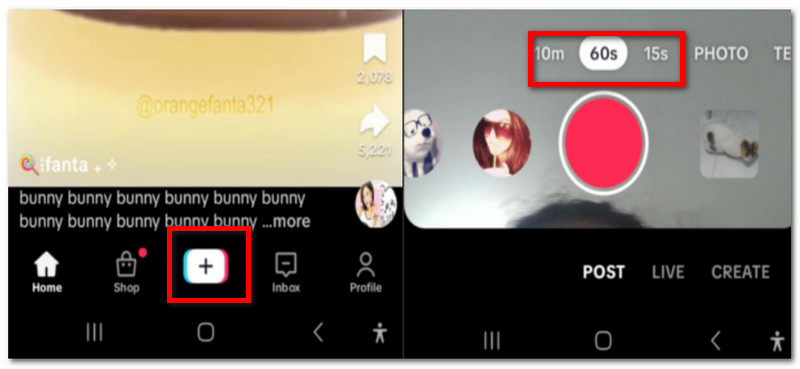
ステップ1スマートフォンでアプリを開き、 プラス 下部のボタンをタップします。カメラと撮影したい被写体を設定し、希望の動画の長さを選択します。タップします。 始める 記録します。
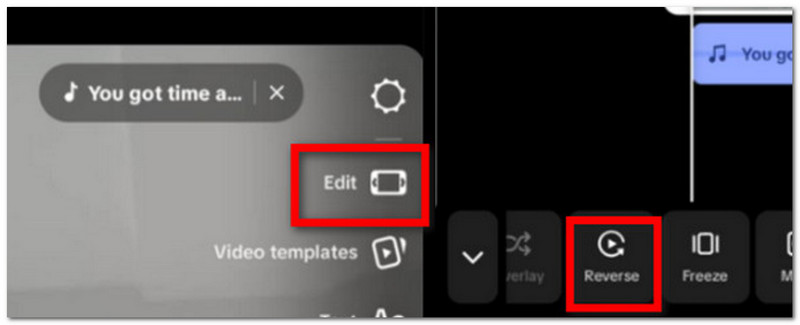
ステップ2をタップします やめる 録音を停止するには、 編集 右側のパネルからオプションを選択します。編集メニューで、画面下部のオプションから左にスクロールして、 逆行する オプション。
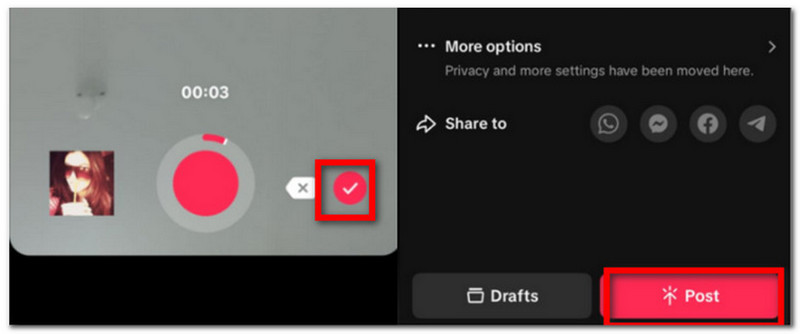
ステップ3動画を再生して効果を確認するか、他の要素を使って動画に追加してください。完了したら、タップしてください 次 TikTok アカウントにエクスポートまたは投稿します。
パート2. TikTokの逆再生動画のクールなアイデア
TikTokで動画を逆再生する方法を学ぶだけでは十分ではありません。もちろん、世界中からより多くの視聴者を獲得するには、創造性も必要です。何から始めたらいいのかわからない場合は、TikTokで動画を逆再生するための4つの素晴らしいアイデアをチェックしてみてください。
1. アフタービフォービデオ
このオプションは、製品のプロモーションに最適です。動画の冒頭で最終結果を見せることで、視聴者の注目を集めるのが狙いです。徐々に動画は舞台裏へと視聴者を導き、製品の開発過程を見せていきます。視聴者の中には、制作過程よりもまず結果を見たい人もいるため、ビジネスにとっては非常に効果的なアイデアです。ただし、これは長いプロセスであり、動画を保存する際には透かしが入る可能性があることに留意してください。保存方法を必ず確認しましょう。 TikTokの透かしを削除する.
2. 逆ダンスと歌
ダンスに自信があるなら、逆再生ダンス動画で視聴者からのいいねやインタラクションをもっと獲得できるでしょう。ステップを練習して、できるだけスムーズに踊れるようにしましょう。このアイデアは視聴者を驚かせるような動きを生み出し、視聴者の「もっと見たい!」という気持ちを掻き立てます。歌が得意なら、逆再生で歌って、視聴者に曲名を当ててもらうのも良いでしょう。Coldplayの「The Scientist」のミュージックビデオを参考にしてみてはいかがでしょうか。
3. タイムラプスを逆転させる
長いプロセスのタイムラインを逆再生するのは、定番のアイデアです。植物や花が咲く様子、火山が噴火する様子、あるいはご自身の成長過程の写真など、様々な場面で活用できます。エンターテイメント性の高い逆再生動画を作るのに最適なだけでなく、モチベーションを高める動画にも活用できます。
4. トリッキーなビデオ
動画を逆再生することで、視聴者の目を惑わせたり、困惑させたりしてみましょう。さりげない逆再生で視聴者に疑問を抱かせたり、シンプルなカードゲームでも何千回も再生されることがあります。 TikTokのプロフィール写真 動画に少し混乱を加えます。
5. 製品の分解
ビジネスを営んでいるなら、商品を分解して逆再生動画を作るというアイデアもあります。例えば、シェフが料理を作る際に、すべての材料が本来あるべき場所に戻る様子を想像してみてください。調味料が瓶や瓶に、スパイスが下がらずに上に、カットされた野菜や果物が元の状態に戻る様子を想像してみてください。商品によっては、完璧なショットを撮るために一部の材料を無駄にする必要があるかもしれませんが、このアイデアは適切に実行すればリスクを冒す価値があります。
パート3. 最高のTikTok動画編集ソフト:AVAide Video Converter
前述の通り、TikTokの動画をパソコンで逆再生することはできません。そのため、最善の代替手段は AVAideビデオコンバーター動画変換だけでなく、逆再生、メタデータ編集、分割、圧縮など、様々な機能を備えた多機能ツールです。洗練されたデザインなので、数分で操作に慣れることができるので、操作方法を習得する必要はありません。さらに、テキストや音楽の追加、動画の分割、適切な解像度の選択、ビジュアルカラーの調整など、豊富な編集オプションも提供しています。AVAideは300以上のフォーマットとプリセットをサポートしているため、動画の種類を気にする必要もありません。TikTokやFacebookなどのソーシャルメディアプラットフォームに動画を投稿できます。AVAide Video Converterは、WindowsとmacOSで無料でダウンロードできます。TikTok動画を逆再生する方法については、以下をご覧ください。
ステップ1AVAide Video Converterをパソコンにダウンロードしてインストールします。ソフトウェアを起動し、 ツールボックス メニューを選択します ビデオリバーサー オプションをクリックし、をクリックします 追加 ビデオをアップロードします。

 安全なダウンロード
ステップ2動画は自動的に再生されます。不要な部分を削除するには、動画をトリミングするオプションがあります。すべて完了したら、 輸出 ボタンをクリックします。リバース効果はオーディオには適用されないため、元のオーディオは削除されることに注意してください。
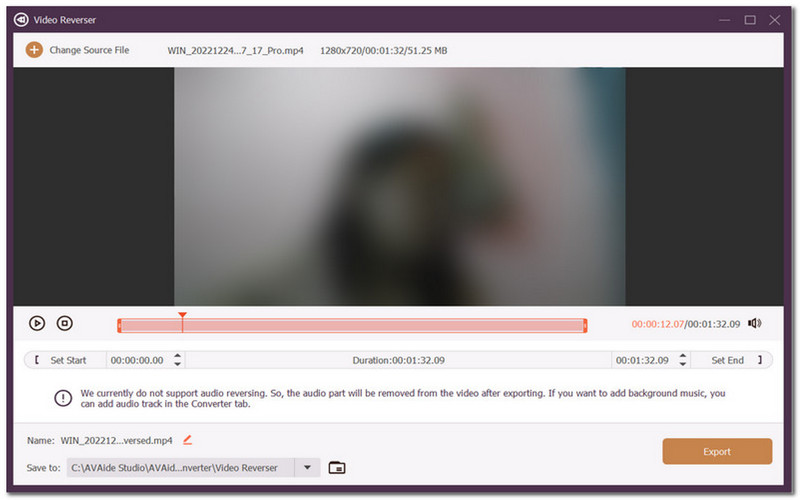
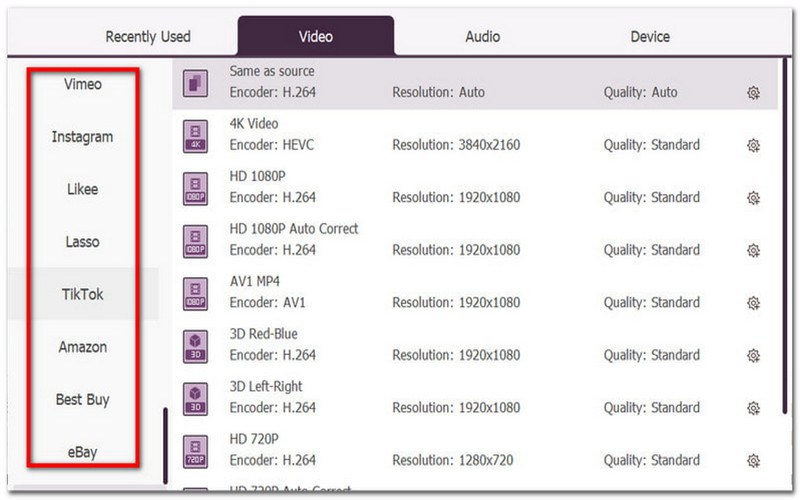
ステップ3数秒後、逆再生動画が完成します。エンハンサーやスタビライザーなどの編集機能を使って、動画をさらに美しく仕上げることもできます。さらに、詳細設定を使えば、TikTok、Vimeoなどのプラットフォームに最適なプリセットも入手できます。
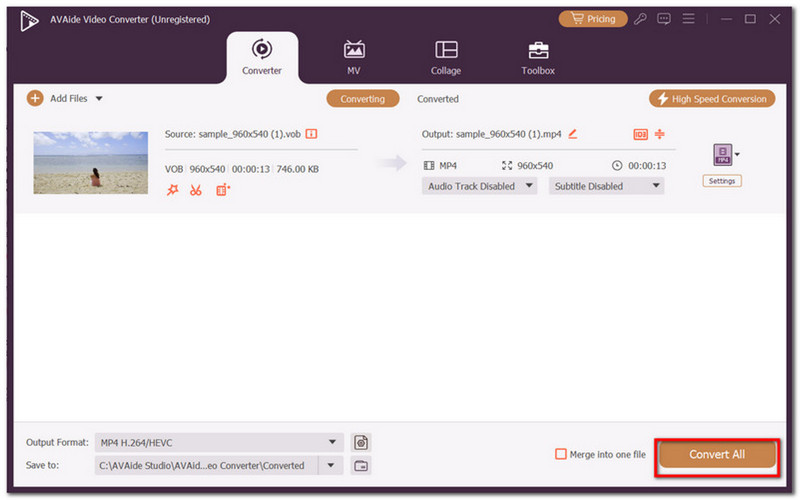
ステップ4完了したら、 すべて変換 ボタンをクリックして動画をエクスポートします。TikTok、Facebook、Instagramで動画を共有しましょう。
ついにあなたは学びました TikTokで動画を逆再生する方法 内蔵機能で、まさに最高のソーシャルメディアプラットフォームと言えるでしょう。逆再生だけでなく、豊富なエフェクト、フィルター、その他要素を無料で提供している点も魅力です。TikTokの唯一の欠点は、これらの優れた機能がデスクトップ版でしか利用できないことです。そのため、パソコンで動画を編集したいユーザーの中には、その選択肢がないという問題があります。しかし、AVAide Video Converterは、動画の逆再生や圧縮、スタビライズ、変換などの編集機能を備えた最高の代替手段です。「無料ダウンロード」ボタンをクリックして、制限なく動画編集を始めましょう。
ロスレス品質での変換のために350以上のフォーマットをサポートする完全なビデオツールボックス。