今日、多くの人が動画の撮影と編集に熱中しています。同時に、クリエイターはソーシャルメディアアプリや動画ストリーミングプラットフォームで高品質な動画を共有しなければならないというプレッシャーに直面しています。その結果、逆再生や速度調整といったテクニックを試して、動画をより魅力的で個性的なものにする人が増えています。この記事で概説した方法を活用すれば、 逆再生動画 複数のデバイス間で簡単に逆再生できます。以下の手順に従って、逆再生をお試しください。
パート1。Windowsでビデオをリバースするための最良の方法
Windowsを使用する場合、ビデオクリップを反転する最良の方法は AVAideビデオコンバーター。さらに、このフル機能のソフトウェアは、ビデオおよびオーディオのエンハンスメントスキームとともに最高の変換を提供します。クリップを反転させる機能の他に、映画、コラージュビデオ、 DVDをリッピングする、ファイルをさまざまな形式に変換します。
また、 AVAideビデオコンバーター ユーザーがタスクをすばやく簡単に実行できるようにする強力なテクノロジーが付属しています。ファイルの拡張に関してユーザーが必要とする可能性のあるすべてのサポートを提供するため、失望することはありません。したがって、これ以上の説明なしで、後方ビデオを取得するためにそれを使用する方法をガイドするために、以下の詳細な手順が示されています。
ステップ1ソフトウェアをダウンロードしてインストールする
始める前に、必ずソフトウェアをダウンロードしてパーソナルコンピュータにインストールしてください。すぐにそれを行う際に、あなたは下に提供されたダウンロードボタンをクリックすることができます。

 安全なダウンロード
ステップ2ビデオリバーサーを探す
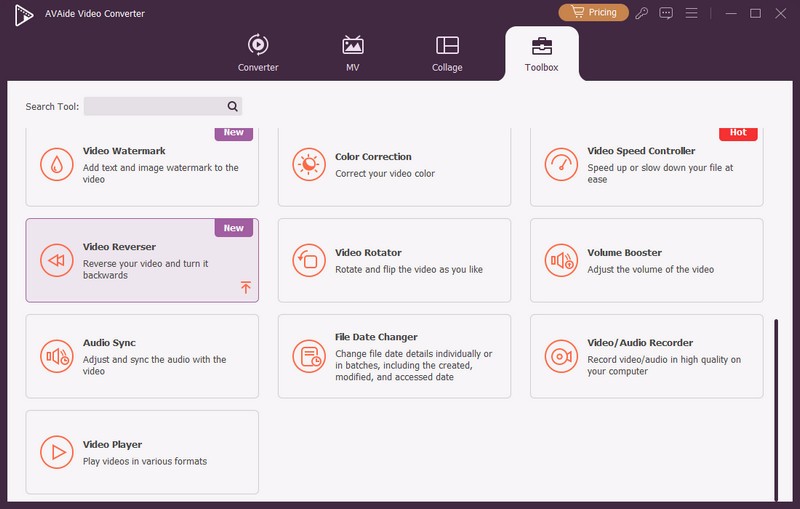
インストール後、ソフトウェアを起動し、ビデオリバーサー機能に移動します。クリック ツールボックス、他のタスクにも使用できる多数の利用可能なツールが表示されます。しかし今のところ、 ビデオリバーサー.
ステップ3ビデオファイルをアップロードする
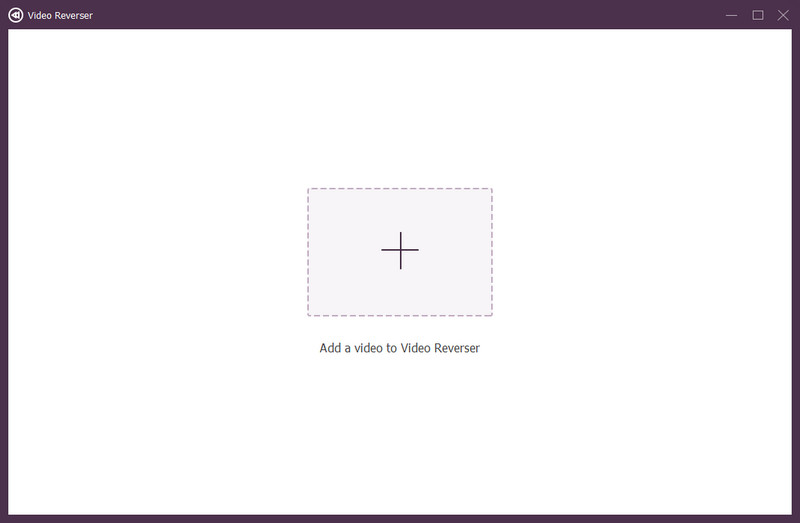
元に戻す必要のあるビデオファイルをアップロードします。これを行うには、 プラス インターフェイスの中央に署名します。
ステップ4ビデオを反転するように設定
メイン設定インターフェイスで、開始または終了の逆の期間を設定するかどうかを選択します。手動で行うか、赤いパネルを好みの時間にドラッグして行うことができます。
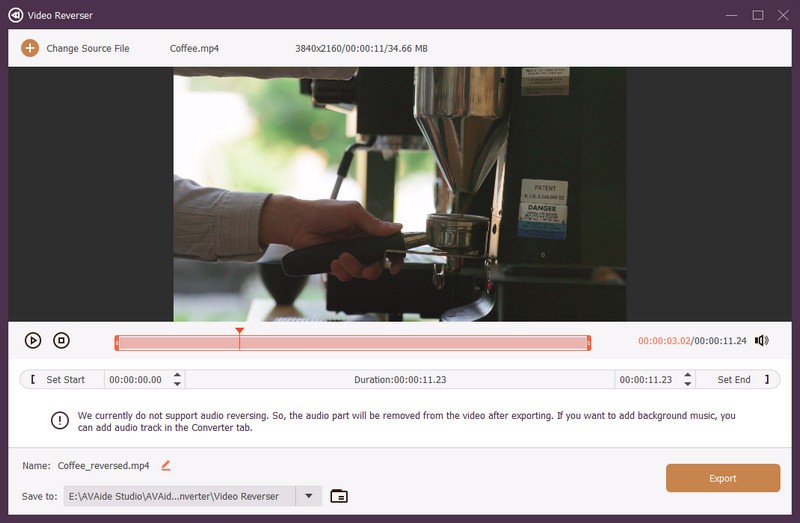
ノート: この記事の執筆時点では、音声反転はまだサポートされていないことに注意してください。したがって、他のエンハンサーと設定によってサポートされています。
ステップ5変更したビデオファイルを保存する
クリックしてください に保存 部分タブ、反転したファイルを直接保存するファイルフォルダを選択します。次に、 輸出 ファイルの変更を取得するための赤いボタン。エクスポートプロセスが完了するのを待ってから、選択したファイルストレージを確認してください。
- Windows、Mac、およびLinuxOSでサポートされています。
- さまざまなファイル形式を包括的にサポートします。
- ビデオリバース以外の素晴らしいツールが付属しています。
- ビデオリバース機能は、オーディオリバースをサポートしていません。
パート2.2Macでビデオをリバースする方法に関する優れた方法
Appleの熱心なユーザーのために、Macで最もよく使用される2つのツールを用意しました。これらのプログラムは、上記のデバイスで最適に動作します。これも使用を検討します。
1.iMovieを使用してビデオを反転します
iMovieは、間違いなくMacとiOSで最も使用されているプログラムの1つです。さらに、ハイエンド出力を取得するための直感的なジェスチャと機能により、理想的なビデオエディタでもあります。前進して、映画を反転させることは、色の強化、回転、安定化、ノイズリダクションなどと並んで、その素晴らしい機能の1つにすぎません。だから、これを短くするために、以下はどのようにするかについての簡単なステップです ビデオを反転する iMovieを使用します。
ステップ1ダウンロードしたiMovieをMacで起動します。次に、をクリックします プラス 新しいプロジェクトを作成することを示す記号。を選択してください 映画 その後。
ステップ2反転させたい動画を添付するには、 メディアのインポート 中央の矢印。動画がアップロードされたら、下にドラッグして変更の作成を開始します。
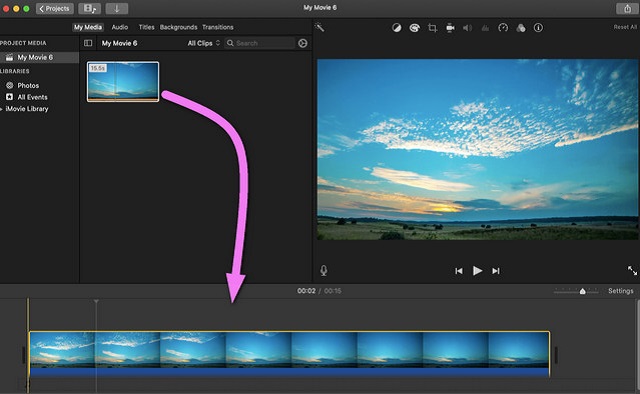
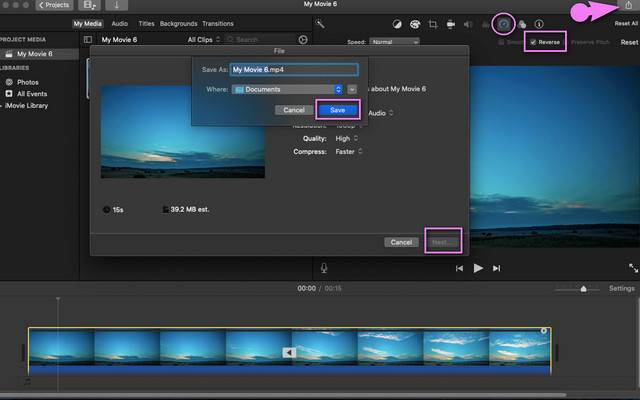
ステップ3転送されたビデオをクリックして、 スピード ビューアの上にあるアイコン。にチェックを入れる 逆行する タブをクリックし、をクリックしてファイルを保存します シェア インターフェイスの右上にあるアイコン。選ぶ ファイルのエクスポート、次にクリックします 次、ファイルの名前を変更し、最後にクリックして、をクリックします 保存する.
- 複数の拡張機能が付属しています。
- 予告編とテーマ機能を提供します。
- インターフェースは、初心者が混乱するほど簡単ではありません。
- 直感的なジェスチャーにより、動きに敏感です。
- Webから取得したムービーまたはクリップの一部は、iMovieに転送するとぼやけます。
2.強力なVNビデオエディター
VN Video Editorは、Macユーザーに最適な動画編集ソフトです。動画の逆再生も可能です。さらに、このソフトは動画クリップ、字幕、特殊効果、音楽など、様々な編集機能を備えています。また、他のソフトと同様に、簡単に動画を作成することも可能です。ただし、透かしが入るため、出力結果には透かしが入ることを覚悟してください。VN Video Editorで動画を逆再生する方法を知りたい場合は、以下のガイドラインをご覧ください。
ステップ1ソフトウェアをMacに安全にダウンロードしてインストールします。それを起動し、をクリックします 新しいプロジェクト タブ。
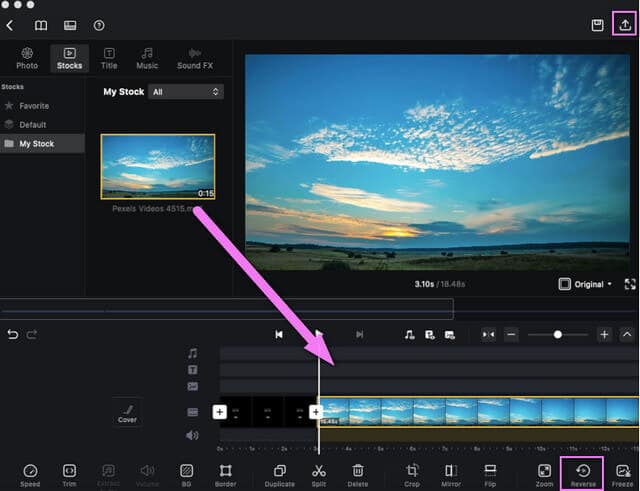
ステップ2を押してビデオファイルをアップロードします 在庫のインポート インターフェイスの矢印。次に、アップロードしたファイルをインターフェイスの右下にドラッグして、変更をナビゲートします。
ステップ3クリック 逆行する アイコンをクリックし、変更プロセスが完了するのを待ちます。次に、右上にある共有アイコンをクリックして、ファイルをデバイスに保存します。 [エクスポート]ボタンをクリックし、プロセスが完了するのを待ってから、 保存する と 終わり.
- プロジェクトや作成キットを作成するための複数の編集ツールの選択肢があります。
- プロセスとインターフェイスはiMovieに似ています。
- エクスポートプロセスが完了するまでに時間がかかります。
- インターフェースがぼやけることがあります。
パート3。ビデオをリバースするためのトップ2の最も効果的なオンラインソリューション
もちろん、オンラインソリューションを好むユーザーもいます。これらはWebベースですが、ダウンロードは不要で、メモリ消費も最小限です。そのため、高度な機能を必要としないユーザーは、依然としてオンライン製品を選びます。この点を踏まえ、映画やビデオクリップの検索と再生に役立つ、おすすめのオンラインプログラムをいくつかご紹介します。
1.EZGIF.comを知る
EZGIFは、ビデオの反転に最適なオンラインツールです。また、回転、切り抜き、最適化、分割、エフェクト、gifメーカーなどのビデオ編集の全機能を含むプログラムです。一方、以下は、このオンラインソリューションを使用する際に従うべき簡単なガイドラインです。
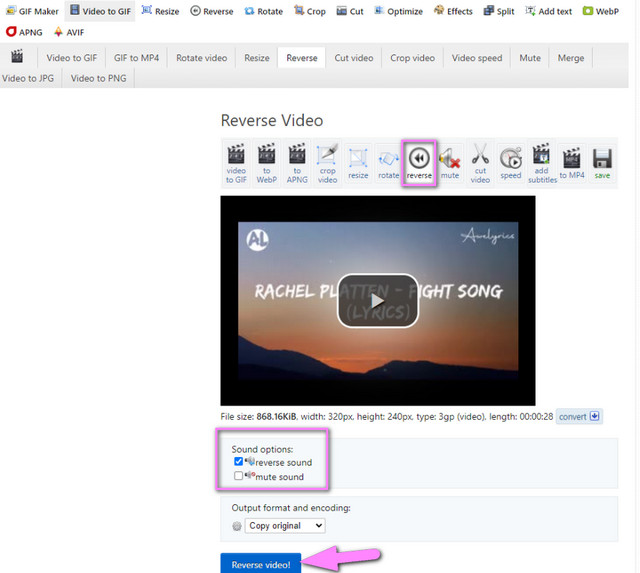
ステップ1ブラウザからメインのWebサイトにアクセスします。を選択してクリックし、 逆行する 特徴。
ステップ2ヒット ファイルを選ぶ タブを押して、デバイスから反転する必要のあるビデオを添付します。それ以外の場合は、コピーしたURLをインターフェイスに貼り付けます。次に、をクリックします ビデオをアップロード ボタン。
ステップ3をクリックしてアップロードされたビデオを反転します 逆行する アップロードされたビデオの上にあるボタン。サウンドを反転するかミュートするかを設定することを忘れないでください。最後に、 リバースビデオ 変更したファイルを保存します。プロセスが終了するのを待ってから、完成したファイルをダウンロードします。
- Webベースであり、ソフトウェアをダウンロードする必要はありません。
- 複数の編集機能を備えています。
- ファイルをアップロードするプロセスがクラッシュすることがあります。
- ファイル形式のサポートはそれほど広くありません。
- ページ上の多くの広告。
- インターネットに依存
- 反転機能のために35MBのファイルサイズに制限があります。
2.Clideoでクリップを反転します
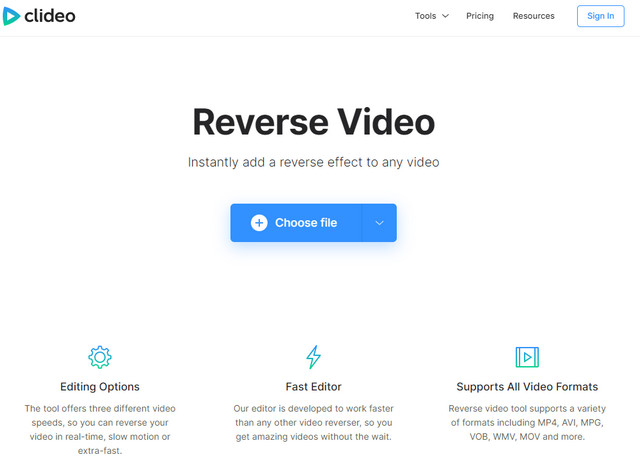
Clideoは、3つの異なるビデオ速度を提供するビデオクリップを反転させるオンラインツールです。このビデオエディタは、ユーザーのファイルに対する高度なセキュリティ保護を保証します。さらに、それはその加速技術であらゆる種類のビデオフォーマットをサポートすると主張しています ビデオを編集します 瞬時に。それで、これ以上の苦労なしに、以下に提供されるステップでClideoの驚くべき仕事を見てみましょう。
ステップ1ブラウザを開き、Webサイトにアクセスします。クリックしてすべての機能を調べます オールツール 一番下の中央部分にあるタブ。
ステップ2機能の中から、 リバースビデオ 特徴。をタップしてビデオファイルをアップロードします ファイルを選ぶ ボタンをクリックし、アップロードプロセスが完了するのを待ちます。
ステップ30.5x、1x、および2xからお好みの速度を選択してください。最終出力、フォーマット、およびミュートビデオのオプションも変更できます。すべて設定したら、をクリックします 輸出 ボタン。プロセスの進行中にスタンバイしてから、ファイルをダウンロードします。
- Webベースであり、ソフトウェアをダウンロードする必要はありません。
- 編集ツールを備えた多用途で包括的な。
- インターネットに依存します。
- 出力に透かしが含まれています。
- 出力をダウンロードするプロセスには時間がかかります。
パート4。Androidでビデオをリバースする方法
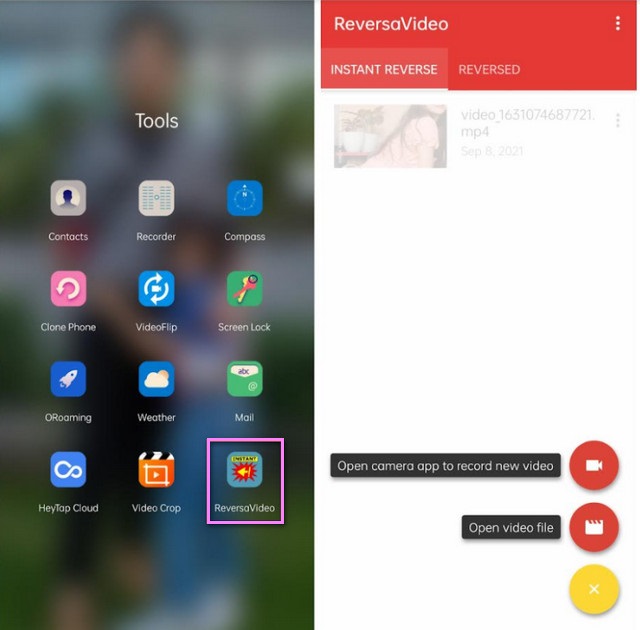
Androidなどのモバイルデバイスでビデオを反転させると、多くの場合、反転します。そこで、いつでも使えるAndroid向けの最も理想的なビデオリバーサーをご紹介します。 Reversa Videoは、その名前が意味するように、ビデオを逆方向に再生するのに最適なモバイルアプリです。今後は、それを使用することはまったく面倒ではありません。デバイスにインストールしてファイルをアップロードするだけで、ビデオは自動的に逆再生されます。
- 便利で、いつでもどこでも携帯電話で使用できます。
- インターフェースとプロセスはナビゲートがとてもスムーズです。
- 再生時に動画が消えることがあります。
- 反転するとビデオの品質が低下するようです。
パート5. ReverseVidを使ってiPhoneで動画を逆再生する
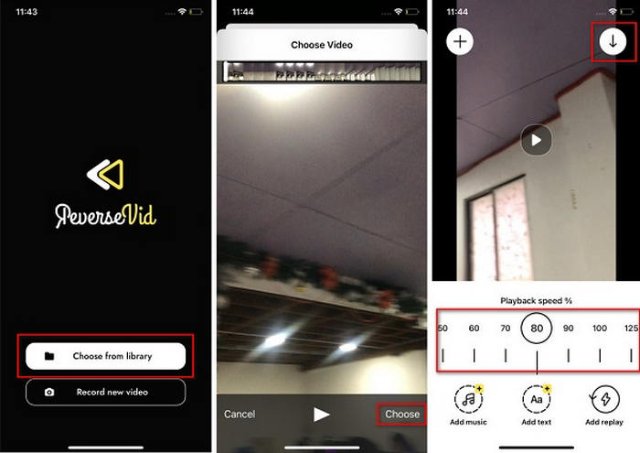
ReverseVidは、iPhoneで動画を逆再生できるアプリです。デバイスのフォトライブラリから既存の動画をインポートしたり、新しい動画を直接撮影したりして、ワンタップで瞬時に逆再生できます。再生速度のカスタマイズ、スローモーション/早送り逆再生、動画の一部逆再生、そして逆再生した動画をInstagramやYouTubeなどのソーシャルプラットフォームにワンタップで共有する機能も備えています。
- 速度調整とインスタントリプレイをサポートします。
- 主要なソーシャル メディア プラットフォームに直接共有します。
- 透かしの削除などの機能は、サブスクリプションまたはアプリ内購入でご利用いただけます。
- 編集、フィルター、字幕、マルチトラック編集機能は含まれません。
パート6. ビデオリバーサーツールに関するよくある質問
Macのファインダーでビデオを反転できますか?
残念ながら、Finderではこのタスクを実行できません。Finderはファイルマネージャーとして位置付けられており、ファイルの閲覧、コピー、移動、基本的なプレビューのみを担当します。
QuickTimeには逆の設定がありますか?
QuickTimeには回転と反転の設定があります。ただし、ユーザーがビデオファイルを元に戻すことはできません。
ビデオを反転すると、ビデオの品質が低下しますか?
技術的に言えば、ビデオリバースを提供するツールのいくつかはビデオの品質に影響を与えます。しかし AVAideビデオコンバーター そのようなタスクの品質の低下がないことを保証しました。
プレイ中 逆クリップ 他の人には珍しいかもしれませんが、多くの人を驚かせるでしょう。革新的なテクノロジーの世界に生きている以上、常に最新のトレンドを取り入れるべきです。この記事を締めくくるにあたり、紹介したツールは間違いなくあなたのビデオ編集作業に役立つでしょう。AVAide Video Converterをはじめ、ぜひすべてのツールを試してみて、その可能性を探求してみてください。
ロスレス品質での変換のために350以上のフォーマットをサポートする完全なビデオツールボックス。