騒々しくて揺れるビデオを持つことは、ごく普通のことです。イベントを記録した自然な雰囲気のために、不要なノイズを伴うビデオを録画する時が来ます。絶対です ビデオからバックグラウンド ノイズを除去する その状況があなたを襲ったとき。同意するかどうかに関係なく、プロのビデオグラファーでさえ同じ苦労をしています。したがって、それを経験することを心配する必要はありません。しかし、それらの専門家が解決できるのであれば、あなたのように動画最適化の経験があまりない人はどうでしょうか?
幸いなことに、この記事では、ビデオとオーディオのノイズを効率的に除去できる 3 つの優れたツールを紹介します。この情報があなたを興奮させたとしましょう。その場合は、ビデオからバックグラウンド ノイズを除去する 3 つのソフトウェアとアプリに関するすべての詳細を引き続きお読みください。
パート 1. Windows および Mac でビデオからバックグラウンド ノイズを除去する究極の方法
最初に、ビデオ ノイズを除去するために使用できる究極のツールをお届けします。 AVAideビデオコンバーター ノイズの多いビデオの問題を解決するのに適しています。最高のビデオ コンバーターであるだけでなく、このソフトウェアには強力なツールボックスがあり、ビデオからノイズを除去したり、ビデオを 1 分以内に強化したりするための優れたツールが含まれています。この AVAide Video Converter は、ユーザーが出力を迅速かつ効率的に生成するのに役立つ AI およびアクセラレーション テクノロジを搭載しています。想像してみてください。マウスをクリックするだけで、ビデオを見事に変換できます!
- ノイズ除去後のビデオの表示、解像度、フォーマット、品質を最適化します。
- ビデオノイズを除去し、 より高品質なものに変換する.
- クリーンアップされたオーディオとビデオを同期します。手動で調整する必要はありません。
- 300 を超える形式をサポートし、ほとんどのメディア プラットフォームに簡単にエクスポートできます。

 安全なダウンロード
AVAide Video Converter でビデオからバックグラウンド ノイズを除去する方法
ステップ1ダウンロードとインストールのプロセスが完了したら、究極のソフトウェアを開きます。次に、 ツールボックス その素晴らしいツールを見るために。それらを見たら、 ビデオエンハンサー オプション。

ステップ2選択項目をクリックすると、ウィンドウが表示され、そこでクリックする必要があります。 プラス アイコンをクリックして動画ファイルをアップロードします。

ステップ3その隣には、ノイズ除去ツールを含むビデオ エンハンサー オプションの選択があります。適用するには、該当するオプションのボックスにチェックを入れてください。また、ビデオが必要とする限り、他のオプションにチェックを入れるチャンスです。

ステップ4クリックすると、動画の最初の 10 秒間を確認できます。 プレビュー ボタン。これにより、変更がどのように行われるかを確認できます。それ以外の場合は、 強化する ボタンをクリックして、ノイズ除去および強調プロセスを開始します。新しくクレンジングされたビデオを 1 分以内でチェックしてください!

パート 2. Android でビデオのバックグラウンド ノイズを除去する方法
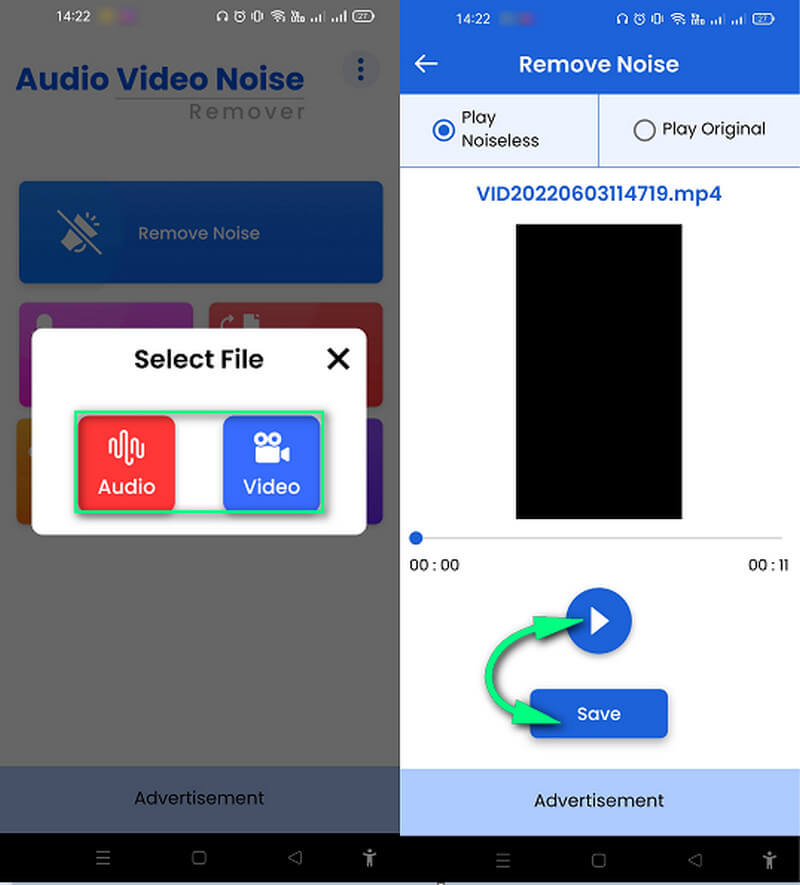
Android および iPhone デバイスの場合は、この Audio Video Noise Remover をお試しください。その名の通り、映像や音声からバックグラウンドノイズを除去するアプリです。それとは別に、オーディオ ファイルをカットして、MP3、WMA、OGG、AAC などのさまざまな形式に変換するための優れたツールにもなります。一方、このアプリを使用すると、ノイズを簡単かつ迅速に除去できます。さらに、アウトプットをオンラインで無料で共有することもできます。ただし、そのインターフェイスのコンテンツに広告が殺到する可能性があります.とにかく、以下の簡単なガイドラインは、タスクを効率的に行うのに役立ちます.
ステップ1モバイル デバイスを使用してアプリを起動します。次に、 ノイズを除去 次に、ノイズを除去する必要があるファイルの種類を、ビデオまたはオーディオの場合に選択します。
ステップ2その後、ギャラリーからファイルを参照してアップロードします。すぐに、インターフェースに結果が表示されます。確認したい場合は再生ボタンを押すか、 保存する ボタンをクリックしてエクスポートします。
パート3. iPhoneで動画の背景ノイズを簡単に除去する方法
iPhoneに内蔵された写真・ビデオ編集ツールには、基本的なノイズ低減機能が搭載されており、低照度環境や高ISO感度撮影時の粒状感を最小限に抑えます。この機能は、画像のディテールを滑らかにし、輝度ノイズと彩度ノイズを低減することで、被写体の輪郭を保ちながら過度なぼやけを防ぎ、よりクリーンで柔らかな映像を実現します。
ステップ1背景ノイズを軽減したい動画を開き、 編集 ボタン。
ステップ2下部の編集バーから、 調整 オプション。後ろにスワイプして見つける ノイズ減少.
ステップ3動画のノイズ低減レベルを好みに応じて調整します。変更後は、 終わり.
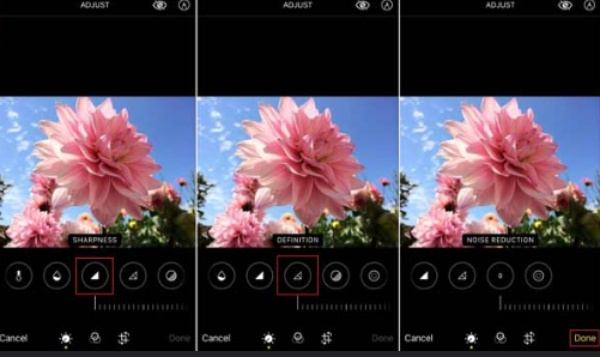
パート4. Audacityでビデオから背景ノイズを除去する方法
次にご紹介するのは、非常に人気のある無料のオープンソースソフトウェア、Audacityです。Mac、Linux、Windowsシステムで動画のバックグラウンドノイズを除去できる、定評のあるマルチトラックオーディオエディターです。フィルター、クリッパー、トラック結合、ボーカルアイソレーター、強力なノイズリダクションなど、数多くの強力なオーディオ処理機能を備えています。以下は、Audacityを使ったオーディオノイズ除去のガイドです。
ステップ1コンピューター デバイスで Audacity を起動し、メイン インターフェイスから をクリックします。 ファイル > 開く.その後、ファイルを参照し、[開く] をクリックしてアップロードします。動画ファイルをアップロードして動画からノイズを除去するには、最初に FFmpeg ライブラリをダウンロードする必要があることに注意してください。
ステップ2ファイルが入ったら、 効果 オプション。そこから、ノイズリダクションオプションを探します。しばらくしてから、 ファイル オプションをもう一度選択して、 輸出 選択。新しくノイズ除去されたファイルの形式を選択します。
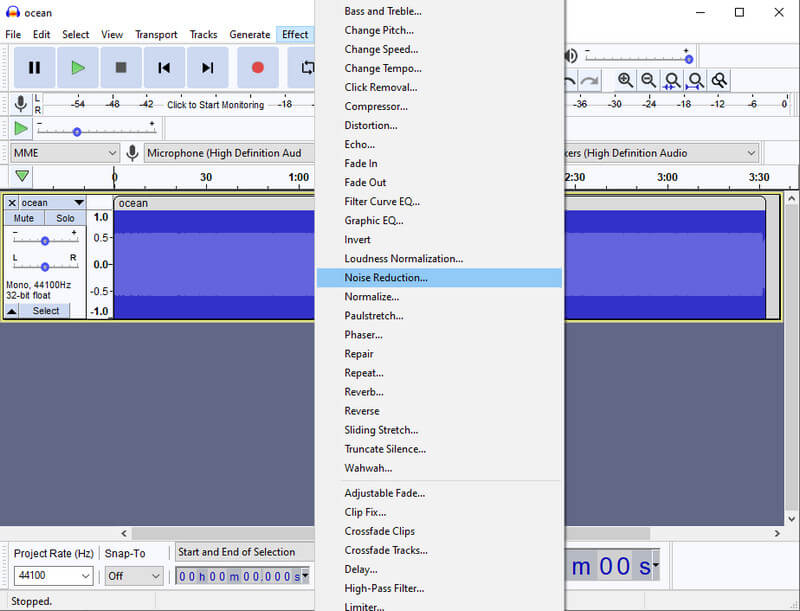
設定に基づいてノイズが除去されているかどうか、ファイルをチェックすることを忘れないでください。それ以外の場合は、再度ノイズ除去を行うことができます。


 AVAideビデオコンバーター
パート5. 比較表
- 名前
- AVAideビデオコンバーター
- オーディオ、ビデオ ノイズ リムーバー
- 大胆さ
| 特徴 | ビデオエンハンスメント | Witd オーディオ拡張 |
| ビデオ エンハンサー、コンバーター、リッパー、およびメーカー。 | ビデオノイズリムーバー;高級解像度;明るさとコントラストのオプティマイザー;シェイクリデューサー。 |  |
| オーディオ カッター、オーディオ コンバーター、オーディオ レコーダー。 | ノイズリムーバー | |
| コンバーター、ボイスレコーダー、オーディオエディター。 | オーディオ強化。 | |
パート6. ビデオとオーディオからバックグラウンドノイズを除去する方法に関するよくある質問
iMovie でビデオからバックグラウンド ノイズを除去する方法は?
iMovie を使用してバックグラウンド ノイズを除去するには、まずタイムラインにビデオをアップロードする必要があります。次に、ビューアの上部にあるボタンに移動し、ノイズ リダクション タブを押します。その後、好みの削減率を切り替えて設定する必要があります。
Windows デスクトップに組み込みのノイズ除去機能はありますか?
ソフトウェアについて言及している場合は、いいえ。ただし、デスクトップに接続されているマイクのバックグラウンド ノイズを減らすことはできます。これを行うには、録音オプションに移動し、カーソルをマイクに移動して右クリックし、プロパティの選択を表示します。プロパティをクリックし、100 に設定する必要があるマイクの音量レベルに移動し、ブースト レベルを +10dB に上げます。
Shotcut でビデオからバックグラウンド ノイズを除去する方法は?
残念ながら、Shotcut にはノイズ リダクション機能がありません。
これで完了です。3つ使用できます ノイズ除去ツール ツールです。実際、これら3つのアプリは、作業にほとんど手間がかかりません。同じ問題で悩んでいる友人とぜひシェアしてください。また、動画や音声ファイルに最適な、より幅広い機能を備えたソフトウェアが必要な場合は、 AVAideビデオコンバーター!
品質を損なうことなくビデオとオーディオを変換する最も包括的なメディア コンバーター。
ビデオエンハンスメント
- 1080pから4Kにアップスケール
- 480pから1080pにアップスケール
- 4Kを1080p/720pにダウンスケール
- 1080pを480pにダウンスケール
- DVDを1080p/720pにアップスケール
- 質の悪いビデオを修正する
- AIビデオアップスケール
- ビデオ品質の向上
- TikTokのビデオ品質を向上させる
- 最高のビデオエンハンサー
- iPhone & Android 用ビデオ エンハンサー アプリ
- 最高の4Kビデオエンハンサー
- AI高級ビデオ
- ビデオ品質をクリーンアップする
- ビデオをより高品質にする
- ビデオを明るくする
- 最高のぼかしビデオアプリ
- ぼやけたビデオを修正する
- ズームビデオの品質を向上させる
- GoProビデオ品質を向上させる
- Instagramのビデオ品質を向上させる
- Facebookのビデオ品質を向上させる
- Android と iPhone のビデオ品質を改善する
- Windowsムービーメーカーのビデオ品質を向上させる
- Premiereのビデオ品質を向上させる
- 古いビデオ品質を復元する
- ビデオ品質をシャープにする
- ビデオをより明確にする
- 8K解像度とは何ですか
- 4K解像度:知っておくべきことすべて[説明]
- ビデオ解像度をロスレスで向上させる2つのすばらしい方法
- ビデオ解像度コンバーター:1つを取得する際に熟考すること
- 見逃してはならない優れた5Kから8Kへのコンバーター!
- ビデオからバックグラウンドノイズを取り除く:3つの効率的な方法で
- 3つの注目すべき方法を使用してビデオから穀物を取り除く方法
- 最高のビデオスタビライザー
- WebM ファイルを圧縮する
- MPEG ファイルを圧縮する