ビデオコラージュは、デジタルのビジュアルスクラップブックとも呼ばれます。2本以上の動画を1つのシーケンスに組み合わせる手法から、この名前が付けられました。iPhoneなどの様々なデバイスで、撮影した動画を使ってビデオコラージュを作成できます。オンラインでダウンロードした動画も使用できます。
ビデオコラージュを作成するために必要なスキルレベルは、使用するアプリケーションによって異なります。 iPhoneでビデオコラージュを作る方法 初心者でも簡単にビデオコラージュが作れる方法をお探しですか?この記事では、ビデオコラージュ作成に使える3つのアプリをご紹介します。人気のアイデアや、ビデオコラージュ作成に最適なツールに関するヒントも掲載しています。
パート1:iPhoneでビデオコラージュを作成する方法
適切なビデオコラージュアプリケーションを選ぶのは難しいものです。互換性、インターフェース、そして サポートされているiPhoneビデオ形式など。動画をつなげるアプリとして最も人気のある3つのアプリを検討しました。これにより、iPhoneでビデオコラージュを作成するのに最適なアプリを判断できます。
1. インショット
インショット は、優れた機能を備えたiPhone用コラージュ動画アプリです。動画コラージュに加え、スライドショーの作成や動画への画像の追加も可能です。さらに、YouTube、Instagramなどの有名プラットフォームの様々なアスペクト比に対応しています。
ただし、コラージュ作成後、動画ファイルに透かしが追加されることにご注意ください。この問題は、アプリの無料版を使用して動画をエクスポートした場合に発生します。また、レイヤーコントロールと高度な編集機能は制限されています。iPhoneでこのコラージュ動画アプリを使用するには、以下の手順をガイドとしてご利用ください。
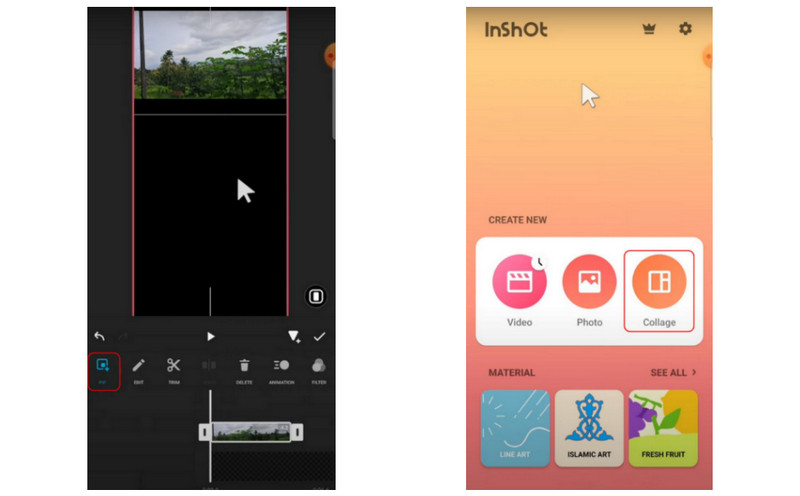
ステップ1ダウンロード インショット と選択します コラージュ 最初の画面からタップします 新しい ビデオをインポートします。
ステップ2選ぶ ピップ コラージュしたい動画を選択します。動画の配置を調整してください。その後、ビデオコラージュを保存します。
2. パワーディレクター
パワーディレクター は、動画を効率的にエクスポートできる高速レンダリングアプリケーションとして知られています。複数の動画ファイルを保存できるため、ビデオコラージュの作成に便利です。さらに、ビデオコラージュに適用できる様々なテンプレートとエフェクトが組み込まれています。
このアプリには多くの利点がある一方で、不便に感じる欠点もあります。リソースを大量に消費し、iPhoneのストレージ容量を大量に消費します。さらに、編集中にiPhone画面に頻繁に広告が表示されます。PowerDirectorを使ってiPhoneで動画をコラージュする方法については、以下をご覧ください。
ステップ1ダウンロード パワーディレクター iPhoneでタップ 新しいプロジェクト プロジェクト名を入力します。その後、ビデオと希望のアスペクト比を選択します。
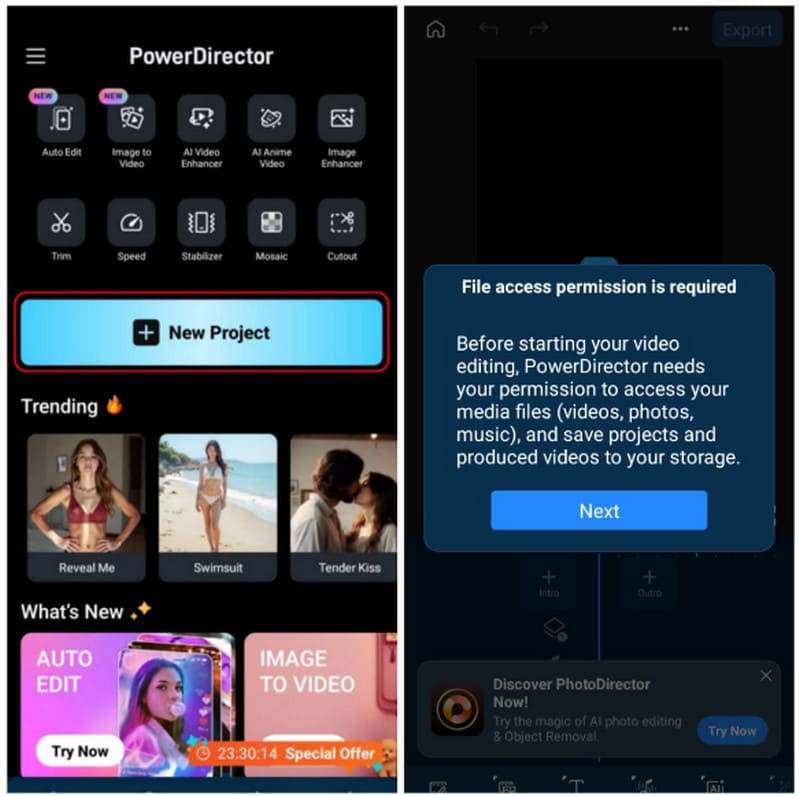
ステップ2下部のビデオをドラッグしてトラックを分割します。するとビデオが分割され、ビデオコラージュのプレビューが表示されます。タップします。 シェア 右上の をクリックしてビデオコラージュを保存します。
3. キャップカット
最後になりましたが、重要なことです、 キャップカットこの有名な編集アプリは、様々なテンプレートを使って動画をコラージュできます。ユーザーフレンドリーなインターフェースで、きっと操作に慣れるでしょう。しかし、CapCutはビデオコラージュの編集中に時折、不具合や遅延が発生することがあります。また、編集やエクスポートを行う前にアカウントにログインする必要があります。CapCutを使ってiPhoneでビデオコラージュを作成する方法をご紹介します。手順は以下のとおりです。
ステップ1ダウンロードして開く キャップカット.選択する 新しいプロジェクト 画面上で、含めたいビデオをすべて選択します。
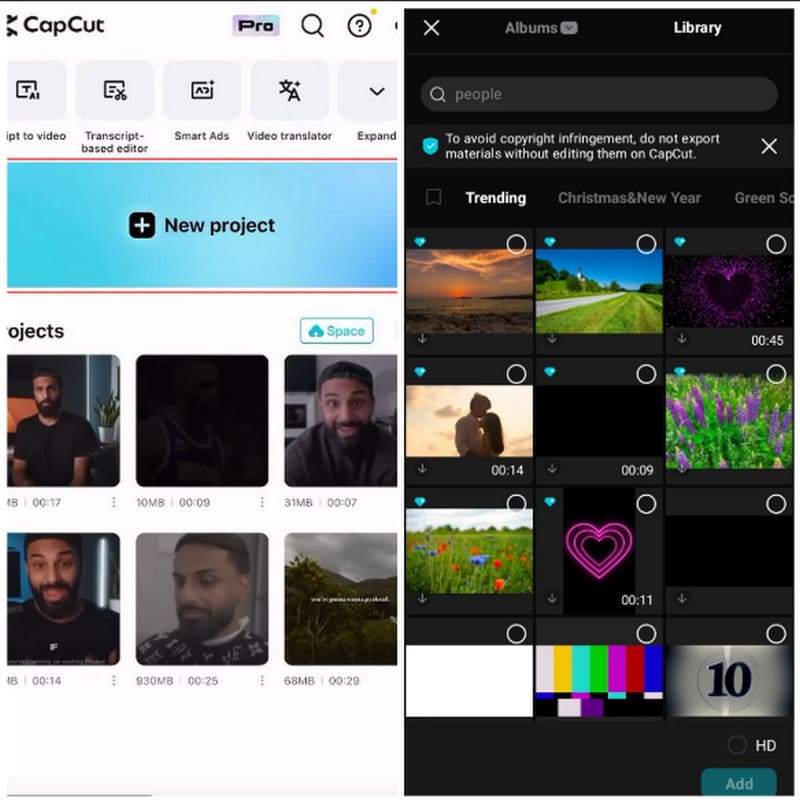
ステップ2選ぶ コラージュ 右下にある「テンプレートを選択」をクリックします。お好みのテンプレートを選択し、ビデオコラージュをiPhoneに保存します。
パート2:iPhone用ビデオコラージュを作成する最良の方法
iPhoneの画面サイズが小さすぎて編集できないという理由で、ビデオコラージュの作成をためらう方もいらっしゃるかもしれません。そんな方に朗報です! AVAideビデオコンバーター は、コンピューターを使ってiPhone用のビデオコラージュを作成できる優れたプログラムです。このツールは、ビデオコラージュの作成時に複数のビデオ入出力形式をサポートしています。さらに、AI技術を用いてビデオコラージュに含まれるビデオを加工することも可能です。
さらに、このソフトウェアは、iPhoneに最適な動画プリセット(事前定義された設定と構成)を提供しています。直感的なインターフェースを備えているため、初心者の方でもきっと使いこなせるでしょう。以下の手順でツールの使い方をご案内します。
ステップ1メインウェブサイトを検索してください AVAideビデオコンバーター それをコンピュータにダウンロードします。

 安全なダウンロード
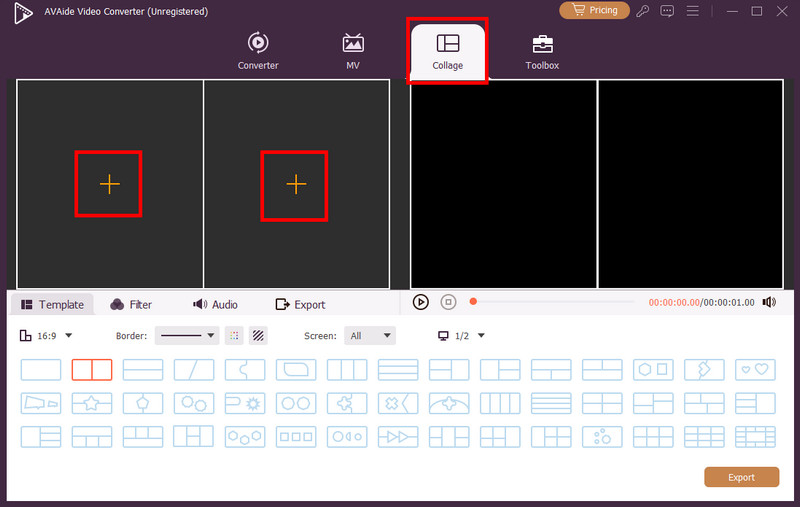
ステップ2クリック コラージュ ソフトウェアインターフェース上部のタブをクリックします。すると、下部にあらかじめ用意されたテンプレートが表示されます。リストからお好みのものを選んでください。 プラス それぞれのスペースにあるボタンをクリックするだけです。必要な動画を選択して、コラージュにインポートします。
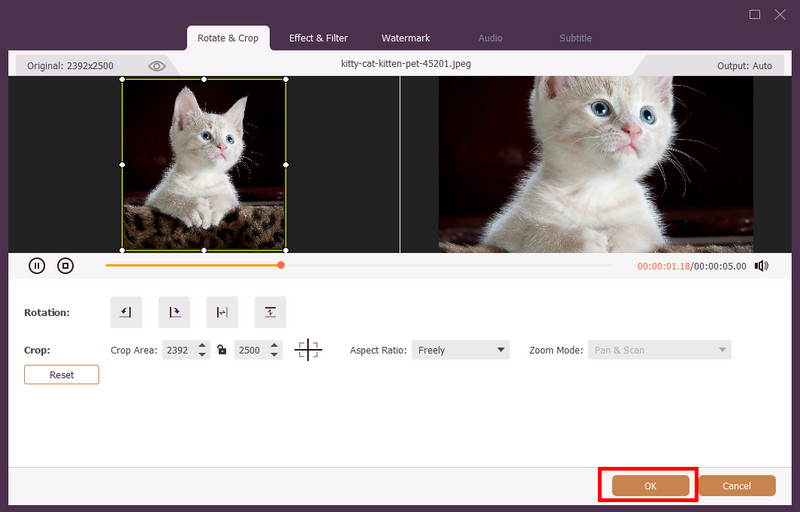
ステップ3インポートが完了したら、上部のビデオをクリックします。次に、 はさみ 表示されるオプションからボタンを選択します。動画にさらに編集を加えることができます。 回転して切り抜く, エフェクト&フィルター, 透かし, オーディオ、 と 字幕 機能。クリック わかった 変更を適用します。
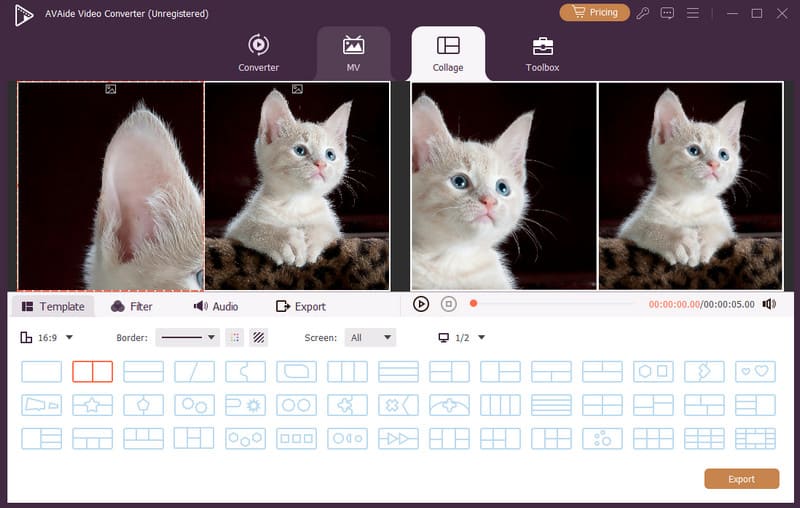
ステップ4追加編集が終わったらビデオコラージュを完成させます。次に、 輸出 右下のボタンをクリックして、ビデオコラージュをコンピューターに保存します。
パート3:人気のビデオコラージュのアイデア
ビデオコラージュの作成は非常に複雑です。アプリやプログラムによって編集機能が異なるため、初心者にとっては戸惑うかもしれません。ビデオコラージュは様々な場面で活用できます。iPhoneなどのデバイスでビデオをコラージュし、お気に入りの動画を組み合わせてプレゼンテーションを作成する人もいます。これらのビデオは、誕生日のお祝い、結婚式、その他の特別な機会に披露することができます。
さらに、ビデオコラージュはビジネスシーンでも活用できます。オーナーは、自社の製品ビデオを組み合わせて、顧客にとって魅力的な機能や比較検討資料を作成することができます。ビデオコラージュは非常に複雑なものになることがあります。ビデオコラージュのエキスパートになり、知識を深めたいと思いませんか?初心者からプロまで、どなたにも最適な、最も人気のあるビデオコラージュのアイデアを以下にご紹介します。
1. ビデオエフェクトを試して実験する
動画エフェクトは視聴者の目を引く要素の一つです。動画にエフェクトを加えることで、より美しく魅力的な作品に仕上げることができます。動画アニメーション、トランジション、その他のエフェクトは、動画作成後にも追加できます。 iPhoneでビデオを組み合わせる.
2. 独自のテンプレートを使用する
独自のテンプレートが用意されている適切な編集ツールまたはアプリを選びましょう。ありきたりのシンプルなテンプレートの使用は避けましょう。ビデオコラージュに個性を持たせることで、よりクリエイティブで魅力的な作品に仕上がります。
3. 簡潔かつシンプルに
ビデオコラージュはシンプルで簡潔なものがおすすめです。短くてもインパクトのあるものにしましょう。こうすることで、長々としたコンテンツに気を取られがちな視聴者ではなく、視聴者の注目を集めることができます。なぜなら、視聴者は長々とした動画に飽きてしまう可能性があるからです。
4. 関連音楽を追加する
ビデオコラージュはBGMがないと味気ないものになってしまいます。動画の内容と重ならない、関連性のある音楽を追加することをお勧めします。また、ビデオコラージュのテーマを考慮し、音楽の雰囲気やテーマを決めることも重要です。
全体として、この記事では3つの iPhoneでビデオコラージュを作成するアプリまた、編集作業に非常に役立つ人気のビデオコラージュのアイデアもいくつか紹介しています。これにより、ビデオコラージュはより魅力的で魅力的なものになるでしょう!さらに、 AVAideビデオコンバーター は、コンピューターを使用して iPhone でビデオ コラージュを作成するための優れたプログラムでもあります。
ロスレス品質での変換のために350以上のフォーマットをサポートする完全なビデオツールボックス。