音声と映像を同期させる必要がある場合は、Premiere Pro を使用してそれらを同期させることができます。わずかな遅延でも、会話が不自然に感じられ、全体的な視聴体験に影響を与える可能性があります。音声が遅れている映画を想像してみてください。見ていてイライラしませんか?幸いなことに、今では学ぶことができます Premiereでオーディオとビデオを同期する方法 この機能では、クリップを自動的にマッチングさせるか、手動で調整するかのいずれかの方法で問題を解決します。.
音声と映像が同期しなくなる理由
音声と映像の同期がずれる原因はいくつか考えられます。Premiere Proで音声と映像を同期させる方法を学ぶ前に、まずこれらの原因を理解しておきましょう。
1. デュアルシステム録音
こうすることで出力品質が向上します。つまり、音声と映像を別々のデバイスで録画し、後でPremiere Proなどの専用編集ソフトで合成するということです。例えば、カメラで映像を録画しながら、外部オーディオ機器で音声を録音する場合、特に長時間の撮影では、録音内容が徐々に乖離していくことに気づくかもしれません。.
2. サンプルレートの不一致
速度にわずかな差があると、音声の再生にずれが生じる可能性があります。これは録音が進むにつれて顕著になり、すぐには気づかないかもしれませんが、長期的にはより大きな同期の問題を引き起こす可能性があります。そのため、この問題を回避するには、同じサンプリングレートを使用する必要があるのです。.
3. フレームレートの問題
フレームレートは、1秒間に動画が何回表示されるかを決定するため重要です。撮影した映像が1 FPSの場合は、別のプロジェクトに移動してください。この設定ではタイミングが適切に合わない可能性があります。その結果、最初から音声と映像の同期が著しくずれてしまうことがあります。.
4. タイムコードなし
プロフェッショナルは皆、音声と映像の同期精度を高めるためにタイムコードを使用します。タイムコードがあれば、Premiere Proで簡単に完璧な同期を実現できますが、タイムコードがない場合は、音声波形のマッチングなど、他の方法で同期させる必要があります。特に複数のカメラアングルや音声ソースを扱う場合、同期作業は困難になる可能性があります。.
5. 無線通信の遅延(Bluetooth/Wi-Fi)
ワイヤレス機器を使えば、配線を気にせずに録画できますが、ワイヤレスであるため、音声伝送にわずかな遅延が生じる可能性があります。また、使用できるワイヤレス機器の中には、映像表示中に音声を伝送できないものもあります。遅延は最初はわずかに見えるかもしれませんが、詳しく調べてみると、より顕著になります。.
プロジェクトの同期準備
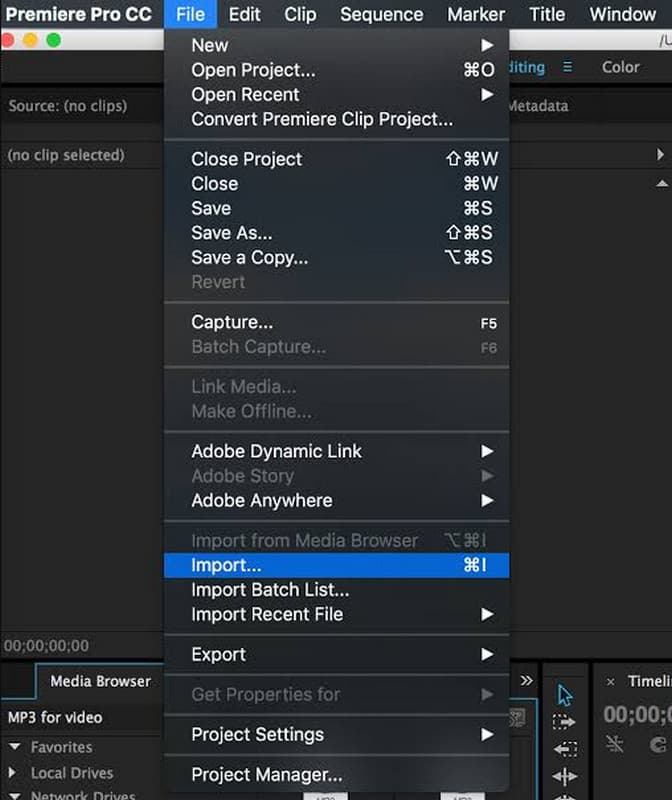
1. メディアをインポートする
に移動 ファイル >> 輸入, 同期したいファイル(ビデオクリップやオーディオなど)を選択し、クリックします。 輸入. ファイルのインポートが完了すると、プロジェクトパネルにファイルが表示されます。そこで、ファイルをタイムラインにドラッグアンドドロップする必要があります。.
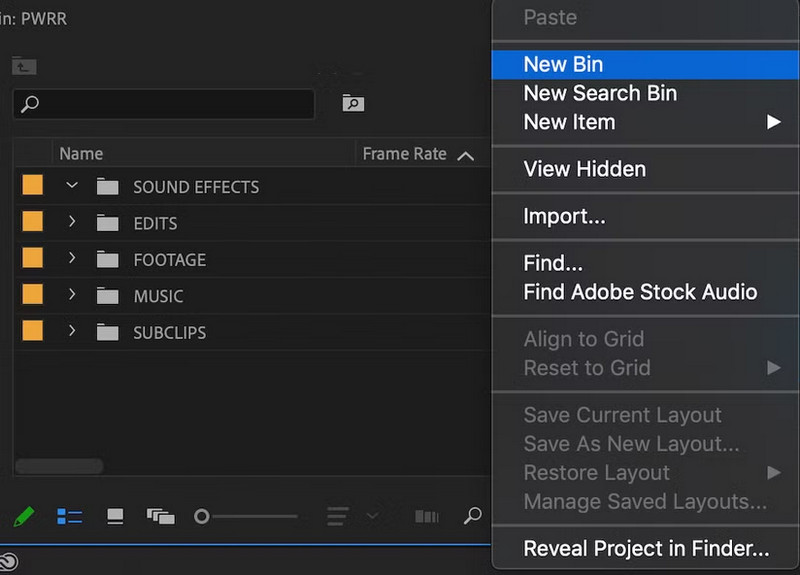
2. 撮影した映像を整理する
整理するには、ビデオファイルとオーディオファイル用のビンを作成します。 新しいゴミ箱 ボタン。ビンを作成したら、アイテムをその中にドラッグ&ドロップできます。これは、複数のビデオクリップやオーディオクリップを扱う場合に重要です。.
3. シーケンス設定を確認する
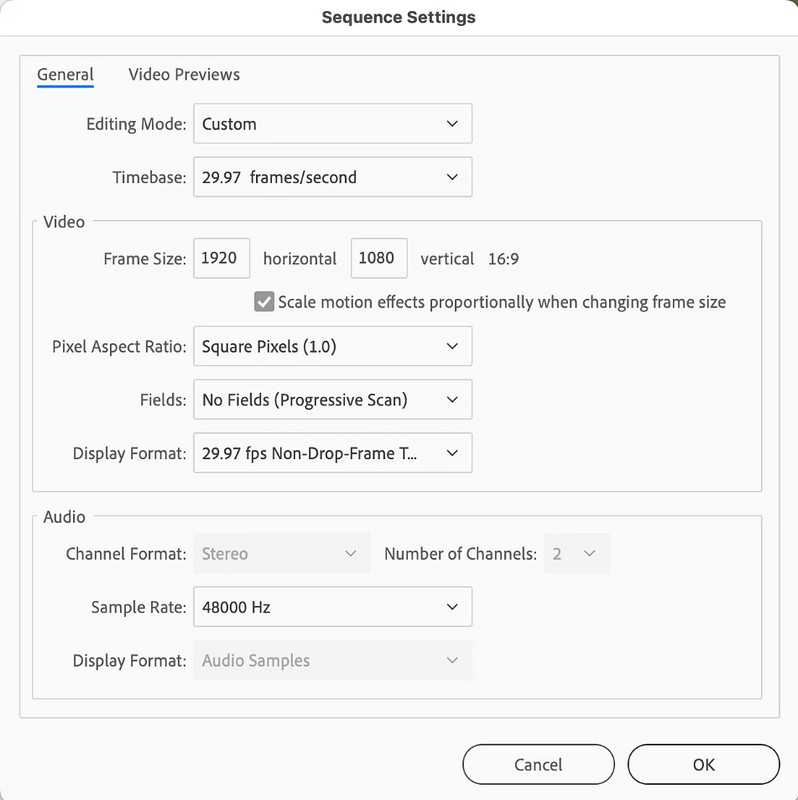
に移動します 順序, それから シーケンス設定, タイムライン上のビデオ映像と一致するかどうかを確認してください。タイムベースを確認して、フレームレートが使用している映像に適していることを確認してください。同期を続行する前に、その他の情報も確認することをお勧めします。.
4. 波形表示のブースト
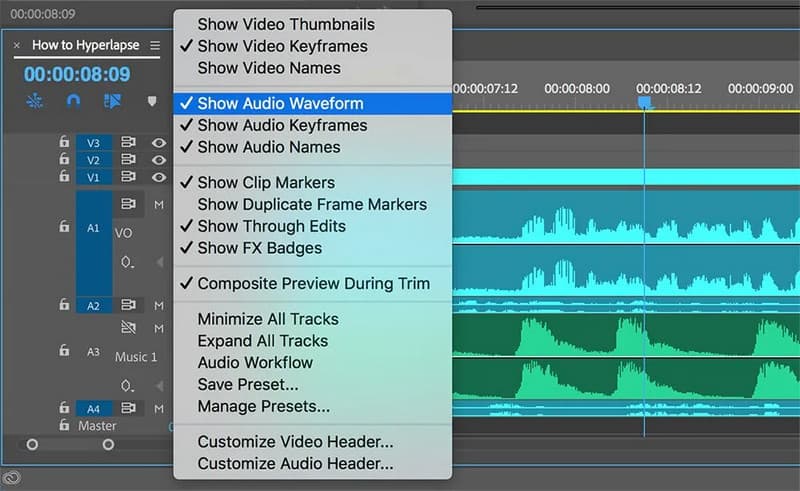
タイムラインで、 レンチ ボタンを有効にして 音声波形を表示. このプロセスは、カメラの音声と別途録音された音声の間の対応するポイントを見つけ、それらを同期させるのに役立ちます。.
方法1:音声波形を用いた自動同期(最速)
これはPremiere Proで音声を自動的に同期させるため、最も高速な方法と考えられています。エディターは、ビデオと外部オーディオに含まれるすべての波形を比較し、それらを完全に同期させます。.
ステップ1プロジェクトパネルで両方のクリップを選択し、右ボタンをクリックします。ここで、 同期する、, または クリップ >> 同期.
ステップ2選択する オーディオ 同期ポイントとして、分析するオーディオトラックを選択します。.
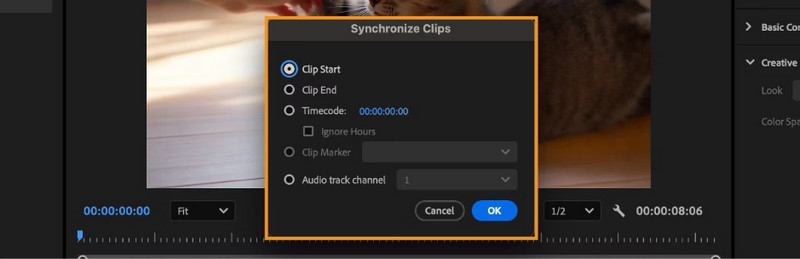
ステップ3プレス わかった Premiere Proに波形を合わせさせれば、数分後には位置がずれません。まずはプレビューで動作確認をしてみてください。.
方法2:クリップを結合する(デュアルシステムオーディオの場合、これが最速)
クリップの結合は、カメラと外部オーディオレコーダーなど、録音データが別々に保存されている場合に便利です。この方法は、2 つのソースを 1 つのクリップに結合します。これは、 2つのビデオクリップを結合する. 他の方法と比較すると、この方法は便利で、Premiere Pro で音声と映像を同期させる方法(録画の場合も含む)を簡単に習得できます。.
ステップ1パネルでアップロードしたオーディオとビデオクリップを選択し、次に クリップ >> クリップを結合する 同期の問題を修正できるダイアログボックスを開きます。.
ステップ2ここでは、音声同期、インポイント同期、アウトポイント同期、タイムコード同期、クリップメーカー同期など、さまざまな同期オプションが用意されています。録画内容に応じて、使用するオプションを選択してください。.
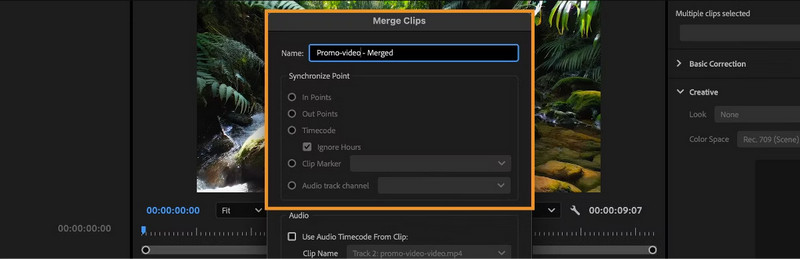
ステップ3次に押す わかった 結合されたクリップを作成し、プレビューを表示して問題が解決するかどうかを確認する。.
方法3:タイムライン上で同期する(AI同期)
ビデオクリップとオーディオクリップが既にタイムラインにドラッグされている場合は、この方法は使用できません。Premiere Proでは、オーディオ、タイムコード、マーカーなどのポイントを使用してクリップをビデオに完璧に位置合わせするため、クリップを手動で移動することなく、オーディオとビデオを同期する方法を学ぶことができます。.
ステップ1インポートした音声クリップと動画クリップをタイムライン上に別々に配置します。次に、同期させたい両方のファイルを選択します。.
ステップ2に移動します クリップ >> 同期 を選択します オーディオトラックチャンネル または、こちらで利用可能な別の適切な同期ポイント。.
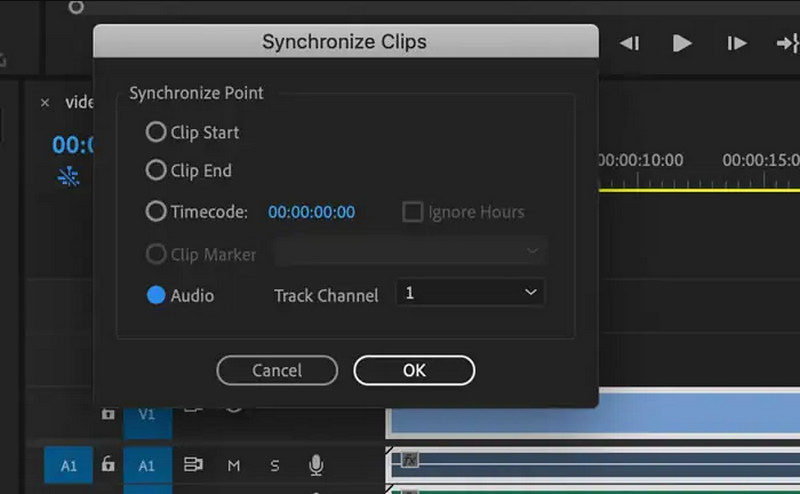
ステップ3プレス わかった, すると、PremiereのAIがタイムライン上で自動的に位置合わせをしてくれます。.
方法4:手動同期(最も正確)
より細かく制御するには、手動で同期を行い、音声波形を比較して、カメラの音声と一致するまで外部録音を調整する必要があります。Premiereで音声を同期する方法がわからない場合は、こちらの手順に従ってください。.
ステップ1クリップをインポートしたら、それぞれをタイムライン上に配置し、オーディオトラックを展開して、はっきりとしたオーディオ波形が表示されるまでズームインします。.
ステップ2動画と音声(話し言葉や拍手など)で同じ波形を見つけ、外部音声をその波形に合うまでドラッグします。.
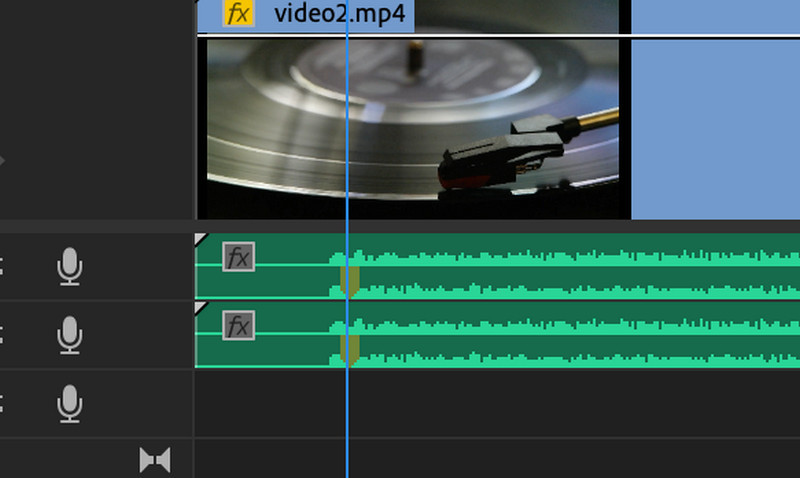
ステップ3オーディオにリンクする前に、該当箇所を再生してタイミングを確認し、必要な調整を行ってください。.
方法5:複数カメラの同期
マルチカメラ同期は、複数のカメラで撮影するプロジェクト向けに設計されています。Adobe Premiere Proのオーディオとビデオの同期ワークフローを使用すると、複数のカメラアングル間でオーディオ、タイムコード、マーカー、その他の同期ポイントを簡単に一致させることができます。.
ステップ1動画がアップロードされたら、すべてを選択して右クリックします。 マルチカメラソースシーケンスの作成.
ステップ2方法2と同様に、使用したい同期方法を選択してください。.
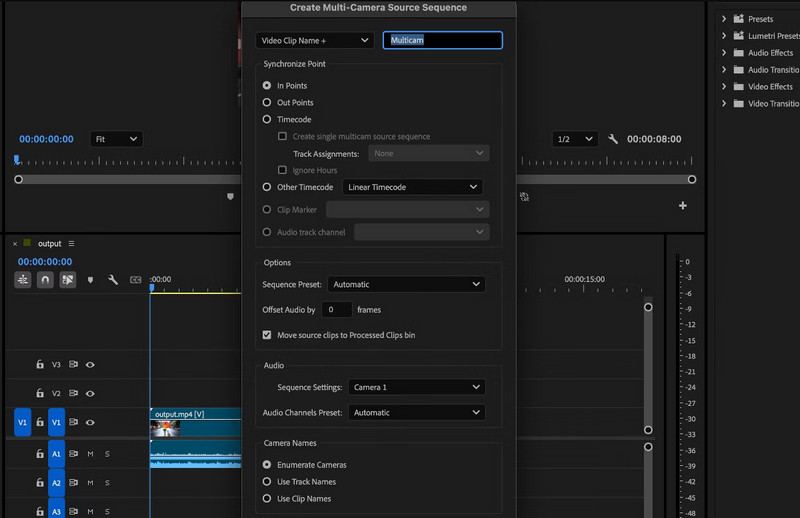
ステップ3プレス わかった マルチカメラシーケンスを作成し、タイムラインで開いて編集したり、撮影したカメラアングルを切り替えたりします。.
ハードウェア/同期の問題:原因は機器にあるのでしょうか?
同期の問題は、多くの場合、カメラ、マイク、オーディオレコーダー、ケーブル、または再生機器が原因です。そのため、プロジェクトの調整に何時間も費やす前に、録画前に機器が適切に調整され、正常に動作しているかどうかを簡単に確認してください。また、Premiere Pro の外で元のファイルを再生して、編集前に遅延が発生しているかどうかを確認することもできます。ファイルをインポートする前から同期がずれている場合は、問題は録画したファイルまたは再生機器に関連している可能性が高いです。 音声と映像が同期していない.
ボーナス:プロジェクトを同期するための、より簡単なPremiere代替ツール
誰もがPremiere Proを購入できるわけではなく、初心者の編集者はその豊富な機能に苦労することがあります。単純な同期にPremiere Proを使用する代わりに、 AVAideビデオコンバーター. これはWindowsとMacに対応した専用ソフトウェアで、ビデオやオーディオクリップで発生する可能性のある様々な問題(同期ずれなど)を解決します。Premiere Proと比較すると、より安価で初心者にも使いやすいオプションでありながら、プロフェッショナルな仕上がりを実現します。さあ、今すぐ入手してみませんか?下のボタンをクリックしてください。.

 安全なダウンロード

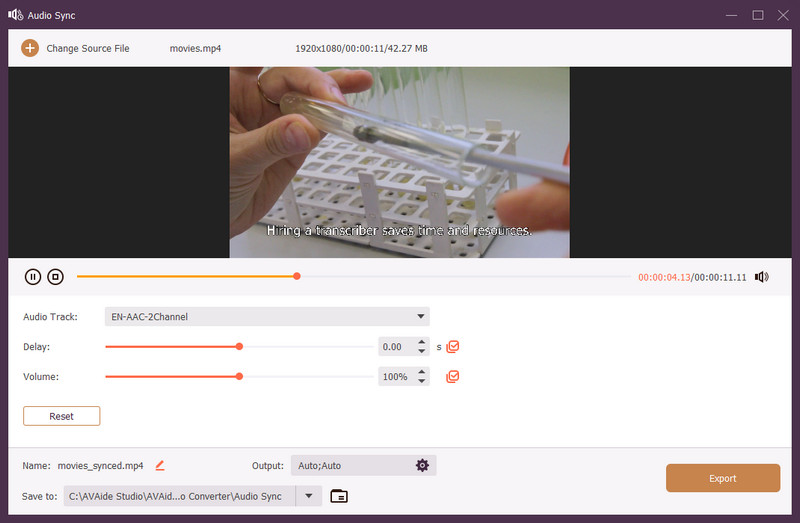
これであなたは学びました Premiere Proで音声と動画を同期する方法 利用可能な方法を使用してください。すべてのタスクは正常に動作しており、自動WAVマージ、クリッピング、クリップのマージ、タイムライン同期などを選択することで、プロジェクトを実際に効率化できます。この問題が再び発生した場合は、ここで紹介する方法の手順に従うことで、迅速に問題を解決し、ビデオとオーディオを適切に同期させることができます。.
著者について

ロスレス品質での変換のために350以上のフォーマットをサポートする完全なビデオツールボックス。