スローモーションは、動画編集において最も効果的なテクニックの一つです。コンテンツにドラマチックな演出、強調、そして視覚的な魅力を加えるのに最適です。アクションをスローダウンすることで、重要なディテールを強調できます。感情をより鮮やかに捉え、映画のような雰囲気を演出することで、動画の価値を瞬時に高めることができます。スポーツの瞬間を映し出す場合でも、製品のデモを見せる場合でも、あるいは日常の動画にちょっとしたアクセントを加える場合でも、動画をスローダウンする方法を学ぶことは、シンプルでありながら強力なスキルです。このガイドでは、元の動画を効果的かつスムーズにスローモーション効果で再生するための2つの効果的な方法をご紹介します。ぜひこの記事を読んで、スローモーション効果を学んでください。 ビデオをスローモーションにする方法.
パート1. ビデオスローモーションとは
スローモーションとは、動きをスローダウンすることで細部まで鮮明に映し出す映像効果です。通常のスピードで何かが起こるのを見るのではなく、まるで時間が止まり、ゆっくりと流れているかのように、その瞬間を引き延ばして体験することができます。野球選手がホームランを打つ瞬間や、子供がシャボン玉を吹いている瞬間を想像してみてください。スローモーションにすることで、それらの瞬間はより衝撃的で、ドラマチックで、魔法のように、そして感情に満ちたものに感じられます。これは単なる技術的なトリックではありません。ありふれた出来事を非日常へと変える方法なのです。
さらに、スローモーションは、見逃しがちな瞬間をじっくりと味わわせてくれます。笑顔のきらめきや美しさ、水の波紋、花火の火花などは、ゆっくりと展開していく様子を観察することで、より深く心に刻まれます。視聴者は、優しさ、興奮、畏敬の念など、場面の背後にある感情と繋がる時間を持つことができます。簡単に言えば、スローモーション効果は単なる速度変化ではありません。視点を変えることで、一瞬一瞬の美しさを深く理解できるようになるのです。
パート2. ワンクリックでビデオをスローモーションにする方法
普通の動画をスローモーションにするにはどうすればいいでしょうか?適切な動画編集ソフトがあれば、スローモーション動画を作るのは簡単です。そこで、おすすめしたいのが AVAideビデオコンバーター ビデオエディタとして最適です。このプログラムには、ビデオスピードコントローラー機能が搭載されており、必要な結果を得ることができます。この機能では、0.5倍、0.25倍など、様々なスローモーションオプションを選択できます。このソフトウェアの利点は、ビデオ編集後も最高の品質を維持できることです。
さらに、動画のクロッパー、トリマー、コンバーター、スプリッター、フィルター、エフェクトなど、様々な編集機能をご利用いただけます。完成した動画は、MP4、M4V、WMV、MKV、VOB、AVIなど、様々な形式で保存できます。これにより、動画の速度を調整したり、編集中にコンテンツ全体をより魅力的に仕上げたりすることが可能になります。
以下の詳細な手順に従って、スローモーションでビデオを作成する方法を学習してください。
ステップ1ダウンロード AVAideビデオコンバーター デスクトップにインストールしてください。WindowsとMacの両方のパソコンで入手できます。インストール後、ソフトウェアを実行してメインプロセスを開始してください。

 安全なダウンロード
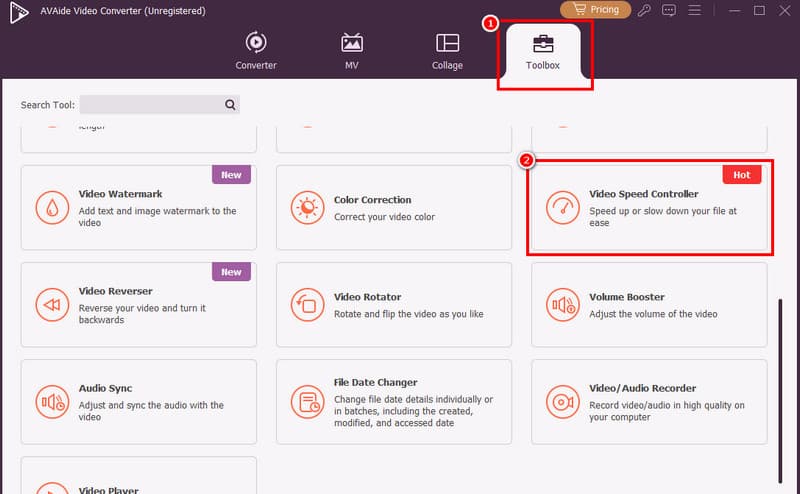
ステップ2プライマリインターフェースから、 ツールボックス 上のセクションを参照してください。次に、 ビデオスピードコントローラー 機能。別のインターフェースが画面に表示されます。
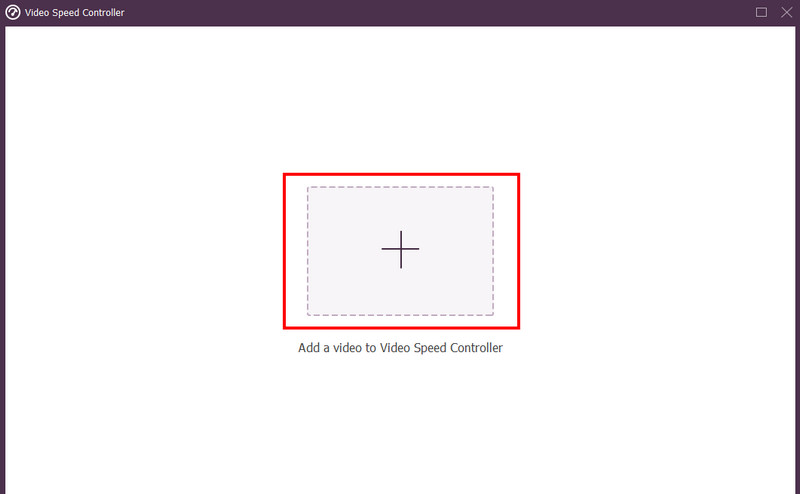
ステップ3クリック プラス 中央のインターフェースからシンボルを選択します。ファイルフォルダが表示されたら、スローモーションにしたい動画を参照して開きます。
ステップ4動画速度セクションから、お好みのスローモーションオプションを選択できます。その後、 輸出 保存プロセスを開始するボタン。
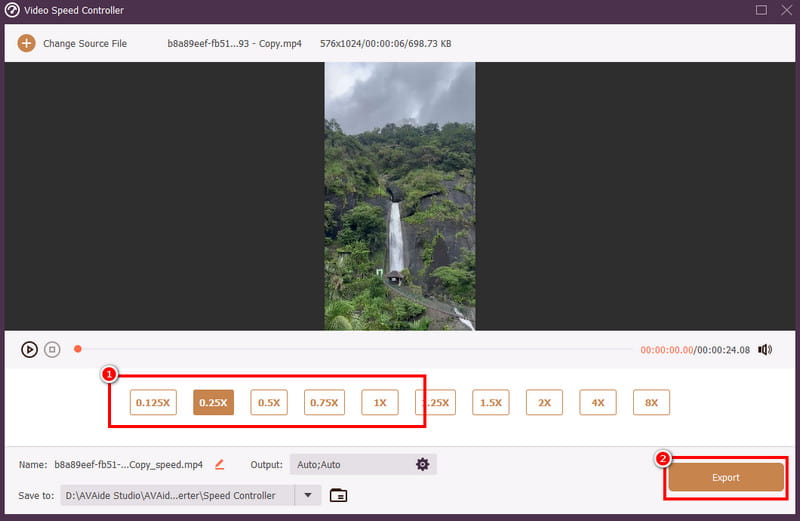
このプロセスを使えば、動画をスローモーションにすることは間違いなく可能です。このツールの良いところは、動画を編集できることです。 ビデオのアスペクト比動画の高速化、トリミング、トリミング、エフェクトの追加など、様々な機能をご利用いただけます。より良い結果を得るには、今すぐAVAide Video Converterをご利用ください。
パート3. iPhoneを使ってスローモーション動画を作る
iPhoneで動画をスローモーションにする方法を知りたいですか? 嬉しいことに、サードパーティ製のアプリを使う必要はありません。iPhoneのカメラアプリでスローモーション効果を利用できます。何より素晴らしいのは、スローモーション動画の撮影プロセスがシンプルなことです。好みの出力に合わせて動画の速度を調整することもできます。フィルターを追加するなどの基本的な編集機能も利用できます。まずは、以下の簡単な手順に従ってください。
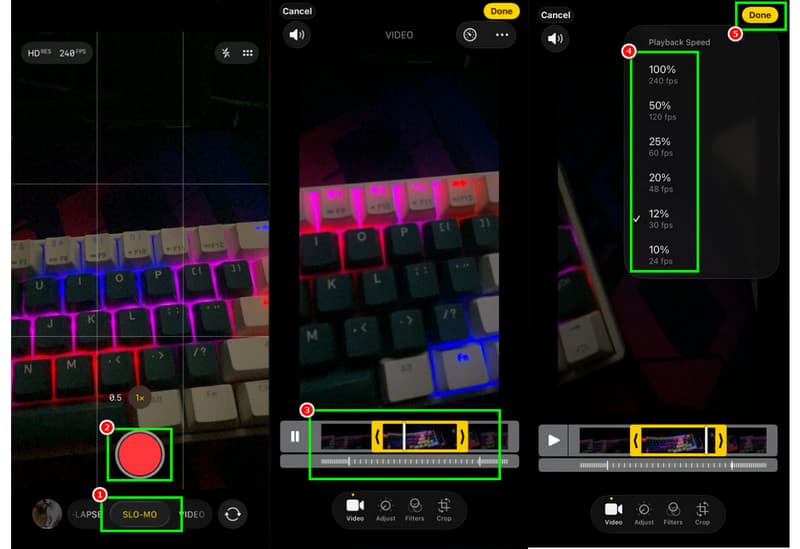
ステップ1iPhoneを開いて カメラ アプリケーション。その後、下部のインターフェースに移動して スローモーション 機能をタップします。 赤 ボタンを押してビデオキャプチャプロセスを開始します。
ステップ2録音後、 写真 アプリを起動し、撮影した動画を開きます。下のフレームを調整して、スローモーションモードで動画を視聴できます。
ステップ3をタップすることもできます 再生速度 上記のオプションからお好みの速度を選択してください。完了したら 終わり ボタン。
このプロセスのおかげで、iPhoneの内蔵機能を使ってスローモーション動画を効果的に撮影できます。さらに、動画を編集して再生時の画質を向上させることもできます。そのため、iPhoneで動画を操作したい場合は、上記の方法をご利用ください。
パート4:ビデオスローモーションの重要性
このセクションを参照して、ビデオスローモーションの重要性について詳しく学んでください。
隠された詳細を明らかにする
動画をスロー再生すると、通常の速度では見逃してしまうような微妙な動きや表情を視聴者が観察できるようになります。この方法の最大の利点は、動画をより詳細に、そしてより際立たせることができることです。
映画のようなクオリティを加える
スローモーション動画を作成すると、コンテンツはより洗練されプロフェッショナルな見た目になり、視聴者にとってより魅力的で魅力的なものになります。
感情的なつながりを強める
動画を長く、ゆっくりとしたテンポにすることで、視聴者は動画のメッセージや雰囲気に深く共感することができます。重要な瞬間のハイライトを捉えることができるため、ストーリーテリングの効果も高まり、動画にインパクトとドラマ性を与えることができます。
動画をスローモーションモードにすることで、様々なメリットが得られることが分かりました。すべてのポイントを強調表示することで、視聴者全員にとって魅力的なコンテンツに仕上げることもできます。
に ビデオをスローモーションにする モードをご利用の場合は、このガイドをお読みください。このガイドには、希望する結果を得るために使用できるすべての方法が記載されています。また、動画をスローダウンする効果的な方法をお探しの場合は、 AVAideビデオコンバータービデオ速度コントローラ機能を使用すると、ビデオの元の品質に影響を与えずにビデオの再生速度を変更できます。
ロスレス品質での変換のために350以上のフォーマットをサポートする完全なビデオツールボックス。