2026年には、パソコンやテレビではなくスマートフォンで動画を見るのが一般的になっています。しかし、スマートフォンで動画がぼやけている場合、どうすれば直せるのか途方に暮れるかもしれません。そんな時は、以下のガイドを読んで解決策を見つけてください。必要なことをすべて網羅するように努めます。 Android/iPhone向け動画の品質向上.
パート1:Android/iPhoneのカメラアプリで高画質動画を撮影する方法
AndroidまたはiPhoneのカメラ設定を少し調整するだけで、問題は最初から解決します。高画質の映像が撮れるので、後から動画を編集する手間も省けます。
Androidで高画質動画を録画する方法
ステップ1を開きます カメラ アプリ。
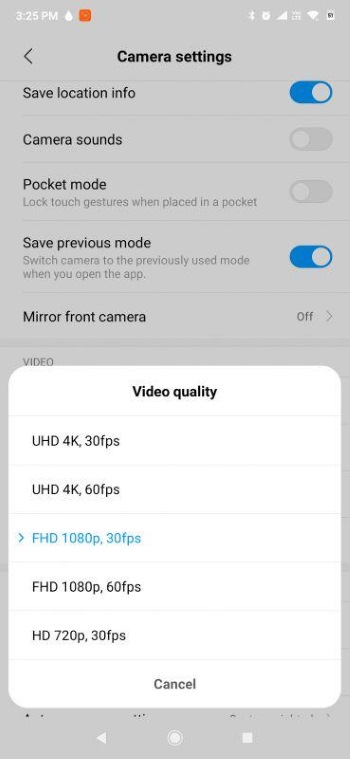
ステップ2切り替えて ビデオ モードを開き、ギアボタンをタップして開きます。 カメラ設定.
ステップ3解像度を4Kまたは1080pに設定し、フレームレートを高くしてください。
ステップ4カメラに戻って録画を開始してください。
iPhoneで高画質動画を撮影する方法
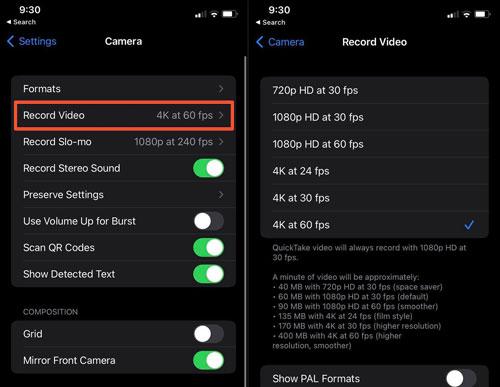
ステップ1を開きます 設定 アプリを開き、 カメラ > ビデオを録画する.
ステップ24K解像度で60fpsの撮影は、画質と滑らかな動きの両方において最適ですが、ファイルサイズが非常に大きくなる可能性があります。ストレージ容量を節約したい場合は、解像度またはフレームレートを少し下げてください。
ステップ3これで開くことができます カメラ 素晴らしい動画を撮影できるアプリ。
パート2:内蔵エディターを使ってAndroid/iPhoneの動画品質を向上させる方法
元の動画が暗い、ぼやけている、または灰色がかっている場合は、AndroidとiPhoneに内蔵されている編集ツールを使って改善できます。
- この方法はシャープにするか、 動画を明るくします 見た目を良くすることはできますが、解像度やフレームレートの向上、ノイズの低減には繋がりません。そのため、真の画質向上を求めるなら、専用のサードパーティ製アプリが必要になります。詳しくはパート3をご覧ください。
Androidで動画の画質を向上させる方法
ステップ1開ける Googleフォト また ギャラリーお使いのデバイスの機種によって異なります。
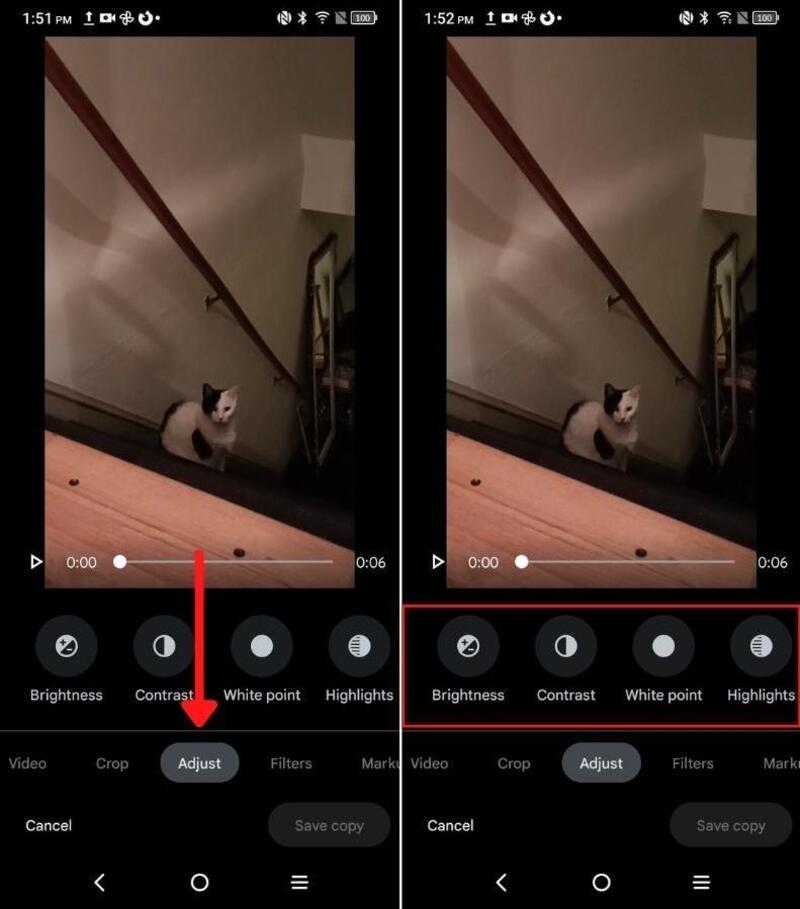
ステップ2改善したい動画を選択し、 編集 ボタン。
ステップ3以下の設定を調整してください。
- 動画が暗すぎたり明るすぎたりする場合は、 輝度 と 影
- ビデオがぼやけて霞んでいるように見える場合は、 対比 と 切れ味
- 動画が灰色がかっていたり、色合いが間違っていたりする場合は、調整してください。 飽和 また 温度.
ステップ4タップ コピーを保存.
iPhoneで動画の画質を向上させる方法
ステップ1を開きます 写真 アプリ。
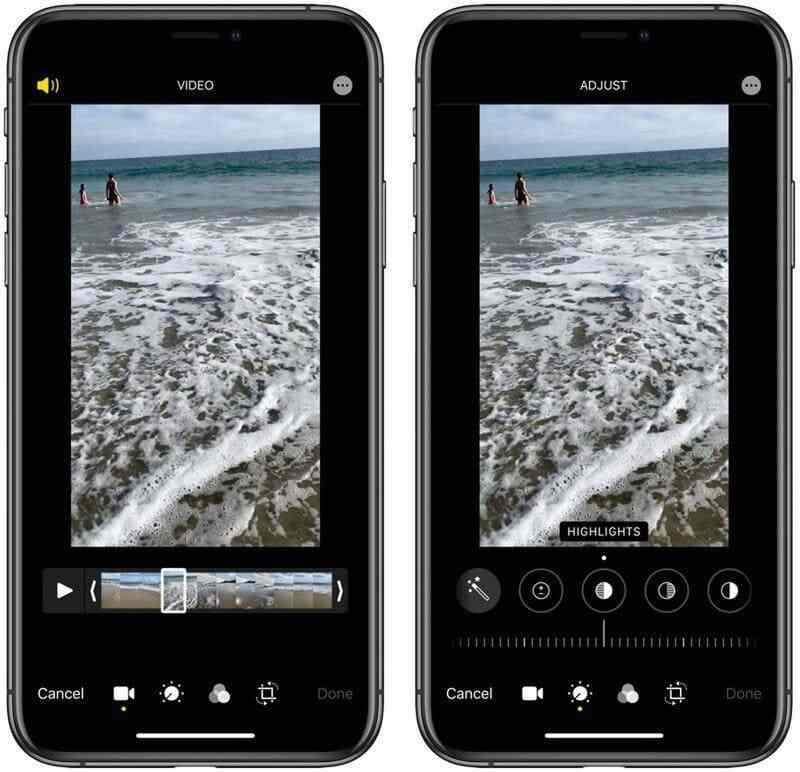
ステップ2ビデオを選択してタップします 編集.
ステップ3タップできます 輝き 全体的なディテールと照明を自動的に改善します。その後、手動で調整することもできます。 明るさ、コントラスト、ハイライト、シャープネス、 もっと。
ステップ4タップ 終わり 変更を保存します。
パート3:アプリ/ソフトウェアを使って既存の動画を強化する方法
解像度を向上させ、フレームレートを上げ、ノイズを除去し、細部を鮮明にするには、プロ仕様のビデオ編集ソフトが必要です。モバイル版のCapCutやデスクトップ版のAVAide Video Converterは、こうした用途に適しています。
CapCut(モバイル版)
CapCutは主にスマートフォンユーザーが作成、編集、 TikTok向け動画の品質を向上させるYouTube ShortsやInstagram Reelsにも対応。モバイルファーストのインターフェースを採用しているため、初心者でも簡単に使いこなして、ソーシャルメディアで成果を共有できます。動画編集のワークフローはシンプルで、学習曲線は一切ありません。
ステップ1CapCutを開いてタップします。 新しいプロジェクト動画を選択し、タップします。 追加.
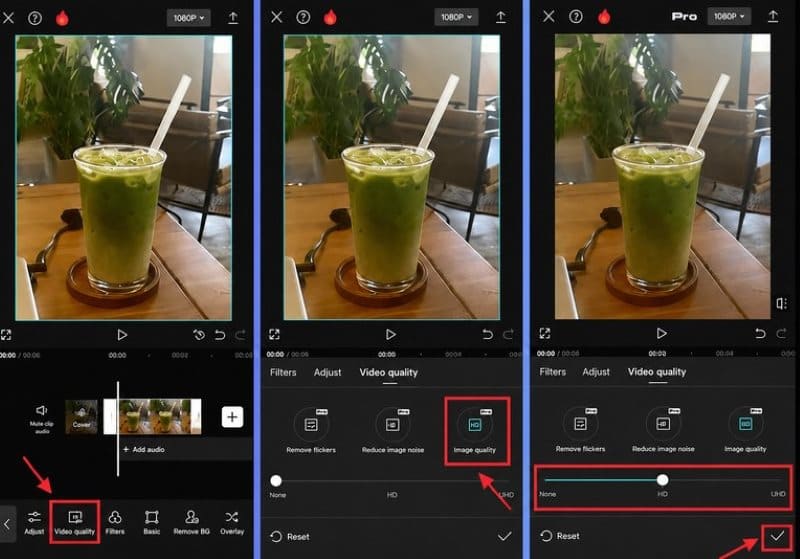
ステップ2タイムライン上のクリップをタップし、次に 調整 探す ビデオ品質この機能の名称はバージョンによって異なる場合があります。
ステップ3まず、タップします。 品質の向上 全体的なパリパリ感を向上させるために、次のようなツールを使用できます。 画像ノイズを低減, ちらつきを解消する, 画質, 超解像、 と オプティカルフローiPhone/Android端末でスライダーを使って動画の画質を変更してください。
ステップ4タップ 輸出 右上隅で、出力解像度を元の解像度と同じかそれ以上に設定し、フレームレートが60 FPSに対応している場合は60 FPSに設定してください。
AVAide ビデオ コンバーター (デスクトップ)
AVAideビデオコンバーター WindowsとMacに対応した専用ビデオエディターです。トリミング、反転、エフェクトの追加、結合、変換など、すべてを一度に行えます。豊富な機能を備えたVideo Enhancerは、まさにあなたが求めているものです。ボタンをクリックするだけで、高画質と自然さの最適なバランスを見つけてくれます。
- 手間をかけずにビデオ品質を向上させます。
- ワンクリックで明るさとコントラストを調整できます。
- ノイズや手ブレを軽減して、鮮明で滑らかな動画を作成しましょう。
- 圧縮、結合などを可能にする強力なツールボックスを搭載。

 安全なダウンロード
ステップ1お使いのPCまたはMac用のユーティリティを入手してください。
ステップ2AVAide Video Converter を開いて、 ツールボックス タブで検索 ビデオエンハンサー.
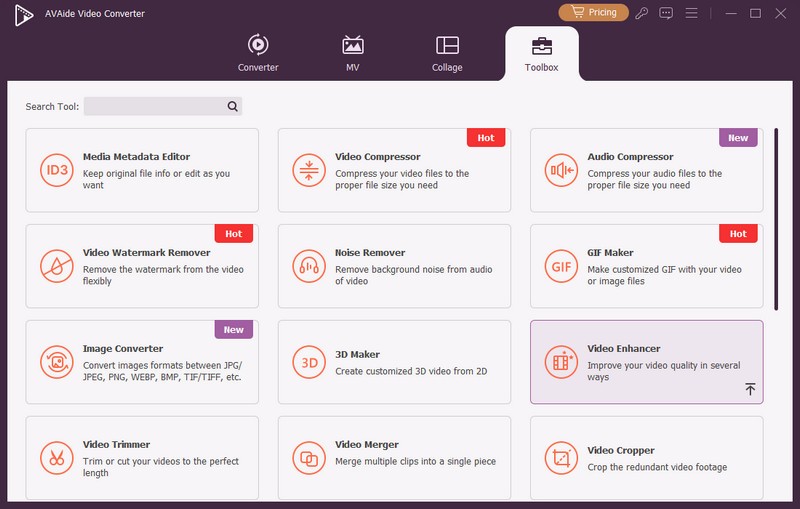
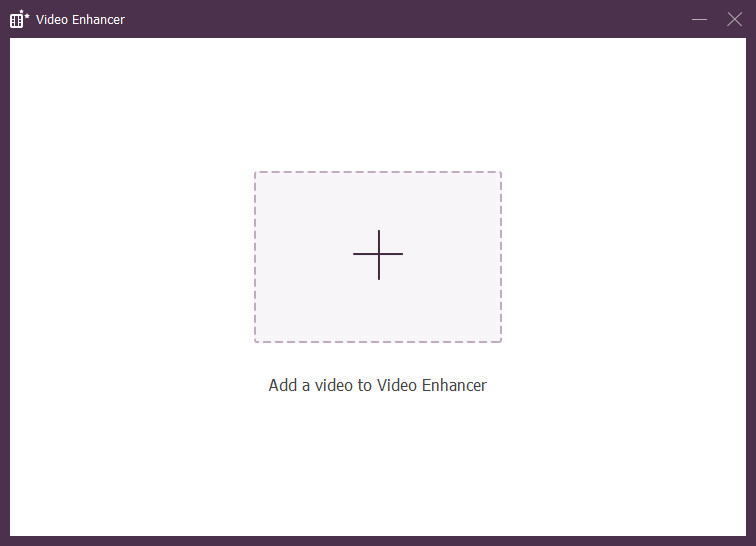
ステップ3クリックしてください プラスボタン 中央でビデオファイルをインポートします。
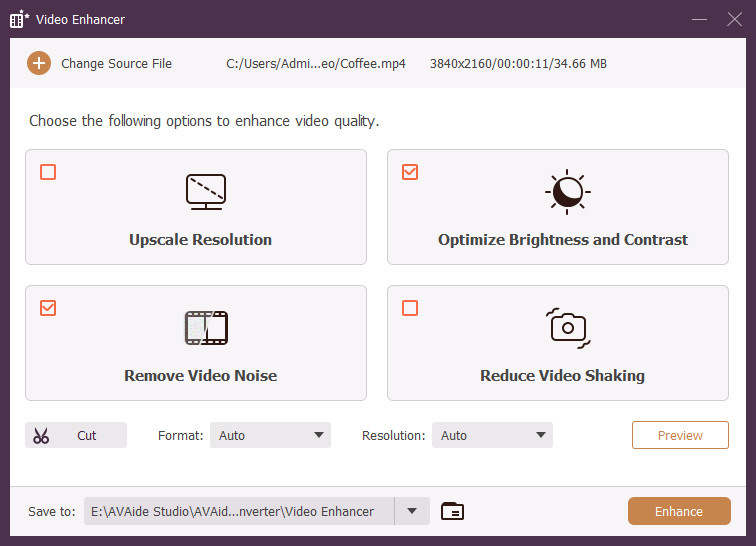
ステップ44つの選択肢が提示されます。 解像度をアップスケールし、明るさとコントラストを最適化し、ビデオノイズを除去します。 と ビデオの揺れを減らすチェックボックスをクリックして、必要なものを選択してください。
ステップ5必要に応じて、出力形式、解像度、および保存場所をカスタマイズしてください。
ステップ6クリック プレビュー 結果を確認してください。満足いただけたら、「強化」をクリックしてください。
パート4:iPhoneからAndroidに送信された動画の品質を修正する方法
すでにぼやけたビデオを受け取っている場合は、 画質の悪い動画を修正する 上記のいずれかの方法を使用してください。まだ動画を送信していない場合は、RCS(リッチコミュニケーションサービス)を利用することで画質の劣化を防ぐことができます。RCSを使用すると、MMS/SMSよりも高画質でAndroidとiPhone間でメディアを共有できます。
ステップ1iPhoneでは、 設定 > アプリ > メッセージ 電源を入れる RCS メッセージング.
ステップ2Androidでは、 Googleメッセージ 設定に進みます。 RCSチャット.
ステップ3その後、通常どおりテキストメッセージを送信します。受信側が異なるOSを使用している場合、メディア品質を維持するためにRCSが自動的に作動します。
RCSの登場により、「iPhoneとAndroid間のビデオメッセージングは必ず画質が低下する」という考え方はもはや当てはまりません。ただし、RCSは大きな動画を圧縮する可能性があります。大きな動画ファイルを最高の画質で送信するには、Googleドライブ、iCloud、Dropboxなどのクラウドストレージ経由で送信するのが良いでしょう。動画ファイルをクラウドにアップロードし、そのリンクを相手に送信してください。
パート5:AndroidとiPhoneの動画品質に関するよくある質問
Android/iPhoneで撮影した動画がぼやけるのはなぜですか?
カメラの解像度が低い、照明が悪い、アプリによる動画圧縮などが原因となる可能性があります。
iPhoneで撮影した動画がAndroid端末で見るとなぜこんなに画質が悪いのか?
iPhoneとAndroid間のメッセージの標準送信方法であるMMSは、メディアを大幅に圧縮します。そのため、お使いのスマートフォンがRCS(iOS 18以降またはAndroid 5.0以降で利用可能)に対応している場合は、動画を送信する前にRCSをオンにすることを忘れないでください。
WhatsAppで動画を送信すると、画質が低下しますか?
はい。WhatsAppは動画を自動的に圧縮してファイルサイズを小さくし、速度を向上させるため、iPhoneからAndroidに高画質の動画を送信するのに最適な選択肢とは言えません。
電話カメラの品質が時間の経過とともに低下するのはなぜですか?
カメラレンズの状態によります。傷や埃が付かないように保管すれば、数年後もビデオ品質はほぼ変わりませんが、そうでなければ性能が低下します。
最後に、 Android/iPhone向け動画品質の向上 簡単です。 AVAideビデオコンバーター 動画解像度をプロフェッショナルなレベルで向上させるための最適なアプリケーションをお探しなら、このプログラムが最もおすすめです。ぜひお試しください。WindowsまたはMacコンピュータにダウンロードして実行してください。
著者について

ロスレス品質での変換のために350以上のフォーマットをサポートする完全なビデオツールボックス。