


ビデオの品質を向上させるためのより良いツールをお探しですか?破損したビデオファイルを修正する必要がある場合は、より優れたツールが必要です。ただし、ビデオクリップが不可欠な場合は、間違いなく不便に思えます。ひどいビデオの原因を知ることは、間違ったビデオを修正する方法を見つけることと同じくらい重要です。ただし、この投稿で負担を軽減するための最高のソフトウェアを見つけてください 質の悪いビデオを修正する方法.
パート1。AVAideビデオコンバーターで低品質のビデオを簡単に修正する方法
低画質の動画を簡単に修正したいなら、AVAide Video Converterが最適です。この優れたソフトウェアはパワフルでありながら使いやすく、解像度を効果的に向上させ、動画のノイズを低減することで、全体的な画質を向上させます。動画の色補正も行えます。さらに、動画のトリミング、圧縮、その他の基本的な操作を行うための包括的なツールキットも搭載されています。
一般的なツールとは異なり、このプログラムはインターネット接続なしで動作します。さらに、モダンなデザインとシンプルで使いやすいインターフェースを備え、最適なユーザーエクスペリエンスを提供します。そのシンプルさと使いやすさは、多くのユーザーを魅了しています。WindowsとMacの両方のシステムに対応しているため、必要に応じて複数回の動画編集が可能です。
一方、元のファイルの品質を維持しながら、変換は高速です。各ユーザーは、適切と思われるビットレートとサンプリングレートを変更して、独自のオーディオ品質を選択できます。この素晴らしいツールの使用方法については、以下の手順をお読みください。
- あらゆる種類の問題ビデオの品質をすぐに向上させることができます。
- MP4、MOV、MKV、FLV、SWF、および300以上のフォーマットを変換できます。
- それは簡単で、インターネットに接続しなくても利用できます。
- それは加速技術で強化された30倍速い変換を持っています。

 安全なダウンロード
ステップ1優れたツールをダウンロードする
まず、上のダウンロードボタンをクリックして、ツールをダウンロードしてインストールします。このツールは数分でダウンロードできます。
ステップ2ビデオエンハンサーに移動
ツールをダウンロードした後、ツールボックスに移動して、 ビデオエンハンサー オプション。次に、をクリックしてメディアファイルをアップロードできます。 (+)プラス ボタン。

ステップ3高級解像度
ビデオファイルを選択したら、をクリックして高品質にアップスケールできます。 高級解像度 ボタンをクリックし、下で希望の解像度を選択してから、 強化する 終了したらボタン。


パート2。iPhoneで低品質のビデオを修正する方法
キャプチャしたビデオの品質がひどいため、問題がありますか?さまざまな状況がこの問題を引き起こす可能性があります。 iOSユーザーが気付いていない最も一般的な問題の1つは、ショット前に設定された品質です。高解像度のビデオを撮りたい場合は、iPhoneのビデオ解像度を上げることができます。このガイドポストでは、カメラ設定をカスタマイズし、iPhoneビデオ編集ソフトウェアを使用してiPhoneに記録されている現在のフィルムの解像度を簡単に向上させることにより、iPhoneのビデオ解像度またはサイズを変更する方法を説明します。以下の基本的な手順は、高品質の出力でビデオを撮影し、次にビデオを簡単にキャプチャするときに低品質のビデオ解像度を防ぐ方法を示しています。
ステップ1iPhoneで設定アプリを開きます。
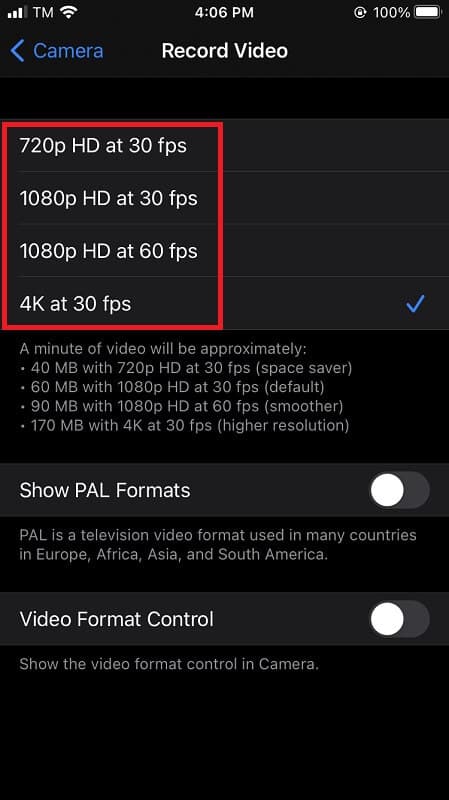
ステップ2下にスクロールして[カメラ]、[ビデオの録画]の順に選択すると、選択できるさまざまな解像度がすべて表示されます。
ステップ3解像度を選択します:30fpsで720p HD、60fpsで1080pHD、24fpsで4K、30 fpsで4K、または60fpsで4K。
ステップ4[カメラ]オプションに戻り、[スローモーションの記録]を選択して、iPhoneで撮影されたスローモーションフィルムの解像度を変更します。
パート3。Avidemuxを使用して低品質のビデオを修正する方法
動画の画質を向上させるツールをお探しなら、Avidemuxはいかがでしょうか。この便利なアプリを使えば、動画を高画質で更新できます。解像度も簡単に変更できます。このプログラムはWindows、macOS Sequoia、Linuxで利用可能です。ただし、Avidemuxには動画タイムラインやクリエイティブエフェクトがないため、動画編集ツールを探している方には適さないかもしれません。 ビデオエンハンサー.
ビデオの品質に不満があるとします。その場合、従来の表示形式を使用してビデオの解像度を変更できます。この素晴らしいツールは、新しいビデオ解像度の設定にすぐに役立ちます。このツールを使用してビデオの品質を向上させる方法を調べます。
ステップ1まず、インストール手順が完了したらAvidemuxを起動して、ユーティリティをダウンロードします。
ステップ2ユーティリティをダウンロードしたら、[開く]ボタンをクリックし、ファイルエクスプローラーを使用してビデオファイルをアプリケーションにアップロードします。
ステップ3ビデオメニューオプションを選択します。メニューボックスからビデオのコーデックを選択します。
ステップ4[ビデオフィルターマネージャー]メニューで、[フィルター]ボタンをクリックし、[変換]見出しをクリックします。次に、[サイズ変更]オプションと[ビデオファイルマネージャー]の[OK]ボタンをクリックします。
ステップ5これで、Avidemuxツールボックスからビデオを選択してビデオを保存できます。その後、ファイルに保存します。
パート4. 撮影前に画質の悪いビデオを修正するためのその他のヒント
事前に映像を計画する
事前に計画を立てることで、不自然なショットを避けることができます。過度な編集は動画全体の流れを崩し、品質を低下させる可能性があります。また、ポストプロダクションでの修正にも支障をきたす可能性があります。
高解像度機器を選択する
可能な限り、十分な解像度を持つデバイスを選択してください。メディアプラットフォームにアップロードすると画質が圧縮される可能性があります。HD機器を使用すると、圧縮の影響を最小限に抑えることができます。
照明と周囲の光に注意する
照明は動画の画質に大きく影響します。自然光が最も効果的ですが、暗い場所では補助照明が不可欠です。動画の雰囲気に合わせて、寒色系または暖色系の照明を選びましょう。
パート5. 画質の悪いビデオの修正に関するよくある質問
ビデオ解像度の向上はファイルサイズに影響しますか?
はい、解像度を向上させるためです。基本的に、解像度が高いほど、ファイルサイズは大きくなります。ただし、解像度が低い場合は、ファイルサイズも小さくなります。
私が質の悪いビデオを持っている理由は何ですか?
あなたが悪い品質のビデオを持っている理由はたくさんあります。主に、ほとんどのユーザーは、インターネットでファイルをダウンロードし、解像度をHDより低く設定すると、この問題が発生します。次に、ファイルがデバイスから記録され、レンズの品質が低い場合は、撮影したビデオの品質が低いことを期待してください。最後に、特にそのビデオが古い場合、ビデオの品質が低下します。ビデオの品質が低下する理由は他にもたくさんありますが、これがすべてのユーザーが遭遇する主な理由です。
ソーシャルメディアに投稿した後、品質が変わるのはなぜですか?
ソーシャルメディアに動画をアップロードする場合、ユーザーが行うすべての投稿の品質と解像度に制限があるためです。したがって、ソーシャルメディアプラットフォームの標準に従わなければならないことに注意してください。
このようなツールを適用するのは簡単です ビデオの品質を向上させるそのため、要件を満たすには、より効果的な機器を選択する必要があります。特に、高品質の結果を得るには、最適なソフトウェアを使用することが効果的です。 AVAideビデオコンバーター とりわけ最も便利で素晴らしいツールです。この驚くべきアプリは、緊張を和らげ、想像できる最も簡単な方法で自分自身を助けることを可能にします。
ロスレス品質での変換のために350以上のフォーマットをサポートする完全なビデオツールボックス。
ビデオエンハンスメント
- 1080pから4Kにアップスケール
- 480pから1080pにアップスケール
- 4Kを1080p/720pにダウンスケール
- 1080pを480pにダウンスケール
- DVDを1080p/720pにアップスケール
- 質の悪いビデオを修正する
- AIビデオアップスケール
- ビデオ品質の向上
- TikTokのビデオ品質を向上させる
- 最高のビデオエンハンサー
- iPhoneとAndroid用のビデオエンハンサーアプリ
- 最高の4Kビデオエンハンサー
- AI高級ビデオ
- ビデオ品質をクリーンアップする
- ビデオをより高品質にする
- ビデオを明るくする
- 最高のぼかしビデオアプリ
- ぼやけたビデオを修正する
- ズームビデオの品質を向上させる
- GoProビデオ品質を向上させる
- Instagramのビデオ品質を向上させる
- Facebookのビデオ品質を向上させる
- AnroidとiPhoneのビデオ品質を向上させる
- Windowsムービーメーカーのビデオ品質を向上させる
- Premiereのビデオ品質を向上させる
- 古いビデオ品質を復元する
- ビデオ品質をシャープにする
- ビデオをより明確にする
- 8K解像度とは何ですか
- 4K解像度:知っておくべきことすべて[説明]
- ビデオ解像度をロスレスで向上させる2つのすばらしい方法
- ビデオ解像度コンバーター:1つを取得する際に熟考すること
- 見逃してはならない優れた5Kから8Kへのコンバーター!
- ビデオからバックグラウンドノイズを取り除く:3つの効率的な方法で
- 3つの注目すべき方法を使用してビデオから穀物を取り除く方法


