ビデオ編集において最も避けられない作業の一つは、クリップの結合です。そのため、多くの人がビデオ編集ツールを、トリミングやエンハンスメントだけでなく、ビデオの結合といった細かい作業にも活用しています。しかし、場合によっては、以下のようなトランスコードアプリケーションを使いたいこともあるでしょう。 ビデオを結合するHandBrake、別の動画編集ソフトをインストールせずに動画を変換・編集できます。問題は、それが本当に可能なのかということです。この記事では、WindowsまたはmacOSで動画を結合する他の方法についてご紹介します。
パート 1. HandBrake でビデオを結合できますか?
答えは「いいえ」です。HandBrakeは、幅広いフォーマットとコーデックへの動画変換をサポートするように設計されています。また、インターレース解除、チャプターマーカー、低品質修復など、様々な機能を無料で提供しています。問題は、このトランスコーディングツールには多くの用途があるにもかかわらず、動画を1つのファイルに結合するためのオプションがまだ提供されていないことです。公式サイトでは現在、ユーザーが将来的にこの機能を利用できるようになる新機能の開発に取り組んでいますが、HandBrakeが実際に動画を結合できるようになるまでにはしばらく時間がかかるでしょう。それでも、Windows、Mac、Linuxのいずれを使用していても、この無料ツールを最大限に活用できます。
パート2. HandBrakeの対応機能一覧
HandBrakeはあらゆる動画ファイルに対応できる優れたビデオトランスコーダです。しかし、他のツールと同様に、動画の結合ができないなど、対応している機能と対応していない機能があります。以下のリストは、HandBrakeが動画編集に対応している機能と対応していない機能について説明しています。
サポートされている機能:
- ビデオとオーディオを、幅広くサポートされている出力形式とコーデックに変換します。
- ビデオ ファイルを低品質、標準品質、高品質の変換にトランスコードするオプション。
- DVD や Blu-ray ビデオなどのコピー保護のないファイルを処理できます。
- 字幕とチャプターマーカーを挿入します。
- デインターレース、デブロッキング、カラースペース、スケーリングなどのビデオ編集に関する意見。
- 高度なハードウェア アクセラレーションによるビデオ エンコーディング。
- CD から個々のタイトルまたはチャプターをエクスポートできます。
サポートされていない機能:
- コピー保護の削除はサポートされていません。
- 複数のビデオ ファイルを 1 つに結合します。
- 多重化された字幕やフレームレートビデオなどの最新のコンテナー オプションはサポートされていません。
- VHS、レーザーディスクなどのアナログ メディア ファイルを処理できません。
- 動的メタデータを保持せずに、Dolby Vision プロファイルを標準 HDR10 に変換することしかできません。
パート3. ビデオを結合するその他のオプション
1.AVAideビデオコンバーター
動画ファイルを結合するのにHandbrakeの代替品をお探しですか?オールインクルーシブの AVAideビデオコンバーター あらゆる動画形式に対応しています。主な機能は動画変換ですが、動画の結合にも使える万能な動画編集ツールも搭載しています。ツールボックスには、動画スタビライザー、動画結合、エンハンサー、メタデータエディター、コンプレッサーなど、便利な機能がすべて揃っています。フィルター、フレーム、サウンドなど、動画に追加できるハイエンド要素も搭載されています。さらに、300種類以上のフォーマットとプリセットに対応しているため、MP4、VOB、MKVなどの動画を簡単に結合できます。30倍速の処理速度で、瞬時に動画をエクスポートできます。
AVAide Video Converterは、4K解像度のプロ仕様の動画も画質を損なうことなく変換できるように設計されています。必要な編集機能をすべて備えているため、HandBrakeの真の代替手段と言えるでしょう。AVAide Video Converterを使えば、YouTubeやVimeoなど、あらゆるプラットフォームでダウンロードできる最高の動画を作成できます。WindowsまたはmacOSでこの最高のコンバーターをダウンロードして、無料版をお試しください。
ステップ1HandBrakeのようにMKVファイルを結合するには、AVAide Video Converterをデバイスにダウンロードしてインストールします。アプリケーションを開き、 ツールボックス インターフェースの上部にあるメニュー。

 安全なダウンロード
ステップ2を選択 ビデオマージ オプションを選択し、アプリケーションに最初のビデオを追加します。次に、 追加 結合する 1 つ以上のビデオをインポートするボタン。
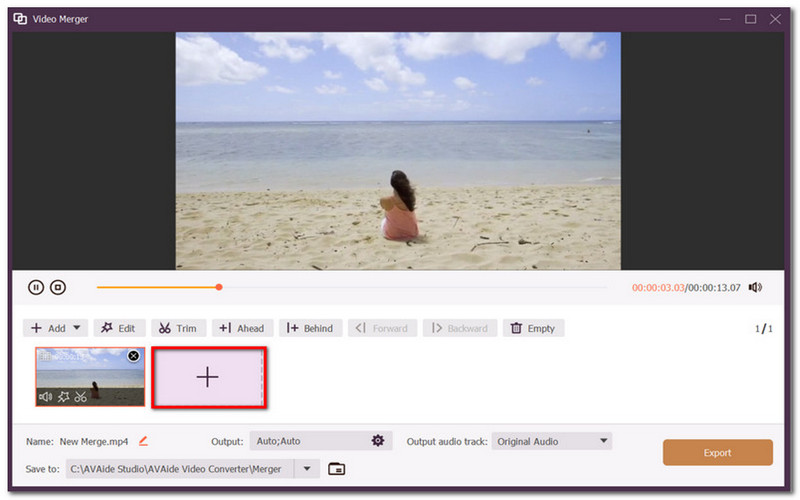
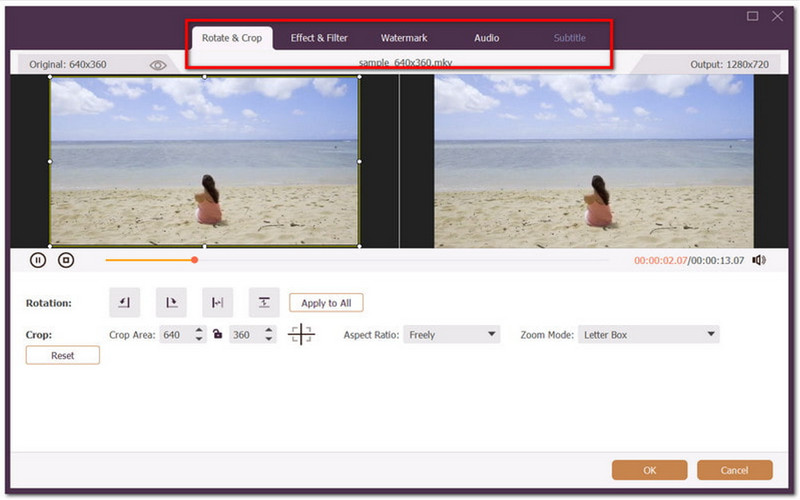
ステップ3切り抜き、トリミング、テキストや音楽などの要素の追加も可能です。さらに、解像度やフォーマットなどの出力設定を変更することもできます。
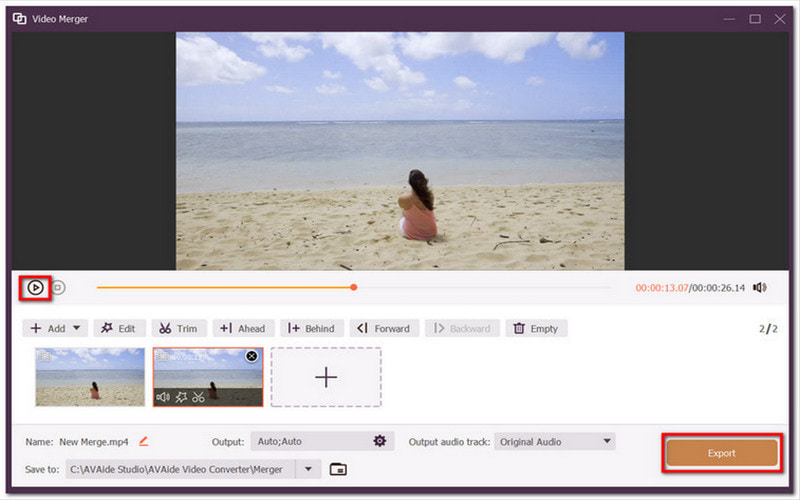
ステップ4クリック 演奏する 完成したビデオを見るにはボタンをクリックしてください。 輸出 結合したビデオを保存します。
2. キャップカット
CapCutは、HandBrakeでMP4ファイルを結合するための便利な編集ツールです。ユーザーフレンドリーなインターフェースに加え、強力なエフェクトと編集オプションも備えています。もちろん、この動画編集ソフトを使えば動画の結合はかつてないほど簡単になり、複数のファイルを一度に追加できるだけでなく、並べ替え、トリミング、映画のようなトランジションの追加も可能です。CapCutのほとんどの機能は無料で利用できますが、広告やポップアップが邪魔になります。プロ版を購入する必要があります。 CapCutの透かしを削除する.
ステップ1アプリケーションをデバイスにダウンロードします。CapCutを開き、ローカルドライブから最初のビデオをインポートします。
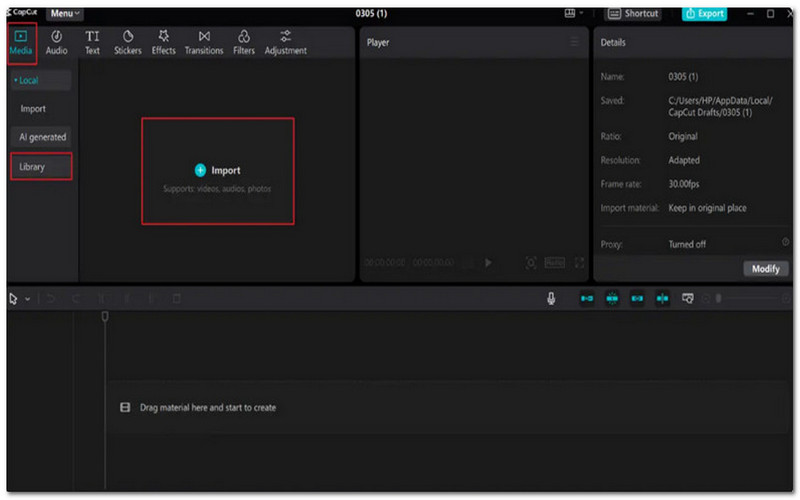
ステップ2最初のビデオが編集インターフェースに正常に配置されたら、結合する他のビデオをドラッグ アンド ドロップできます。
ステップ3フィルター、トランジション、テキストを追加して、ビデオの編集を続けます。また、オーディオ設定を使用して、ノイズ低減やオーディオエンハンスメントを適用することもできます。
ステップ4クリック 演奏する ボタンをクリックして結合したビデオをプレビューします。次に 輸出 保存するボタン。
3. オンラインビデオカッター
HandBrakeと同様に、動画ファイルを結合するもう1つの代替手段として、Online Video Cutterがあります。これは、Google Chrome、Microsoft Edge、その他の検索エンジンでシンプルな動画結合を実現するオンラインツールです。豊富な機能を備えており、トリミングやトリミング、ボーカル除去、ノイズ低減などの高度なオプションも使用できます。Online Video Cutterは、デバイスにソフトウェアをインストールせずに、簡単に動画を結合したい場合に特に便利なHandBrakeの代替ツールです。ただし、動画ファイルのサイズが50MBまでしか対応していないなど、制限があることにご注意ください。
ステップ1ウェブブラウザで「Online Video Cutter by 123Apps」を検索します。 ファイルを選択 最初のビデオをインポートするためのボタン。
ステップ2編集ウィンドウに入ったら、 ファイル 左側のメニュー パネルのメニューをクリックし、必要なビデオをインポートして追加できます。
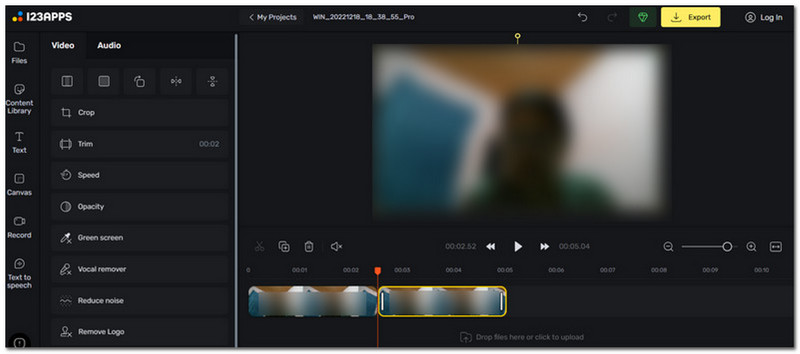
ステップ3トリミング、速度調整など、ツールのその他の編集オプションもご利用ください。サブスクリプションなしではダウンロードできないため、動画のファイルサイズにご注意ください。
ステップ4作品をプレビューし、 輸出 インターフェースの右上にあるボタンをクリックします。
残念なことに HandBrakeはビデオを結合できません多くの利点を備えて設計されていますが、このトランスコーダーはまだビデオ結合機能がありません。幸いなことに、CapCutやOnline Video Cutterなど、シンプルなビデオ結合機能を持つ代替ソフトがあります。しかし、HandBrakeのような同等のコンバーターが必要な場合は、AVAide Video Converterを選ぶのが最適です。洗練されたインターフェースと豊富な編集オプションにより、わずか数クリックでビデオの変換、結合、編集を開始できます。手ぶれのあるビデオを安定させる最高のビデオスタビライザーとしても評価されています。WindowsとmacOSでこの最高峰のコンバーターを試してみるには、無料版を入手することをおすすめします。
ロスレス品質での変換のために350以上のフォーマットをサポートする完全なビデオツールボックス。