古い映画を見て、なぜ映画自体がクラシックやノスタルジックな雰囲気を醸し出すのか疑問に思ったことはありませんか?それは、 フィルムグレインオーバーレイ多くの古典映画やカルト映画が出力ソースにグレインオーバーレイを使用するのは、映画の雰囲気を決定づけるためです。この手法は80年代から90年代の映画で人気を博し、現在でも特定のジャンルで広く使われています。映画制作者は、ホラー、ドキュメンタリー、インディーズ映画など、特定のジャンルを表現するためにグレインを使用することが多く、これらのフィルターやビデオエフェクトが一般的に用いられています。さらに、フィルムグレインは、映像を創造的かつ意図的に強化することを目指すビデオ編集者や映画制作者にとって、依然として多用途なツールです。このビデオ編集手法についてさらに詳しく知りたい方は、この記事を読み進めてください。プロジェクトビデオでグレインフィルターを適用できる、信頼できるアプリケーションとソフトウェアをいくつか追加しました。
パート1. フィルムグレインオーバーレイの用途
多くの人が 動画からノイズを除去する 映像をより鮮明にするために、一部のビデオグラファーは意図的にフィルムグレインオーバーレイを追加してビンテージ感を演出します。フィルムグレイン効果は、デジタルビデオや画像に質感のある外観を加え、従来のアナログフィルムのような外観をシミュレートします。このオーバーレイは、ノスタルジーを呼び起こしたい場合、映画のような雰囲気を作りたい場合、またはデジタル映像にオーガニックで芸術的な雰囲気を与えたい場合に特に人気があります。前述のように、フィルムグレインオーバーレイは、感情や信憑性を伝えたいストーリーテリングビデオプロジェクト、短編映画、ミュージックビデオ、ソーシャルメディアコンテンツに最適です。この効果は、異なるカメラで撮影された映像を統一したり、ノイズや圧縮欠陥などのデジタル上の不完全さを隠したりするのに役立ちました。レトロやドキュメンタリースタイルのビデオなど、特定の時代を参照するビデオでフィルムグレインオーバーレイを使用してください。さらに、デジタル画像の粗さを和らげ、微妙な奥行きを加えたい場合にも使用できます。最後に、グレインフィルム効果は、ムード、視覚的な面白さ、ストーリーテリングを高めるクリエイティブな機能であり、プロフェッショナルで洗練された仕上がりでコンテンツを際立たせます。
パート2. ビデオエディタでフィルムグレインオーバーレイを追加する方法
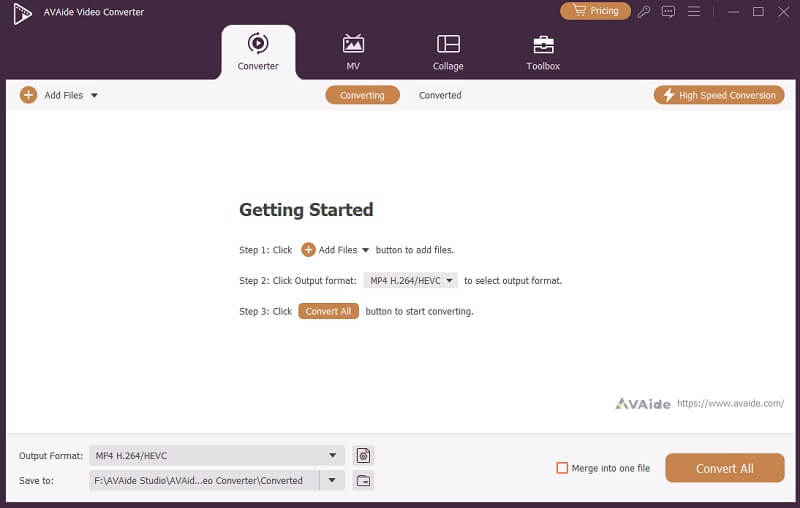
古いフィルム粒子のオーバーレイを追加する場合、最も信頼できるツールの1つは AVAideビデオコンバーターこのコンピュータアプリケーションは、プロジェクトビデオをプロフェッショナルに編集するための最高峰のツールです。その機能の一つは、クリップやフィルムにグレイン効果を与えるフィルターやエフェクトを適用できることです。この効果を実現するために使用できるビデオフィルターは豊富に用意されており、インストール後すぐにツール内に追加されます。さらに、プロジェクトビデオに役立つその他の機能も備えています。ビデオのアップスケーリング、コンバーター、ウォーターマークの追加、オーディオ設定の調整など、出力ビデオの品質を向上させるための組み込みツールも含まれています。このツールでフィルムグレインオーバーレイを追加する方法の詳細については、以下の手順をお読みください。
ステップ1AVAideビデオコンバーターをインストールする
AVAide Video Converterを使用する最初のステップは、もちろんアプリを入手することです。このステップの下にあるダウンロードボタンをクリックして、ファイルインストーラーを入手してください。このアプリケーションは、WindowsとMacデバイスにダウンロードしてインストールできます。インストールプロンプトに従って操作すると、メインインターフェースに完全にアクセスできます。

 安全なダウンロード
ステップ2ビデオソースを追加
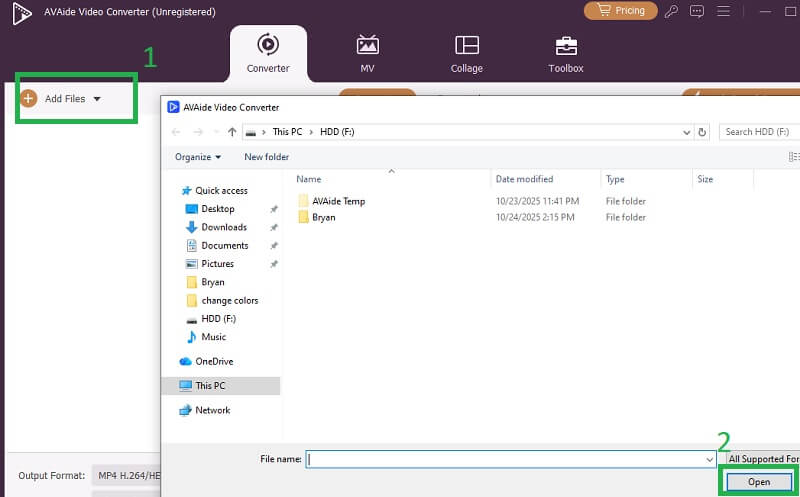
次に、AVAide Video Converterのメインインターフェースで、 追加ファイル. これでデバイスのフォルダにアクセスし、プロジェクトビデオを参照できます。作業したいビデオファイルをクリックして選択します 開ける インポート処理を完了します。動画はアプリのメインインターフェースに表示されます。
ステップ3グレインエフェクトを適用する
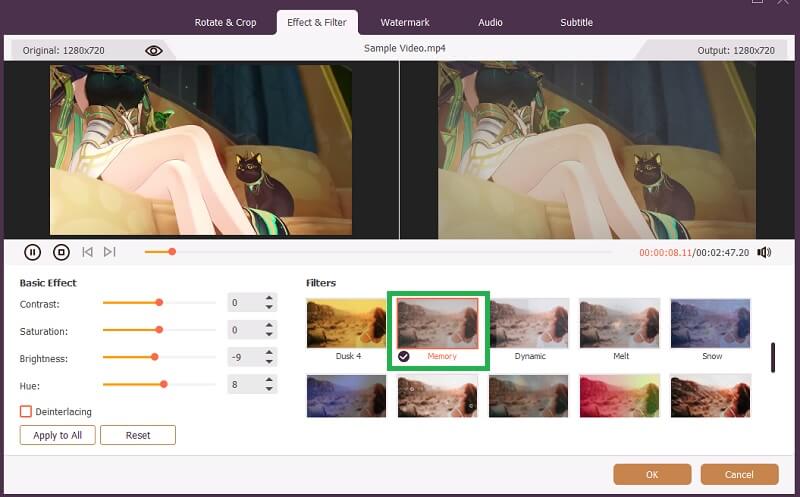
最後に、 編集 ボタンまたは ワンド ボタンをクリックしてAVAide Video Converterの編集ツールにアクセスします。新しいウィンドウが開き、ビデオ編集用のタブの一覧が表示されます。 エフェクトとフィルタータブには、動画に粒状フィルム効果を加えるためのフィルターのセットが含まれています。 メモリ と 下書き プロジェクトビデオにノスタルジックな雰囲気を与えるエフェクトです。クリック わかった そしてヒット すべて変換 変更を保存します。
パート3. 動画に古いフィルムの粒子感を加えるその他の方法
このセクションでは、プロジェクト ビデオにフィルム グレイン効果を実現するために使用できるその他の代替ツールを紹介しました。
1. フレックスクリップ
Flexclipは、Webブラウザ上で快適に操作できるオンライン編集ツールです。軽量でアクセスしやすいこの編集ツールは、必要な編集機能を全て実行できます。このオンラインツールの頼れる機能の一つは、プロジェクトクリップにエフェクトを適用できることです。その使いやすさから、プロから初心者まで、誰でも簡単に出力ビデオにグレインエフェクトを適用できます。さらに、このツールには、ビデオテンプレート、組み込みのビデオエフェクト、AI画像の適用など、ビデオのクオリティを高めるための様々な機能が搭載されています。 ビデオ品質の向上、字幕の追加など。Flexclip、古いグレインエフェクトやフィルターの適用方法について詳しく知りたい場合は、以下の手順に従ってください。
ステップ1ChromeまたはSafariブラウザからオンラインツールにアクセスしてください。メインインターフェースにアクセスし、アカウントを登録して機能をご利用ください。
ステップ2クリックしてください メディアのアップロード デバイスのファイルにアクセスするには、ボタンをタップします。グレインエフェクトを適用したいプロジェクトビデオを探し、 開ける オンライン ツール内でビデオを追加するためのボタン。
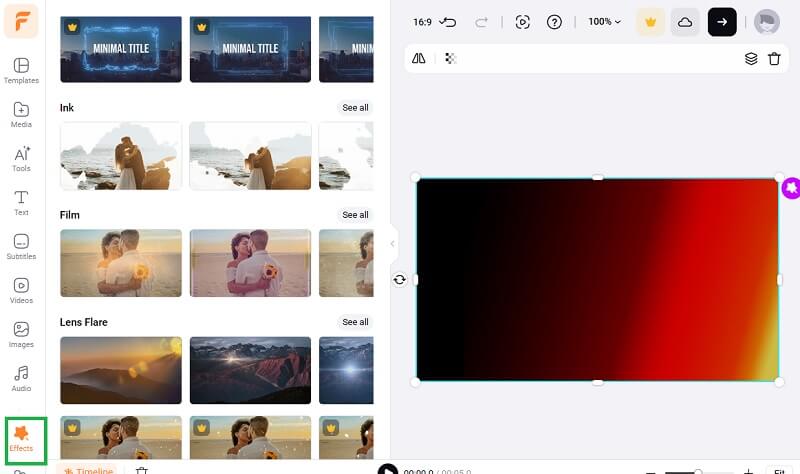
ステップ3その後、ツールの左端にある 効果 ボタンをクリックして、オンラインエディタが提供するフィルタのリストにアクセスします。 テクスチャ効果, インク、 と 膜 フィルターを使って、プロジェクトビデオに粒子感とノスタルジックな雰囲気を加えます。完了したら、 輸出 それを保存するボタン。
2. アドビアフターエフェクト
粒状フィルム効果を適用するもう一つの方法は、Adobe After Effectsを使用することです。このアプリケーションは、プロジェクトのビデオに様々なポストプロダクション効果フィルターやパラメータを適用できる有名なツールです。 ビデオを明るくする、AI生成エフェクトなど、様々なエフェクトが利用可能です。このアプリケーションは、アニメーションの作成や、ノスタルジックな雰囲気をクリップに与えるなどのコンピューター生成エフェクトの作成に使用されます。ちなみに、このアプリケーションは、上記で紹介した他のツールと比較すると、より技術的な編集機能と機能性を重視しているため、使い方が分かりにくい場合があります。とはいえ、以下の手順は、Adobe After Effectsを使用して動画にグレインフィルターを適用する最も柔軟な方法です。
ステップ1MacおよびWindowsデバイスにAdobe After Effectsをインストールしてください。メインインターフェースにアクセスするには、インストールプロセスが完了していることを確認してください。
ステップ2編集したいビデオクリップをメインインターフェースにドラッグ&ドロップしてインポートします。編集機能と編集パネルにアクセスできるようになります。
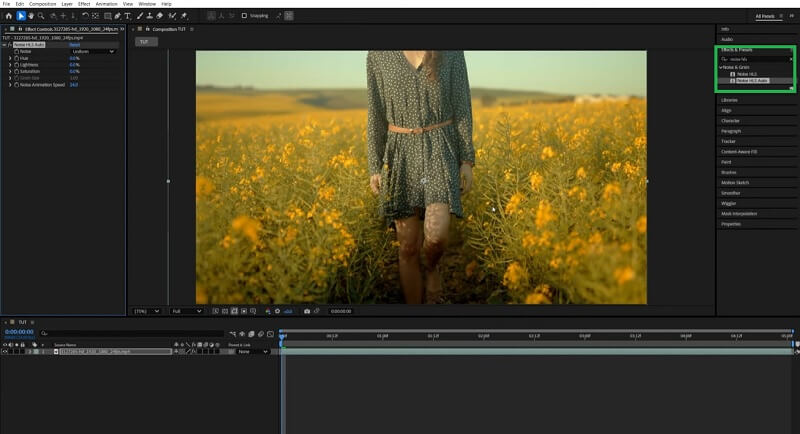
ステップ3アプリの右上隅にある すべてのコントロール パネルを選択します エフェクトとプリセット さまざまなフィルターにアクセスするためのオプション。検索 ノイズHLSをクリックすると、動画に自動的に適用されます。最後に、粒子のサイズ、色相、ノイズアニメーション効果などを編集します。完了したら、 輸出 出力ファイルを保存するボタン。
要約すると、 フィルムグレイン効果 フィルムグレインは、映画にクラシックな雰囲気、映画的な雰囲気、あるいはノスタルジックな雰囲気を与える、幅広く多用途なテクニックです。ストーリーテリングの向上、映像の統一感、デジタル的な欠陥の隠蔽など、フィルムグレインはプロジェクト全体のビジュアルクオリティを高めることができます。最新のビデオ編集ツールやオンラインツール、例えば AVAideビデオコンバーター、Flexclip、Adobe After Effectsなどのツールを使えば、初心者からプロまで誰でも簡単にこのエフェクトを適用できます。古いフィルムグレインオーバーレイを組み込むことで、視聴者の心に響く深み、雰囲気、そしてリアルな質感を加え、デジタルコンテンツが溢れる世界の中で、あなたの動画コンテンツを際立たせることができます。
著者について

ロスレス品質での変換のために350以上のフォーマットをサポートする完全なビデオツールボックス。