高品質のビデオはファイルサイズが大きくなる傾向があることは誰もが知っています。ビデオのファイルサイズを小さくしたい場合は、ビデオの解像度を下げる必要があります。高品質の制作のため、巨大なファイルサイズが予想されます。この投稿では、への最も簡単なアプローチを見ていきます 4Kを1080pにダウンスケール。次の資料では、ビデオの解像度を下げるために使用できるツールのセットについて説明します。
4Kビデオを1080pにダウンスケールする理由とメリット
解像度を下げる前に、まず4Kを4080p/720pに下げることのメリットを理解しておきましょう。これにより、どの解像度に下げるべきかをより明確に判断できるようになります。
ファイルサイズを縮小してストレージスペースを節約する
4K動画の解像度は1080pの4倍であるため、ファイルサイズが大幅に大きくなります。解像度を下げることでファイルサイズを大幅に削減でき、保存、転送、アーカイブ化がより容易になります。
再生の互換性とスムーズさを向上
すべてのデバイスやプレーヤーが4K再生に対応しているわけではありません。1080p以下にダウングレードすることで、古いパソコン、標準テレビ、スマートフォンなどのデバイスでもスムーズに再生でき、途切れやデコードエラーを回避できます。
編集とレンダリングの作業負荷を軽減
4K映像の編集、エフェクトの適用、エクスポートには、CPU/GPUとメモリリソースを大量に消費します。映像を1080pにダウングレードすると、レンダリングが高速化され、クラッシュが減り、編集効率が向上します。
小さな画面での違いは最小限
スマートフォンやタブレットなどの小型ディスプレイでは、4Kと1080pの視覚的な違いはほとんど見られません。1080p以下の解像度を使用すると、視聴体験を損なうことなくリソースを節約できます。
パート1。4Kを1080p/HDにダウンスケールする最も簡単な方法
4KをフルHDまたはHDにダウンスケールするための最良の方法を探しているなら、そのための完璧なツールがあります。 AVAideビデオコンバーター 最も便利で最も優れたダウンスケーリング機能を使用して、ビデオ解像度をすばやくダウンスケールするのに役立ちます。この優れたソフトウェアを自由に使用して、手間をかけずにタスクを完了することができます。
さらに、この優れたツールを使用すると、他の従来のコンバーターよりも30倍高速に変換できる高レベルのアクセラレーションテクノロジーのおかげで、複数のファイルを同時に変換できます。最も優れた機能には、ビデオを改善および編集するための統合メディアエディタが含まれます。 MacとWindowsPCの両方と実質的に互換性があります。また、適応性があり、すばやく使用できます。その機能は高度にカスタマイズ可能であるため、他のソフトウェアとは一致しません。この素晴らしいツールを使用してビデオをダウンスケールする場合は、以下の手順に従って、その仕組みを確認してください。
- 画質を低下させることなく、1080p / 4K / 5K/8Kビデオの制作を可能にします。
- MP4、MOV、MKV、FLV、SWF、および300以上のフォーマットを簡単に変換できます。
- 最高のツールボックスを使用すると、カット、マージ、トリム、トリミングなどのビデオを編集したり、多くのすばらしいことを実行したりできます。
- 全世界で800万人以上の幸せな消費者がいます。

 安全なダウンロード
ステップ1優れたソフトウェアをダウンロードする
上記のダウンロードボタンをクリックして、WindowsとMacのどちらを使用しているかを選択します。優れたソフトウェアのダウンロードが完了したら、ファイルをクリックしてすぐにインストールします。すべてのプロセスが完了したら、それを起動して次のプロセスを続行します。
ステップ2メディアファイルのアップロード
プログラムを起動したら、画面の中央に移動して、 プラス(+) ファイルをアップロードするためのアイコン。このツールを使用すると、複数のビデオファイルをすぐにアップロードして一括変更を開始することもできます。

ステップ31080pに変換
[すべて変換]を押すと、フォーマットと解像度のセットリストがツールのインターフェイスの左側に表示されます。を選択してください MP4 HD 1080P ビデオの解像度を1080pにします。

ステップ4ビデオを変換して保存する
最後に、をクリックします すべて変換 ムービーの解像度の選択が完了したら、ボタンを押して変換します。ほんの数秒で、ビデオの解像度をそれと同じくらい簡単に下げることができます。

VLCメディアプレーヤーを使って4Kを1080pにダウンスケールする
VLCメディアプレーヤーは、4K動画を1080p以下の解像度に変換することもできます。内蔵の「変換/保存」機能では、出力解像度とエンコード形式を直接調整でき、すっきりとしたインターフェースと直感的な操作性が特徴です。さらに、複数の動画ファイルの一括変換に対応しており、H.264、HEVC、MPEG-4など、様々な動画エンコード形式に対応しています。ただし、変換速度は比較的遅く、パラメータ調整も基本的なものに限られます。
ステップ1クリック メディア, 変換/保存、次に見つける 追加 ビデオをインポートしてクリックします 変換プロファイル設定として1080pを選択します。
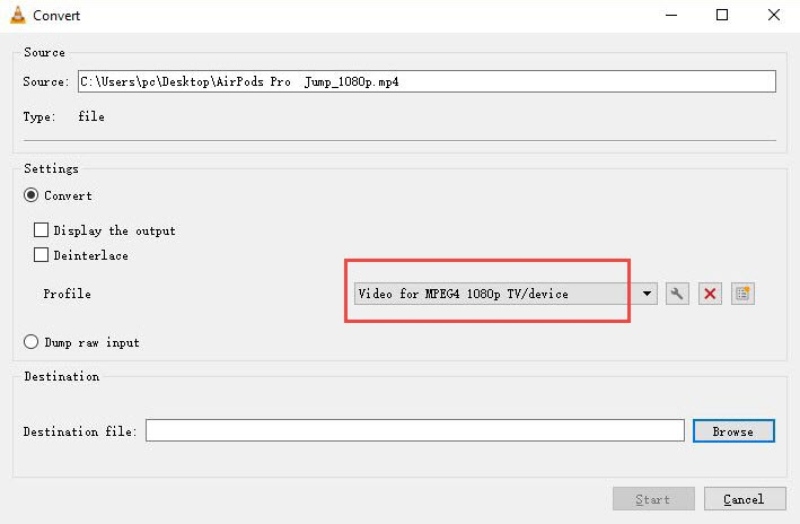
ステップ2「参照」をクリックして出力フォルダーの場所を選択し、「開始」をクリックして 4K ビデオを 1080p に変換します。
パート2.4Kをオンラインで1080p/720pにダウンスケーリングするための別の3つの効果的な方法
1.AVAide無料ビデオコンバーターをオンラインで使用する
AVAide Free Video Converter Onlineは、ビデオ解像度を即座にダウンスケールできるユーザーフレンドリーなビデオコンバーターをオンラインで提供します。インターネット接続速度に基づいて変換および変更手順を実行します。この無料のオンラインプログラムは簡単に使用できます。それはあなたがあなたのビデオファイルを素早くそして効果的にあなたのより大きなファイルを小さくすることを可能にします。これにより、ハイエンド以外のコンピューターを使用している個人でも、フィルムを4K形式から1080p形式に数分で変換できるため、ユーザーフレンドリーになります。この素晴らしい4KからフルHDへのコンバーターをオンラインで利用する方法をご覧ください。
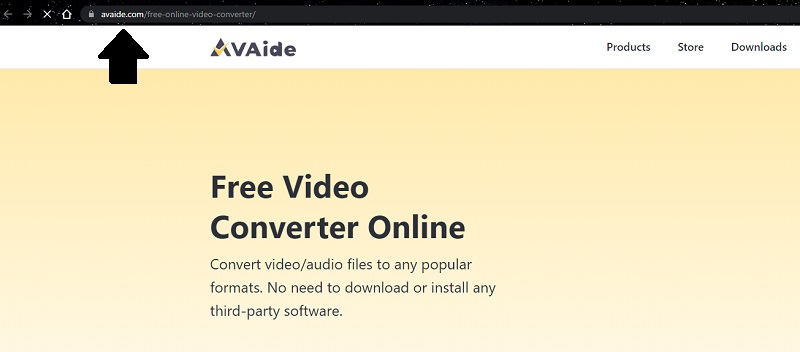
ステップ1公式サイトを立ち上げる
まず、検索エンジンを使用して、の公式ページを見つけます AVAide Free Video Converter Online.
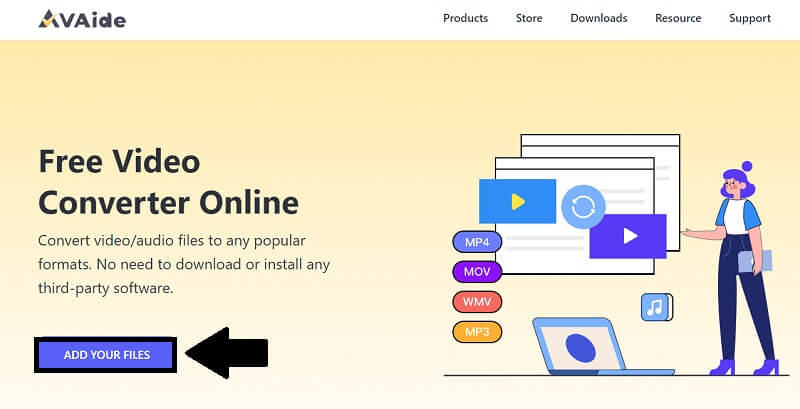
ステップ2ファイルを追加する
クリック ファイルを追加する ビデオクリップを追加するオプション。画面に表示されるフォルダ上のファイルを選択し、をクリックします 開ける.
ステップ3解像度を変更する
これで、をクリックして解像度を変更できます。 装備 ボタン、その下にチェックマーク 解像度、次に選択します 1080p を打つ前に わかった ボタン。
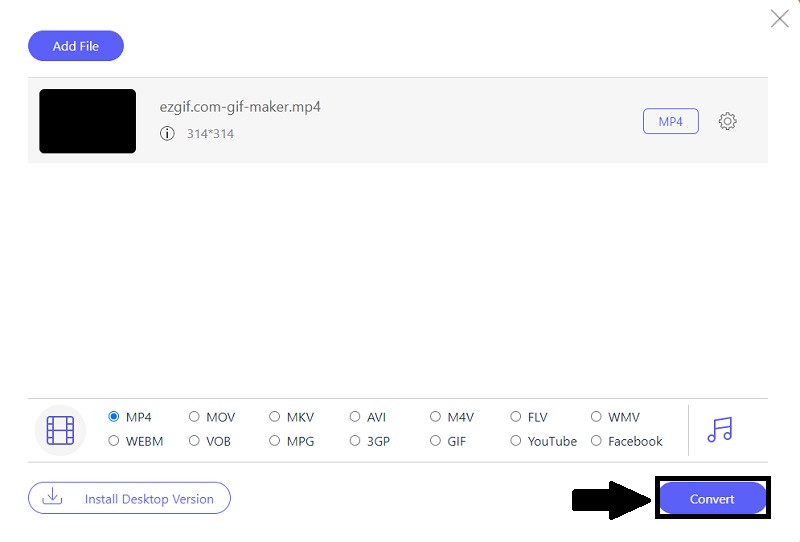
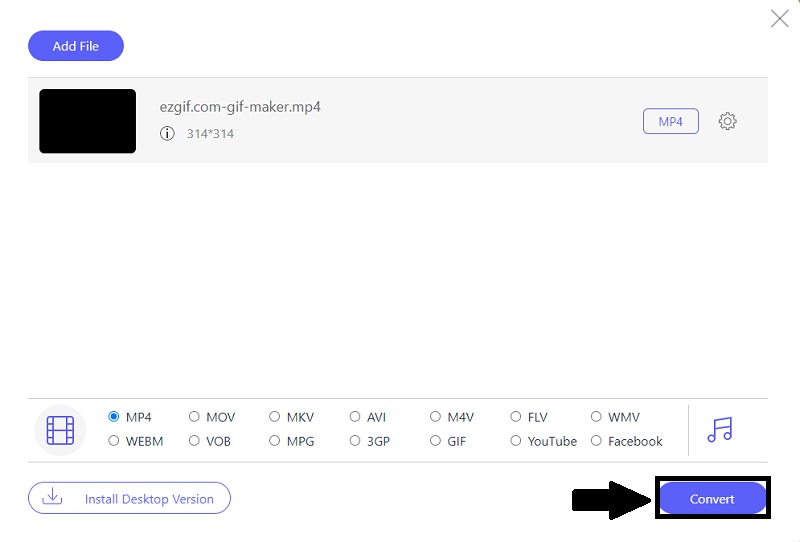
ステップ4ファイルを変換する
最後に、 4Kビデオから1080p、 クリック 変換 クリップを即座に保存するオプション。
2.高速オンラインHDビデオコンバーターを使用する
ビデオをダウンスケーリングするための素晴らしいツールを探しているなら、これ以上先に進まないでください。 Web上で利用できる優れたツールがあります。 高速オンラインHDビデオコンバーター 選択できるオプションです。この優れたプログラムは、4Kを1080pに、またはその逆に変換するのに役立ちます。また、可能な限り最も簡単な方法でビデオを圧縮することができます。それに加えて、それはあなたがあなたのビデオを速くそして効率的に変換するのを助けるかもしれません。ムービーを4Kから1080pにダウンスケーリングするための基本的な手順は次のとおりです。
ステップ1ページにアクセス
まず第一に、検索ボックスを使用しての公式ページを見つける 高速オンラインHDビデオコンバーター.
ステップ2ファイルを変換する
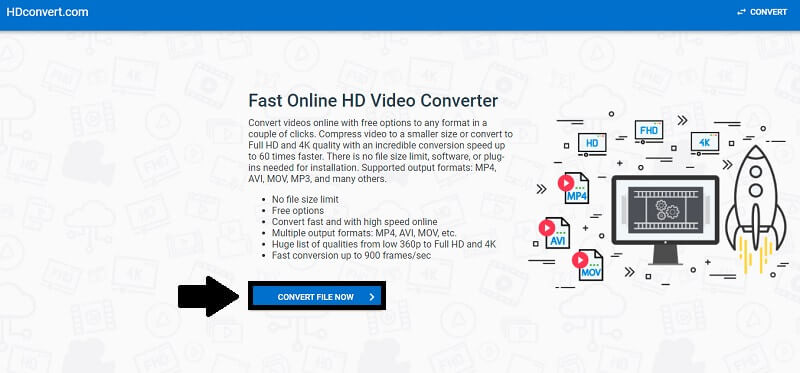
続行するには、をクリックします 今すぐファイルを変換 ボタンをクリックし、変換したいビデオファイルを選択します。
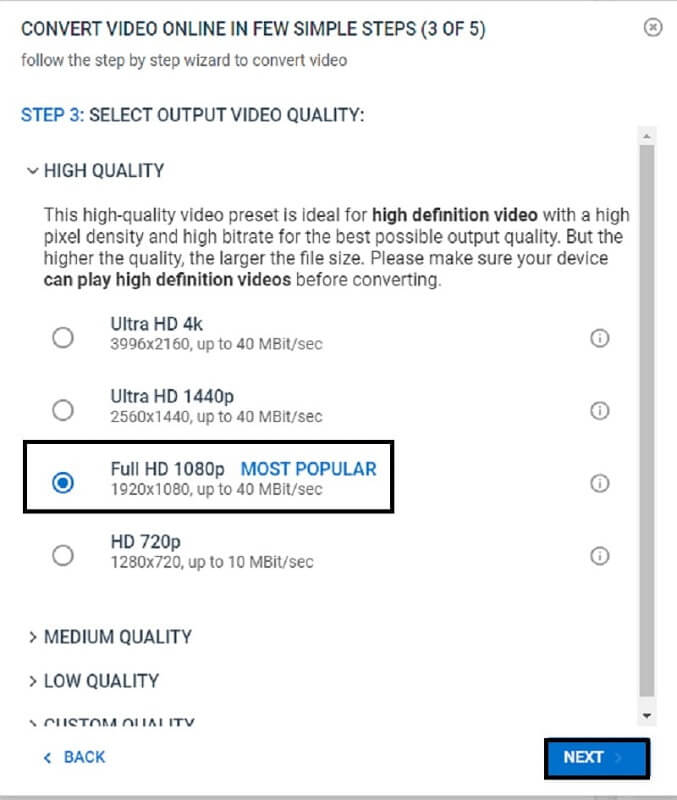
ステップ3出力品質を選択
選択肢を選択して、4Kビデオの解像度を1080Pに調整できるようになりました。次に、を押します 次 ボタン。
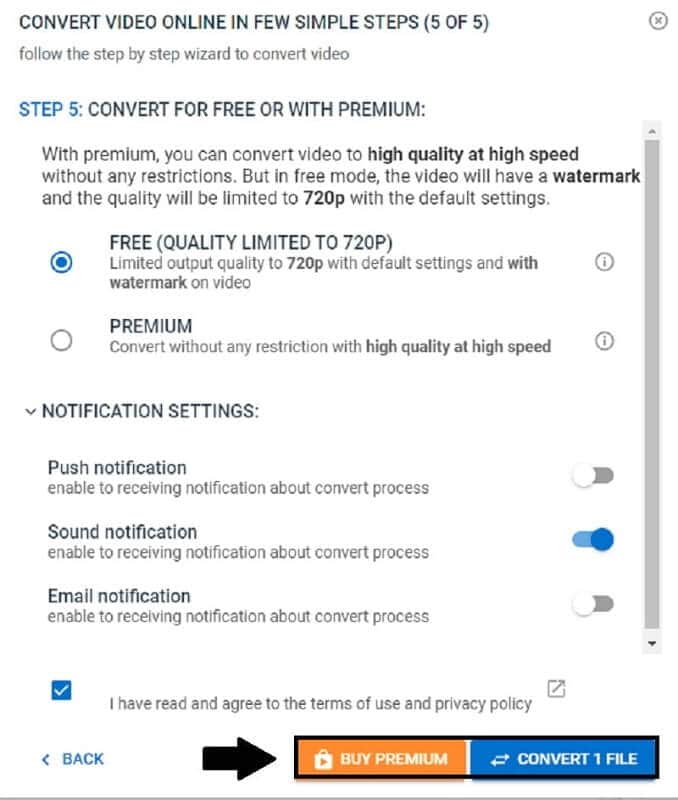
ステップ4無料またはプレミアムで変換
最後に、を選択してビデオクリップを保存することができます ファイルを変換する ボタン。プレミアムサービスを利用したい場合は、 プレミアムを購入 オプション。
パート3.4Kから1080p/720pへのダウンスケーリングに関するFAQ
ダウンスケールビデオは品質を向上させますか?
品質は向上しません。ただし、4kを1080pに変換しても、どちらも高解像度をサポートしているため、特定の変更に気付くことはありません。
AVAide Video Converterを使用してビデオをオフラインでダウンスケールできますか?
はい、この注目に値するプログラムは、インターネットに接続していなくても機能することを目的としています。使用するには、アプリケーションをダウンロードしてインストールし、コンピューターで実行するだけです。その場合、インターネットにアクセスできるかどうかに関係なく、いつでもどこでもファイルを変換できます。
Mac で 4K を 1080p にダウンスケールするにはどうすればいいですか?
Macでビデオ解像度を下げるには、専用のツールが必要です。 AVAideビデオコンバーター これを実現しました。品質を維持しながら、数分以内に解像度を素早く下げます。
以上です。 ビデオを縮小する、 利用可能な最も強力なソフトウェアを選択する必要があります。 AVAideビデオコンバーター と AVAide Free Video Converter Online 強く推奨される実用的なツールです。間違いなく、それは最も便利で便利なソフトウェアです。これらの優れたツールは、ビデオを高品質に変換するのに役立ちます。また、インストールおよびダウンロードされた無料のオンラインソフトウェアとしても提供されます。このアプリケーションは、必要なすべての機能を提供しながら、創造性を高めるのに役立ちます。あなたはそれがそうであるのと同じくらい簡単に他のツールの中で最高のものを利用するでしょう。
ロスレス品質での変換のために350以上のフォーマットをサポートする完全なビデオツールボックス。
ビデオエンハンスメント
- 1080pから4Kにアップスケール
- 480pから1080pにアップスケール
- 4Kを1080p/720pにダウンスケール
- 1080pを480pにダウンスケール
- DVDを1080p/720pにアップスケール
- 質の悪いビデオを修正する
- AIビデオアップスケール
- ビデオ品質の向上
- TikTokのビデオ品質を向上させる
- 最高のビデオエンハンサー
- iPhoneとAndroid用のビデオエンハンサーアプリ
- 最高の4Kビデオエンハンサー
- AI高級ビデオ
- ビデオ品質をクリーンアップする
- ビデオをより高品質にする
- ビデオを明るくする
- 最高のぼかしビデオアプリ
- ぼやけたビデオを修正する
- ズームビデオの品質を向上させる
- GoProビデオ品質を向上させる
- Instagramのビデオ品質を向上させる
- Facebookのビデオ品質を向上させる
- AnroidとiPhoneのビデオ品質を向上させる
- Windowsムービーメーカーのビデオ品質を向上させる
- Premiereのビデオ品質を向上させる
- 古いビデオ品質を復元する
- ビデオ品質をシャープにする
- ビデオをより明確にする
- 8K解像度とは何ですか
- 4K解像度:知っておくべきことすべて[説明]
- ビデオ解像度をロスレスで向上させる2つのすばらしい方法
- ビデオ解像度コンバーター:1つを取得する際に熟考すること
- 見逃してはならない優れた5Kから8Kへのコンバーター!
- ビデオからバックグラウンドノイズを取り除く:3つの効率的な方法で
- 3つの注目すべき方法を使用してビデオから穀物を取り除く方法