動画ファイルのサイズを縮小する必要がある場合、動画の解像度を下げることが一つの選択肢となります。高画質の動画は通常、ファイルサイズが大きくなります。動画の解像度を下げたい場合は、元の動画の画質をある程度維持しながらファイルサイズを大幅に軽減できる優れたプログラムがあります。この記事では、信頼性が高く、効率的で、強力なツールをリストアップしています。 1080pから480pへのコンバーター さまざまなニーズに合わせてカスタマイズできます。
パート1。1080pを480pにダウンスケール/変換する最も効果的な方法
ビデオ解像度を効率的に削減または変換するソフトウェアをお探しの場合は、 AVAideビデオコンバーター まさに理想的な選択肢です。このビデオ解像度コンバーターを使えば、わずか数分でビデオ解像度を480pに下げることができます。もちろん、ビデオの画質を上げたい場合は、4Kへのアップスケールも可能です。さらに、このようなツールにあまり慣れていないユーザーでも、すっきりとしたインターフェースと分かりやすい手順説明により、簡単にビデオ解像度を下げることができます。さらに、AVAide Video Converterは、速度最適化やハードウェアアクセラレーションなどの高度なビデオ変換技術を採用しており、大量のファイルをわずか1分で変換できます。
- 300以上の入力および出力フォーマットがサポートされています。
- 8K / 5K / 4K/1080pのビデオ解像度を出力する機能を備えています。
- 元のビデオの品質を可能な限り維持しながら圧縮します。
- 解像度を 480p に一括縮小する機能をサポートし、変換速度が高速です。

 安全なダウンロード
ステップ1アメージングツールをダウンロード
まず、上のダウンロードアイコンをクリックして、WindowsとMacのどちらを使用しているかを選択します。素晴らしいプログラムのダウンロードが完了したら、ファイルをダブルクリックしてすぐにインストールを開始します。
ステップ2ビデオファイルをアップロードする
画面の中央に移動し、をクリックします プラス(+) ソフトウェアを実行してファイルをアップロードした後の記号。このツールを使用して、多くのビデオファイルをアップロードすることにより、ビデオをすぐにアップスケールすることもできます。

ステップ31080pを480pにダウンスケール
[すべて変換]ボタンをクリックすると、ツールの左側に形式と解像度のリストが表示されます。選ぶ MP4 HD 480P 1080pビデオをダウンスケールします。

ステップ4ビデオファイルを変換する
ビデオの解像度を選択したら、[ すべて変換 それを変換するオプション。数秒でビデオの解像度を下げました。

パート2。1080pをオンラインで480pに変換する方法は?
1.無料のオンラインファイルコンバータ
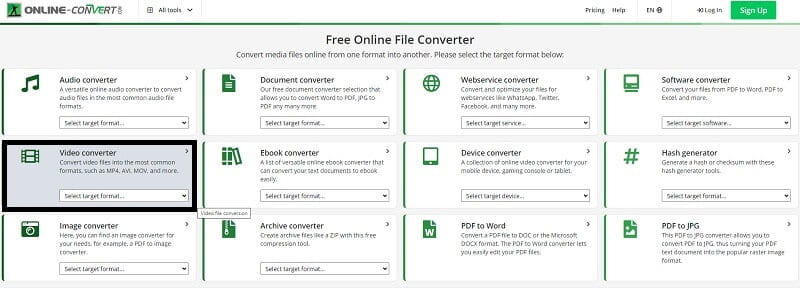
使いやすいオンラインソフトウェアを探していると仮定します。 無料のオンラインファイル Converterはあなたのために特別に作成されました。この便利なソフトウェアを使用すると、メディアをある形式から別の形式にすばやく効率的に変換し、解像度を変更できます。さまざまなソース形式を受け入れます。ファイルをMP4、AVI、MOVなどの最も一般的な形式に復元できます。この便利な機能を使用して動画を縮小する方法を学びます。
ステップ1公式サイトを開く
まず、ツールの公式Webサイトにアクセスします。検索バーに次のように入力します 無料のオンラインファイルコンバータ.
ステップ2ビデオ変換を行う
続行するには、を押します ビデオコンバーター ボタンを押してビデオ解像度を変換します。
ステップ3プリセットを選択して変換
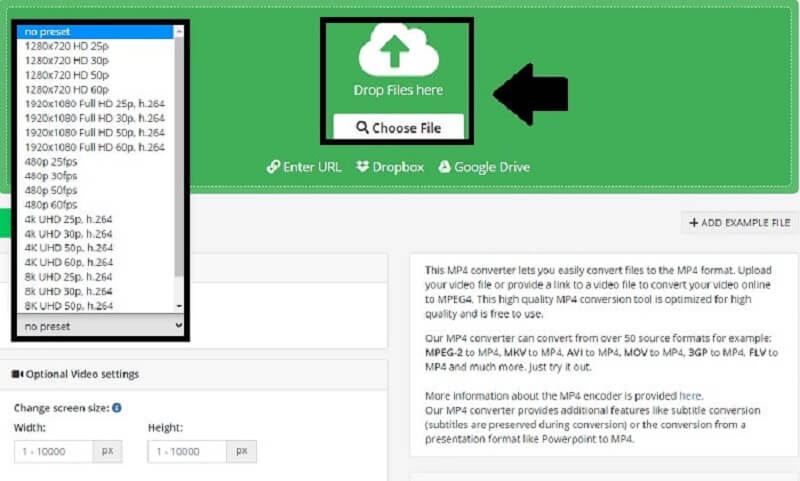
ファイルをドロップしたら、 480p プリセットとクリック 始める プロセスを開始します。
2.ビデオコンバーターオンライン
この便利なツールは、オンラインで動作するファイルコンバーターです。ほとんどすべてのオーディオ形式がサポートされています。 ビデオコンバーターOnlineは、ビデオのサイズを小さくしたい場合に1080pを480pに変換するのに役立つ優れたプログラムです。また、可能な限り最も簡単な方法でビデオを圧縮することができます。それに加えて、それはあなたがあなたのビデオを速くそして効率的に変換するのを助けるかもしれません。ムービーを1080pから480pにダウンスケーリングするための基本的な手順は次のとおりです。
ステップ1ファイルを開く
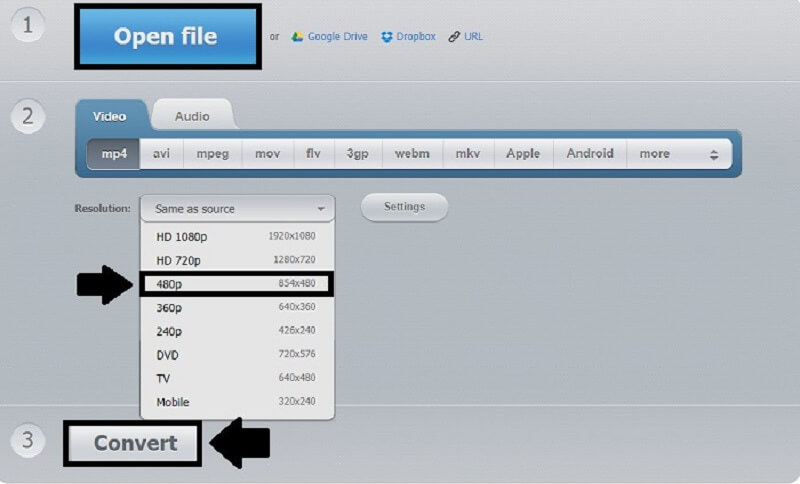
これで、[ファイルを開く]ボタンを選択してビデオファイルを選択できます。次に、ダウンスケールするビデオを選択します。
ステップ2ビデオ変換を行う
続行するには、を押します ビデオコンバーター ボタンを押してビデオ解像度を変換します。
ステップ3解像度を変更する
オプションを選択することで、1080pビデオの解像度を480Pに変更できます。
ステップ4ビデオを変換する
最後に、ビデオの解像度を変更したら、それを変換することができます。
AVAide Free Video Converter Online
このオンラインツールは、動画の解像度を素早く下げることができる、使いやすいビデオコンバーターも提供しています。インターネット接続速度に応じて変換と調整を行います。そのため、動画編集の経験がなくても、わずか数分で1080pから480p形式への動画変換が可能です。この優れた1080pから480pへのオンラインコンバーターの使い方については、以下をご覧ください。
ステップ1公式サイトを立ち上げる
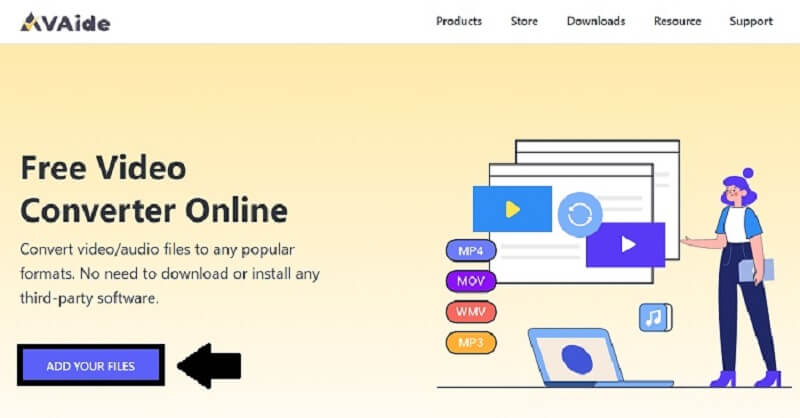
まず、検索エンジンを使用して、の公式ページを見つけます AVAide Free Video Converter Online.
ステップ2ファイルを追加する
ビデオクリップを追加するには、 ファイルを追加する オプション。タップ 開ける 画面に表示されるフォルダからファイルを選択した後。
ステップ3解像度を変更する
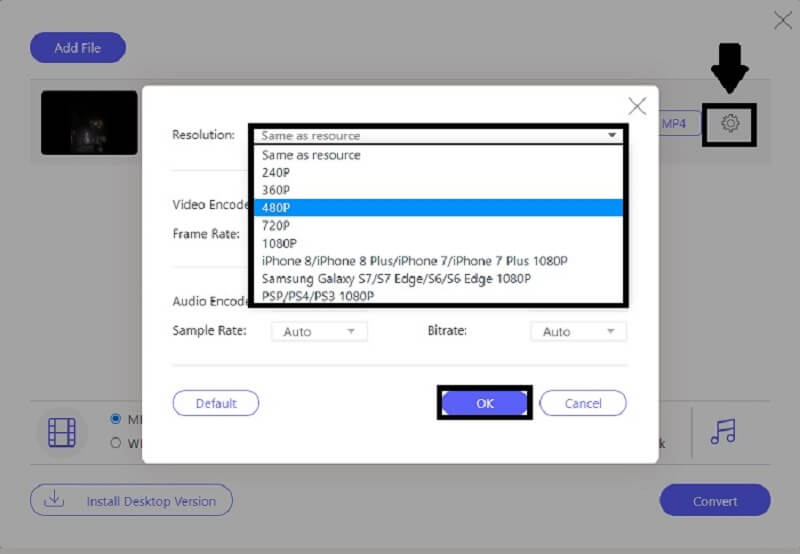
これで調整できます 解像度 歯車のアイコンをクリックし、[解像度]にチェックマークを付けて、 480p を押す前に わかった ボタン。
ステップ4ファイルを変換する
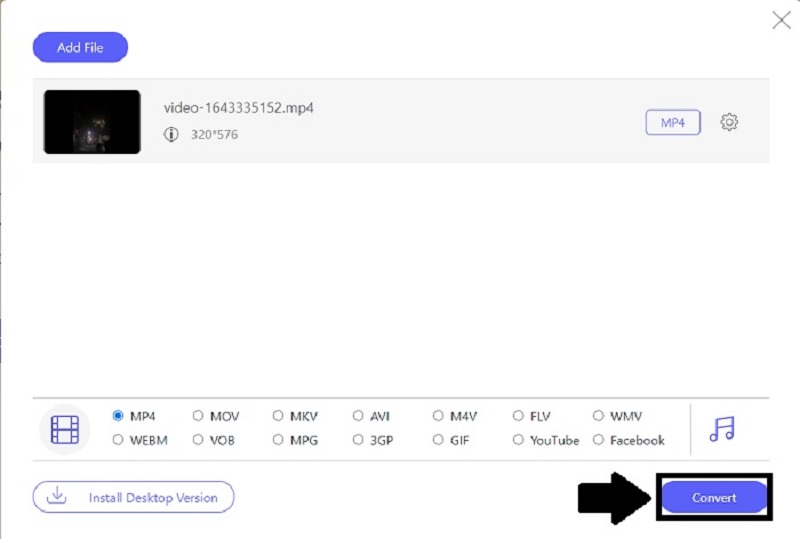
最後に、1080pビデオを480pに変換したら、[ 変換 ボタンをクリックして、フィルムをすぐに保存します。
パート3。ダウンスケーリングに関するFAQ
FFmpegを使用して1080pを480pに変換するにはどうすればよいですか?
まず、FFmpegをデスクトップにダウンロードし、システムへのffmpeg.exeパスを起動します。次に、PCで、Windowsアイコンを押して、CMDと入力します。最後に、cdコマンドを使用してファイルフォルダーに移動します。次に、コマンドffmpeg-i input.mp4 -vf scale = 480:-1 output.mp4を入力し、キーボードのEnterをクリックします。
ハンドブレーキで1080pを480pに変換できますか?
はい、ハンドブレーキにはダウンスケールオプションが含まれています。ツールの現在のバージョンをインストールし、ソースファイルをインポートし、アプリケーションをインストールして実行し、幅と高さを手動で選択し、ターゲットディレクトリを指定して、1080pフィルムの480pへの変換を開始します。
iPhone でビデオを縮小するにはどうすればよいですか?
iPhoneで動画をダウンスケールするには、サードパーティ製のアプリしか使えません。また、これらのアプリとiOSには大きな制限があります。AVAide Video Converterを使えば、あらゆる動画を簡単にダウンスケールできます。
以上です。何をするのか、どのツールを使うのかがわかったので、 1080pのビデオを480pに変換する 迅速かつ確実に。最終的には、ご自身で判断してください。ダウンロードが必要です。 AVAideビデオコンバーター そしてそれらを最大限に活用するためにそれのような他のデスクトップソフトウェア。ただし、ファイルを変換するアプリをインストールする代わりに、無料のオンラインツールを使用することもできます。
ロスレス品質での変換のために350以上のフォーマットをサポートする完全なビデオツールボックス。
ビデオエンハンスメント
- 1080pから4Kにアップスケール
- 480pから1080pにアップスケール
- 4Kを1080p/720pにダウンスケール
- 1080pを480pにダウンスケール
- DVDを1080p/720pにアップスケール
- 質の悪いビデオを修正する
- AIビデオアップスケール
- ビデオ品質の向上
- TikTokのビデオ品質を向上させる
- 最高のビデオエンハンサー
- iPhoneとAndroid用のビデオエンハンサーアプリ
- 最高の4Kビデオエンハンサー
- AI高級ビデオ
- ビデオ品質をクリーンアップする
- ビデオをより高品質にする
- ビデオを明るくする
- 最高のぼかしビデオアプリ
- ぼやけたビデオを修正する
- ズームビデオの品質を向上させる
- GoProビデオ品質を向上させる
- Instagramのビデオ品質を向上させる
- Facebookのビデオ品質を向上させる
- AnroidとiPhoneのビデオ品質を向上させる
- Windowsムービーメーカーのビデオ品質を向上させる
- Premiereのビデオ品質を向上させる
- 古いビデオ品質を復元する
- ビデオ品質をシャープにする
- ビデオをより明確にする
- 8K解像度とは何ですか
- 4K解像度:知っておくべきことすべて[説明]
- ビデオ解像度をロスレスで向上させる2つのすばらしい方法
- ビデオ解像度コンバーター:1つを取得する際に熟考すること
- 見逃してはならない優れた5Kから8Kへのコンバーター!
- ビデオからバックグラウンドノイズを取り除く:3つの効率的な方法で
- 3つの注目すべき方法を使用してビデオから穀物を取り除く方法