ビデオノイズ除去は、ビデオ映像からノイズを除去するのに役立つ必要なプロセスです。低照度条件や高ISO設定で撮影されたビデオには有益であり、画像が粗くなったりピクセル化されたりすることがよくあります。このノイズを除去すると、ビデオの全体的な品質が向上し、視覚的に魅力的になります。全体として、ビデオノイズ除去は、ビデオコンテンツの品質と精度を向上させるために不可欠なツールです。この記事を作成した主な理由は、次のソリューションを提供することです。 ビデオのノイズを除去する方法 効果的に。これらのソリューションの機能とウォークスルーを調査しながら、詳細をご確認ください。
パート1. 輝度ノイズと色ノイズの違い
輝度ノイズは主にシャープネスとディテールを低下させ、色ノイズは主に色純度を低下させます。実際のノイズ低減処理では、ディテールへの影響を最小限に抑えるため、通常、最初に色ノイズを抑制します。次に、詳細な違いについて説明します。
輝度ノイズ: 画像全体に不均一に分布した粒状感、あるいは「雪」のような模様が現れ、主に明るさ情報(白黒レベル)に影響を及ぼします。暗い部分で最も顕著で、フィルムの粒子に似ています。
色ノイズ: 不自然な色の斑点や斑点として現れ、主に色情報に影響を与えます。一般的には、赤、緑、青のエッジや影の部分で観察されます。
パート2. PCに最適なノイズ除去ソフトウェア
デバイス上でビデオのノイズを除去する最も効果的で信頼性の高い方法は何ですか? AVAideビデオコンバータービデオノイズ低減機能は、主に内蔵のAI最適化アルゴリズムを活用し、低照度環境下で発生するランダムな画像ノイズ、圧縮アーティファクト、粒状感をインテリジェントに識別・処理します。ディテールを大きく損なうことなく、シャープネスと滑らかさのバランスを自動的に調整し、視覚的なノイズやカラーブロックアーティファクトを低減することで、全体的な鮮明度と視覚的な安定性を向上させます。
AVAide Video Converterのビデオノイズ低減機能は、主に内蔵のAI最適化アルゴリズムを採用し、低照度環境下で発生するランダムな画像ノイズ、圧縮アーティファクト、粒状感をインテリジェントに識別・処理します。ディテールを大きく損なうことなく、シャープネスと滑らかさのバランスを自動的に調整し、視覚的なノイズやカラーブロックアーティファクトを低減することで、全体的な鮮明度と視覚的な安定性を向上させます。
- 視覚的なノイズを除去して、よりクリーンで高品質な出力を実現します。
- ノイズ低減後のビデオの鮮明度、解像度、フォーマット、および全体的な品質を向上させます。
- オーディオとビデオは自動的に完全に同期されるため、手動での調整は不要です。
- 主流のメディア プラットフォームとの幅広い互換性を実現するために、300 以上の形式でエクスポートします。

 安全なダウンロード
ステップ1AVAideビデオコンバーターを入手
ダウンロードを開始 AVAideビデオコンバーター この手順の上にあるダウンロードボタンをクリックして、デバイスにアプリをインストールしてください。アプリのインストーラーファイルが提供され、ツールを効率的に入手するのに役立ちます。デバイスでアプリを実行し、表示されるプロンプトに従って、各種権限と条件を有効にして完了してください。
ステップ2ビデオをインポートする
次に、コンピューターでアプリを起動し、メインインターフェイスにアクセスします。 ツールボックス オプションを選択すると、高度な機能の一覧が表示されます。 ビデオエンハンサー ファイルをインポートするオプション。

ステップ3ビデオのノイズを除去する
ビデオをインポートしたら、 ビデオノイズを取り除く 動画のノイズを除去するには、 プレビュー オプションを選択すると、まだプロセスを実行していない場合でも結果を確認できます。その後、 強化する プロセスを完了するためのオプション。ツールの出力フォルダーに移動して、出力ファイルをプレビューできます。


パート3. Adobe Premiereでビデオのノイズを除去する
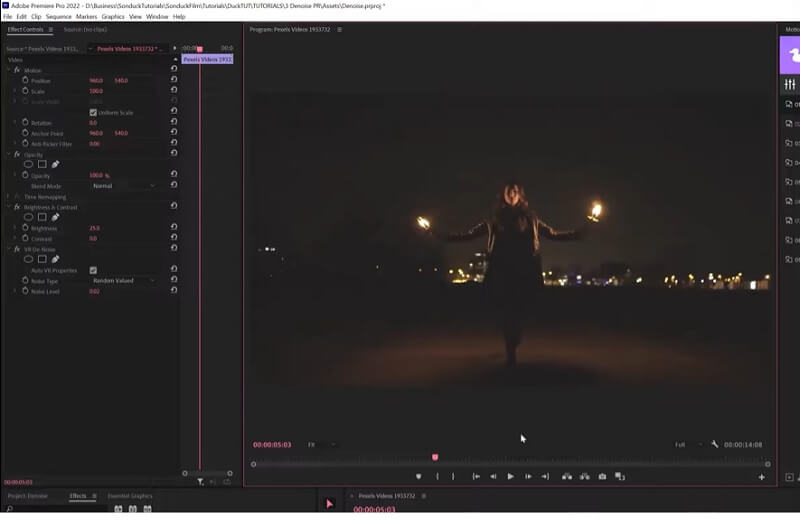
ビデオのノイズを除去するプロ仕様のビデオ編集ソフトウェアをお探しなら、Adobe Premiere Pro が最適です。このソフトウェアは、映画業界やその他の類似業界の専門家に広く使用されており、ビデオのノイズを除去する機能を含む高度なビデオ編集機能を備えています。Adobe Premiere Pro に組み込まれているノイズ除去効果を使用して、ビデオのノイズを除去できます。
ステップ1Adobe Premiere Proにビデオをインポートし、タイムラインパネルにドラッグします。エフェクトパネルに移動して、 ノイズを減らすタイムライン内のビデオ クリップにエフェクトをドラッグします。
ステップ2の中に エフェクトコントロール、ノイズ低減効果の設定を好みに合わせて変更します。ノイズ低減の量、ノイズ低減のサイズ、ビデオの鮮明度などのパラメータを調整できます。
ステップ3動画をプレビューして、ノイズ低減エフェクトが映像にどのような影響を与えたかを確認します。結果に満足したら、 輸出 ビデオを保存するオプション。
パート4. モバイルでビデオのノイズを除去する方法
1. パワーディレクター
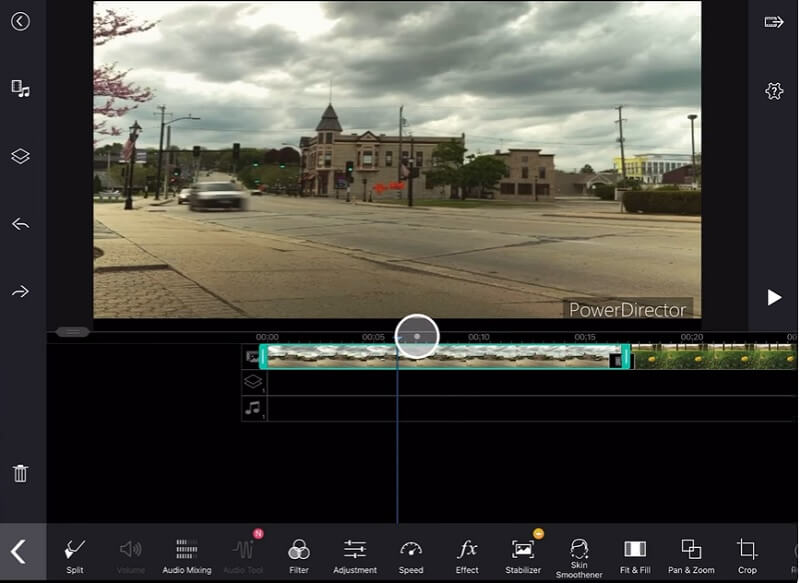
PowerDirector は、ビデオを強化するためのさまざまな機能を備えた優れたビデオ編集ソフトウェアです。明るさやコントラストを調整したり、特殊効果を追加したり、ビデオのオーディオ品質を改善したりしたい場合、PowerDirector が対応します。このアプリケーションにはビデオ スタビライザーが付属しており、揺れや粗いビデオを除去して、許容できる結果に安定化できます。Android デバイスでこのアプリを使用する方法については、以下の手順を確認してください。
ステップ1 PowerDirectorをGoogle Playストアからインストールしてツールを入手してください。Androidデバイスで開き、 新しいプロジェクトを作成する オプションを選択し、アスペクト比を選択します。Androidデバイスに保存されているビデオ全体を見ることができます。ビデオをPowerDirectorにインポートし、 タイムラインパネル.
ステップ2を選択 編集 アイコンをタップして、ビデオに適用するエフェクトを選択します。色補正、安定化、オーディオ強化など、さまざまなエフェクトから選択できます。エフェクトをタップして、各エフェクトの設定を好みに合わせて調整し、ビデオにエフェクトを適用します。
ステップ3明るさ、コントラストなどのパラメータ、音量レベル、オーディオ品質を変更できます。ビデオをプレビューして、エフェクトが映像にどのような影響を与えたかを確認します。結果に満足したら、 生産する ビデオを保存するオプション。
2. InShot
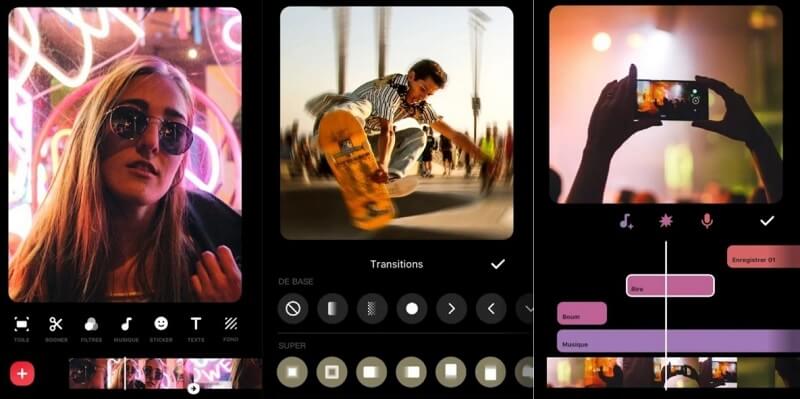
粗いビデオを編集する場合、InShot は優れたツールになります。映像の品質を向上させる方法の 1 つは、明るさとコントラストのレベルを調整することです。さらに、InShot には、ノイズや粒状感を軽減するのに役立つさまざまなフィルターが用意されています。また、映像をトリミングしたり、ズームインして粒状感の強い領域を削除したりすることもできます。
ステップ1App StoreからInShotをインストールし、iPhoneでツールを起動します。インターフェースで、 ビデオ オプション。すると、写真アプリにリストされているビデオ ファイル全体が画面に表示されます。
ステップ2強化したいファイルを選択し、 チェック アイコンをクリックします。InShotのメイン編集パネルにプロンプトが表示されます。 フィルター オプションを選択して 調整 ビデオを強化またはノイズ除去するためのさまざまなパラメータを見つけるためのメニュー。
ステップ3ビデオの明るさ、コントラスト、シャープネスを効果的に変更します。結果に満足したら、ファイルをプレビューしてタイムラインパネルで再生できます。 保存する アイコンをクリックしてファイルをエクスポートし、変更を保存します。
パート5. ビデオノイズ除去に関するよくある質問
ビデオのノイズ除去はなぜ必要なのでしょうか?
ビデオのノイズ除去は、ビデオ全体の品質を大幅に向上させることができるため必要です。不要なノイズを除去すると、映像がより正確になり、視覚的に魅力的になります。これは、品質が最も重要であるプロのビデオでは特に重要です。
ビデオのノイズを除去する利点は何ですか?
ビデオのノイズ除去の利点には、視覚品質の向上、視覚的なアーティファクトの削減、よりプロフェッショナルな最終製品の作成などがあります。さらに、ノイズ除去により、さまざまな視聴シナリオに合わせてビデオを最適化できるため、ビデオがさまざまなプラットフォームやデバイスに適合していることが保証されます。
ビデオのノイズを除去するとエクスポート時間が大幅に長くなりますか?
はい。ノイズ除去は計算負荷が高く、アルゴリズム、解像度、GPU アクセラレーションの有効化の有無に応じて、エクスポート時間が 2~5 倍長くなることがよくあります。
ビデオの暗い部分にある「踊るピクセル」を修正するにはどうすればいいですか?
「ダンシング ピクセル」は通常、シャドウ内のクロミナンス ノイズです。カラー ノイズを軽減し、時間的なノイズ除去を適用し、ノイズ除去の前にシャドウをわずかに持ち上げて画像を安定させます。
全体的に、ビデオのノイズ除去は、ほとんどのビデオ愛好家にとって検討すべき事項です。この方法を使用すると、低照度ビデオや低品質の映像を強化できます。幸いなことに、 ビデオに最適なノイズ除去ソフトウェア 検証済みで、簡単に実行できます。試してみて、上記のツールの素晴らしい結果を確認してください。
ロスレス品質での変換のために350以上のフォーマットをサポートする完全なビデオツールボックス。