高画質のビデオを録画するほど、ファイル サイズが大きくなり、共有や保存が難しくなります。オンラインでアップロードまたは送信するには長い時間がかかります。ビデオ ファイルがプラットフォームでサポートされている標準のファイル サイズ制限と一致しないという問題が発生することもあります。
大きな動画ファイルで困っているなら、この記事はまさにあなたに必要なものです。 ビデオコンプレッサー! このコンプレッサーは、鮮明さを犠牲にすることなくビデオ ファイルのサイズを縮小します。デスクトップ、オンライン、モバイル フォンの主要なビデオ コンプレッサーをリストしますので、選択肢は豊富です。
パート 1. デスクトップ上の無料ビデオ コンプレッサー 7 つ
1.AVAideビデオコンバーター
ビデオファイルサイズの圧縮 AVAideビデオコンバーター は簡単で高速です。ビデオ ファイルを必要なサイズに圧縮できます。ファイル サイズを縮小するには、スライダー バーまたは矢印キーを使用するだけです。ビデオのファイル サイズを縮小して、ソーシャル メディアやメッセージング プラットフォームにアップロードまたは共有したい場合に最適です。これが、市場で最高のビデオ コンプレッサーの 1 つであることは不思議ではありません。それに加えて、ビデオを圧縮する前に、形式、解像度、ビットレートを変更できます。
AVAide Video Converter は、圧縮機能以外にも、名前の通り、ビデオ ファイルを別の形式に変換できます。それだけではありません。リッパー、ミュージック ビデオ エディター、コラージュ メーカー、その他多くのツールも内蔵されています。これらすべての機能を備えた AVAide Video Converter は、圧縮のニーズに最適です。

 安全なダウンロード
- 長所
- リアルタイムプレビューをサポートする直感的な圧縮方法。
- 中程度の圧縮率で品質を維持するバランスの取れたデフォルトのプリセット。
- スムーズなバッチ圧縮ワークフロー。
- 統合されたフォーマット変換および圧縮機能により、再エンコード時間が短縮されます。
- 短所
- 基礎となるエンコード コントロールへのアクセスが制限されています。
2. VideoProcコンバータAI
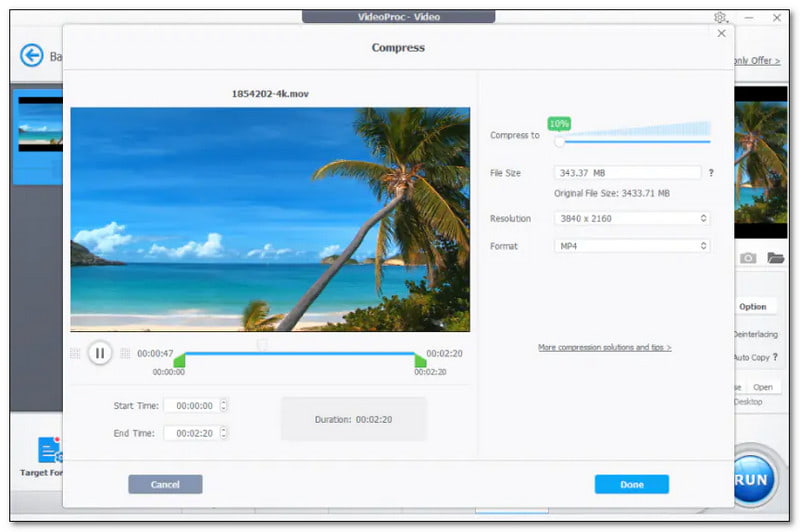
VideoProc Converter AI は、人気のオールインワン ビデオ エディターおよびコンバーターです。強力な機能で知られています。ビデオ圧縮を強化する人工知能テクノロジーが組み込まれています。鮮明さを著しく損なうことなく、驚異的な 47 倍の速度でビデオ ファイル サイズを最大 90% 削減できます。また、大きなビデオを管理するように設計されているため、主要な大きなビデオ コンプレッサーの 1 つとなっています。
- 長所
- GPU アクセラレーションにより、大きなファイルのエンコード時間が大幅に短縮されます。
- 組み込まれたターゲット サイズ スライダーによりサイズを制御できます。
- 高解像度ソースを安定した品質で処理します。
- 短所
- 高度なレート制御オプションの管理は難しい場合があります。
- AI 機能により、圧縮中にシステム リソースの使用量が増加します。
3.VLCメディアプレーヤー
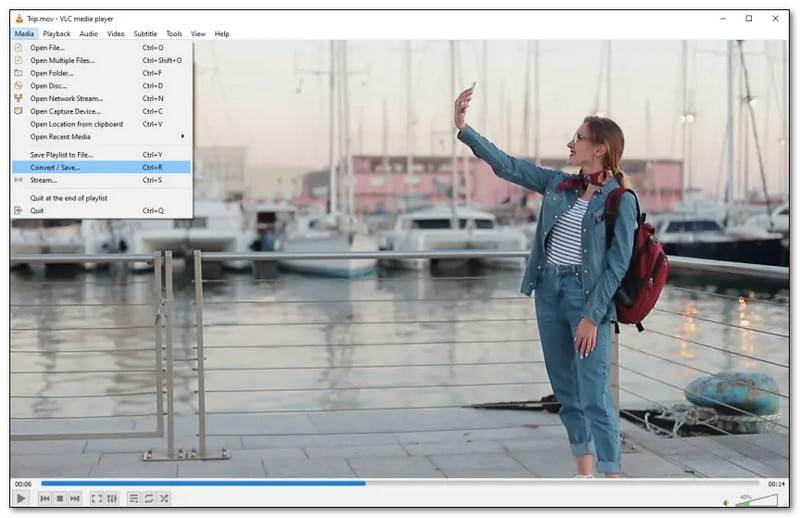
VLC メディア プレーヤーは、多機能でオープンソースのメディア プレーヤーとして人気があります。このメディア プレーヤーには、コンバーターとコンプレッサーの機能が組み込まれています。解像度、ビットレート、出力コーデックを微調整することで、ビデオ ファイルのサイズを圧縮できます。インターフェイスはビデオ圧縮用に設計されていません。ただし、基本的なタスクは処理できます。
- 長所
- 無料で軽量。
- 外部コーデックやプラグインは必要ありません。
- 複数のコンテナおよびコーデックと互換性があります。
- 短所
- ビットレートと品質の制御は非常に制限されており、正確な圧縮には適していません。
- 効率的なバッチ圧縮ワークフローが不足しています。
- 出力ファイルサイズの予測可能性は低いです。
4. ハンドブレーキ
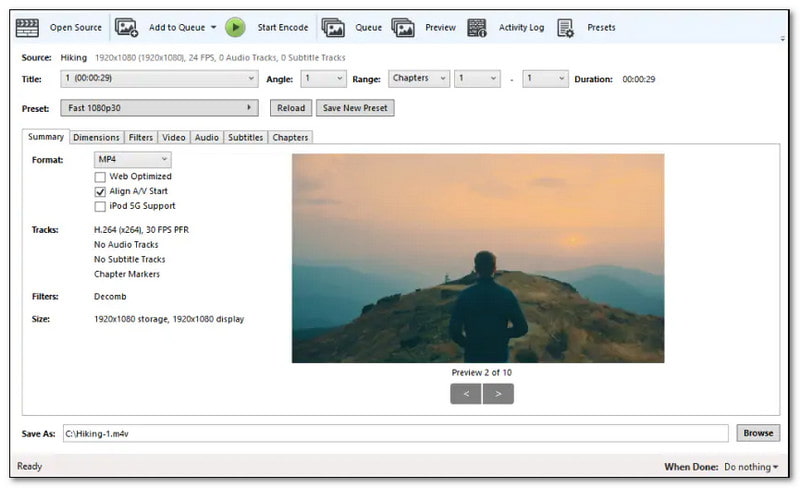
HandBrake は、Windows および MacOS のビデオ コンプレッサーとしてよく知られている、無料のオープン ソース ビデオ トランスコーダーです。多くのビデオ形式をサポートし、大きくて鮮明なビデオを小さなファイルに圧縮できます。パラメーターを調整することで、ビデオ ファイルのサイズを圧縮できます。パラメーターには、ビットレート、フレーム レート、解像度が含まれます。ただし、インターフェイスは、特に初心者にとっては少し複雑です。ビデオを圧縮する際に、コントロールと使いやすさのバランスを求めるユーザーにとって、これは依然として良い選択肢です。
- 長所
- CRF ベースの H.264/H.265/AV1 形式は、画質とファイル サイズの間の優れたバランスを実現します。
- 強力なプリセット システムにより、一般的な圧縮タスクが簡素化されます。
- 短所
- ハードウェアアクセラレーションがないとエンコード速度が遅くなります。
- 非標準のワークフローでは柔軟性が制限されます。
- ユーザーインターフェースは比較的複雑です。
5. フリーメイクビデオコンバーター
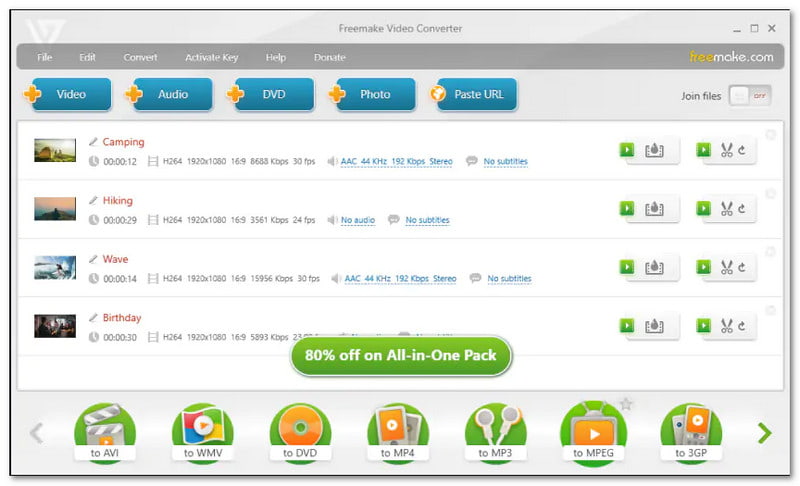
Freemake Video Converter は、無料のビデオ コンプレッサーとコンバーターを提供する使いやすいプログラムです。解像度やサイズなどの出力設定を選択できます。この機能は、多くの技術的な知識を必要とせずにビデオ ファイルのサイズを簡単に縮小したい場合に役立ちます。圧縮は他のプログラムほど高度ではないかもしれませんが、基本的なオプションを求めるユーザーには適しています。また、多くのビデオ形式をサポートしています。
- 長所
- 初心者向けの非常にシンプルな圧縮プリセット。
- 最小限の構成で高速セットアップが可能です。
- 基本的なバッチ キューのサポート。
- 短所
- 圧縮率が高くなると出力品質が著しく低下します。
- コーデックとパラメータの制御が制限されています。
6. シャッターエンコーダー
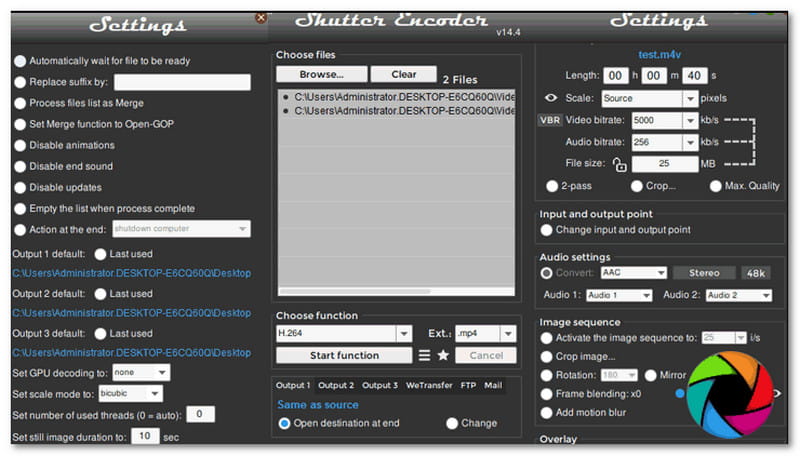
Shutter Encoder は、Windows、Mac、Linux で使用できる強力で機能豊富なビデオ コンプレッサーです。サポートされる入力形式と出力形式は多岐にわたります。そのため、問題なくビデオを圧縮できます。ただし、ビデオ圧縮用の専用ボタンは用意されていません。ただし、希望するファイル サイズ、解像度、ビットレートなどを入力することで、ビデオを縮小できます。
- 長所
- ビットレート、GOP、フォーマット固有の圧縮オプションを正確に制御します。
- プロフェッショナルなワークフローのための強力なバッチおよび自動化のサポート。
- FFmpeg バックエンドを使用した正確なターゲット サイズのエンコーディング。
- 短所
- インターフェースが複雑で、初心者には使いにくいです。
- コーデックの知識が必要です。
- 消費者向けの「ワンクリック」圧縮モードはありません。
7. FFmpeg
FFmpeg はコマンドライン プログラムです。圧縮などのビデオ タスクに適しています。ただし、簡単に使用できるビデオ圧縮プログラムではありません。ビデオのビットレートを減らしたり、解像度を下げたり、トリミングしたりするには、正しいコマンドラインを入力する必要があります。また、ビデオ ファイルの圧縮には長い時間がかかります。上級 PC ユーザーにとって、これは優れたビデオ コンプレッサーです。圧縮率、出力の鮮明度、その他の設定を操作できます。
- 長所
- CRF、プリセット、フィルターを完全に制御して、圧縮効率を最大限に高めます。
- スクリプトによる大規模なバッチ圧縮に最適です。
- 最先端のコーデックと実験的な機能を最初にサポートします。
- 短所
- コマンドラインのみ。学習曲線が急です。
- 視覚的なプレビューやリアルタイムのフィードバックはありません。
- パラメータの選択を誤ると、品質の低下が容易に起こる可能性があります。
| 製品 | 圧縮比(標準 / 最大) | 調整可能なパラメータ | OSサポート | バッチ圧縮 |
| AVAideビデオコンバーター | 公式には指定されていない(ビットレート/解像度制御によるサイズ削減) | 解像度、ビットレート、コーデック、対象ファイルサイズ | Windows、macOS | ✔ |
| VideoProc コンバーター AI | 最大約 90% (元のサイズの約 10% に圧縮) | ターゲットサイズ/比率スライダー、コーデック、解像度、フレームレート、ビットレート | Windows、macOS | ✔ |
| VLCメディアプレーヤー | ~10–90% (基本ビットレート/解像度調整) | コーデック、解像度、ビットレート | Windows、macOS、Linux | ✘ |
| ハンドブレーキ | ~13–87% (プリセットとCRFによって異なります) | 解像度、ビットレート、フレームレート、コーデック(H.264 / H.265 / AV1) | Windows、macOS、Linux | ✔ |
| Freemake Video Converter | ~5–95% (品質は大きく異なります) | 解像度、ターゲットサイズ(制限付きコントロール) | ウィンドウズ | ✔ |
| シャッターエンコーダ | ~6–94% (コンテンツとコーデックに依存) | ターゲットサイズ、解像度、ビットレート、コーデック | Windows、macOS、Linux | ✔ |
| FFmpeg | 高度に設定可能(CRF/プリセットに応じて約10~90%) | 完全なコーデック制御(CRF、ビットレート、解像度、プリセット、フィルター) | Windows、macOS、Linux | ✔ |
パート 2. オンラインのビデオ コンプレッサー 6 選
1. VEED.IO
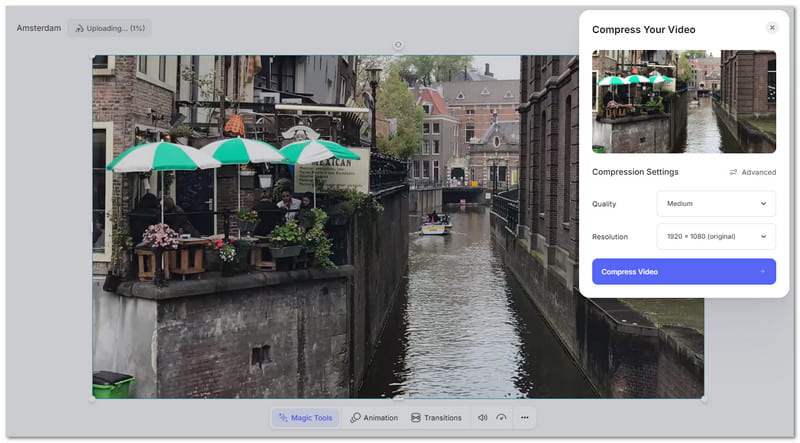
VEED.IO は、よく知られた使いやすいビデオ コンプレッサーです。鮮明さを失わずにビデオ ファイルのサイズを縮小できます。高度な圧縮オプションと基本的な圧縮オプションを選択できます。ニーズに応じて、鮮明度を低、中、高から選択できます。1820×1024、1280×720、1138×640、1067×600、889×500、853×480 などの解像度も選択できます。このビデオ コンプレッサーは、電子メール、ソーシャル メディア、Web サイト用のビデオを圧縮するのに役立ちます。
2. FreeConvert
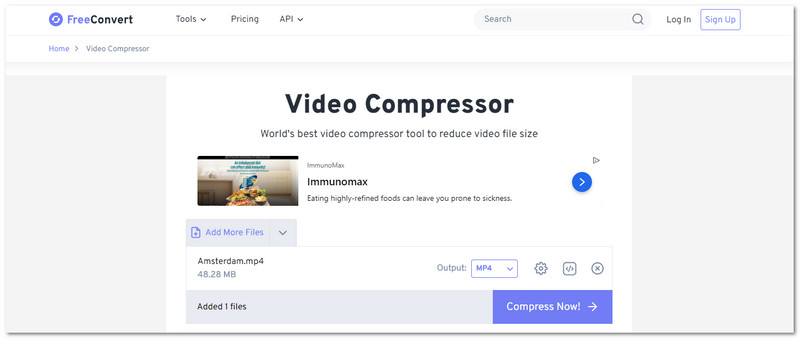
FreeConvert は、さまざまな形式でビデオを圧縮するためのシンプルで柔軟なサイトです。このオンライン ビデオ コンプレッサーには、ビデオの鮮明度とサイズを微調整するための設定が用意されています。ビデオ コーデック オプションでは、H.264 と H.265 を選択できます。ターゲット ファイルは、パーセント、サイズ、品質、解像度、または最大ビットレートで選択できます。これは、圧縮方法オプションで行います。
3. インビデオAI
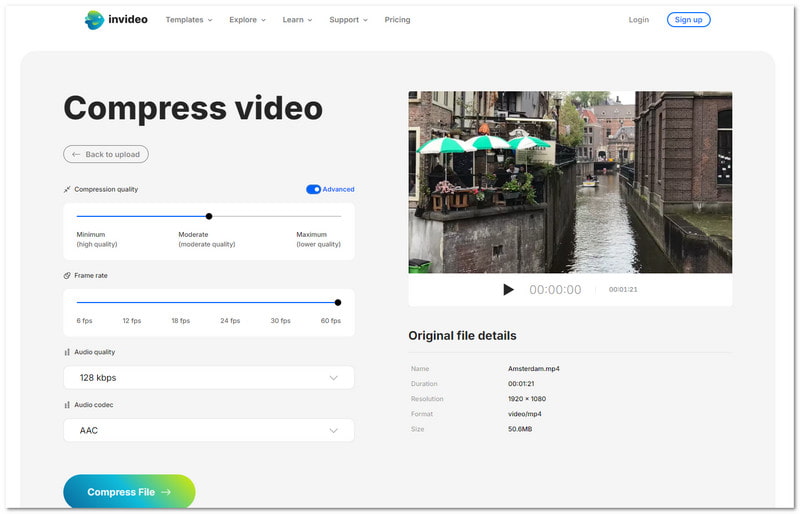
サインアップせずに簡単に動画を圧縮したい場合は、Invideo AI が最適です。AVI、FLV、MKV、MOV、MP4、MPEG、MPG、TS、VOB、WMV の動画ファイルを圧縮できます。ライン バーの円を動かすことで、動画ファイルを最小、中、最大に圧縮できます。最小オプションは高品質です。中オプションは中程度の鮮明度です。最大オプションは鮮明度が低くなります。さらに、フレーム レート オプションで 6 fps、12 fps、18 fps、24 fps、30 fps、または 60 fps を選択できます。
4. ビデオ小さい
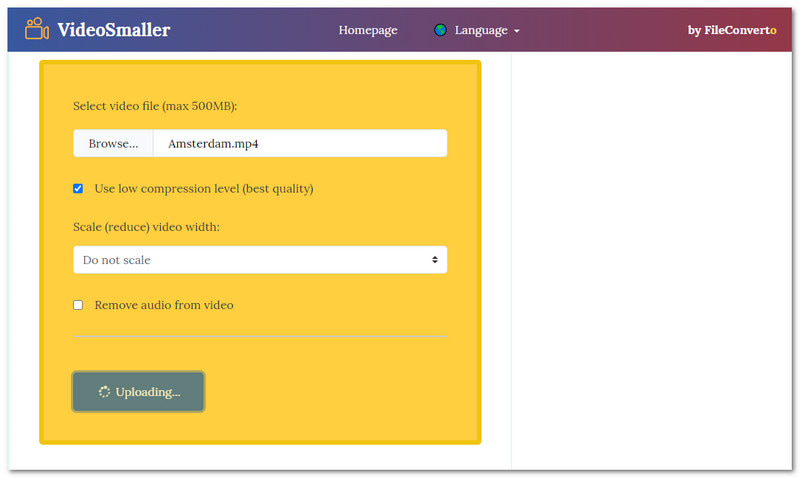
VideoSmaller は、最大 80-90% のビデオ ファイルを圧縮できる無料のオンライン ビデオ コンプレッサーです。このコンプレッサーでは、MP4、AVI、MPEG、MOV 形式の最大 500 MB のビデオ ファイルをアップロードできます。低い圧縮レベルの使用、ビデオ幅の縮小、ビデオからオーディオの削除などのオプションが用意されています。このオンライン コンプレッサーは安全に使用できます。アップロードされたすべてのビデオ ファイルは 3 時間後に削除されます。
5. クリデオ
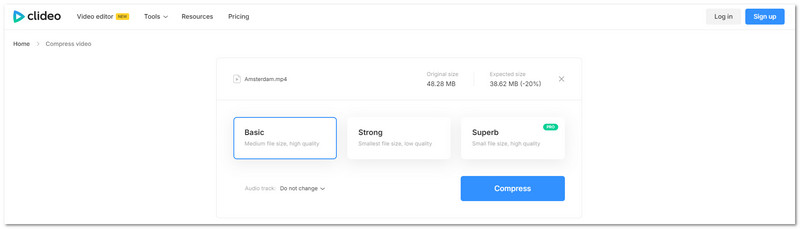
Clideoは、動画ファイルをデバイスに保存する前にプレビューできるオンライン動画圧縮ツールです。動画圧縮方式は、基本、強力、そして最高から選択できます。基本オプションは中程度のファイルサイズで高画質です。強力オプションはファイルサイズは最小ですが画質は低くなります。最高オプションはファイルサイズは小さく高画質です。さらに、以下のオプションも用意されています。 動画から透かしを削除する動画の編集、字幕の追加など。
6. 簡素化
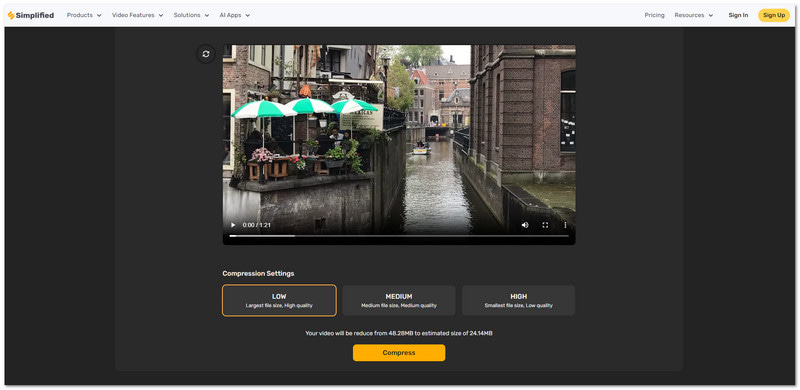
圧縮するビデオ ファイルが多数ある場合は、バッチ処理が可能な Simplified が役立ちます。多数のビデオを同時に圧縮できるため、時間と労力を節約できます。Invideo AI や Clideo と同様に、選択可能な圧縮設定も用意されています。低、中、高を選択できます。選択すると、元のファイル サイズと比較して削減されたサイズが表示されます。
パート3. AndroidとiOS向けのトップ7のビデオファイル圧縮ソフト
1. AniSmall: ビデオ変換&サイズ変更
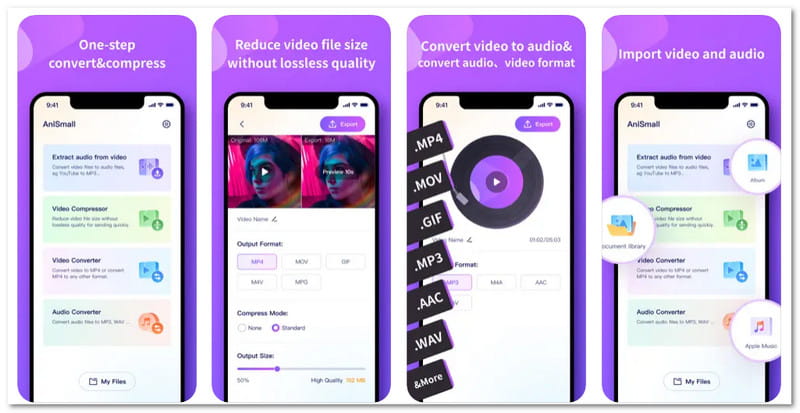
Shenzhen Wondershare Software Co., Ltd の AniSmall: Video Convert&Resize は、トップクラスのビデオ サイズ コンプレッサーです。ビデオの圧縮を完全にカスタマイズできます。2 つの標準圧縮方法と圧縮なしを選択できます。優れた機能の 1 つは、エクスポートする前に元のビデオと圧縮されたビデオをプレビューして比較できることです。また、ビデオをさまざまな形式に変換したり、オーディオを抽出したりすることもできます。
2. ビデオを圧縮: ビデオのサイズを縮小
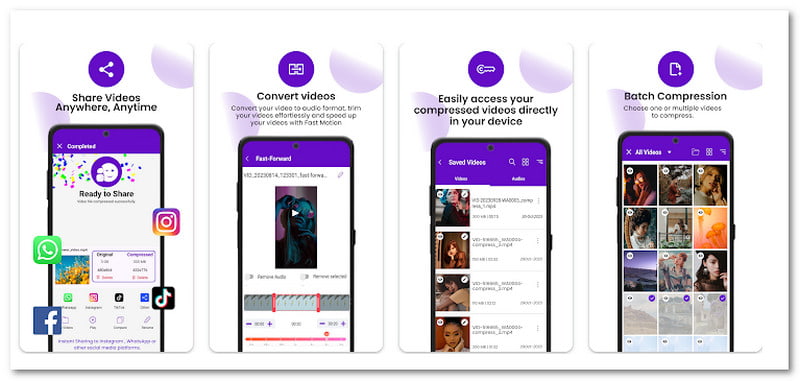
ビデオの圧縮: RaySaar Technologies の Downsize Video には、ビデオを圧縮するためのさまざまなオプションがあります。これには、極小、小、中、大が含まれます。さらに、ニーズに合わせて解像度をカスタマイズできます。優れた機能の 1 つは、圧縮後にビデオを再生して品質を確認できることです。さらに、保存されたファイル タブも含まれています。これにより、必要なときにいつでも、圧縮および編集されたプロジェクトを簡単に見つけることができます。
3. パンダビデオ圧縮&変換
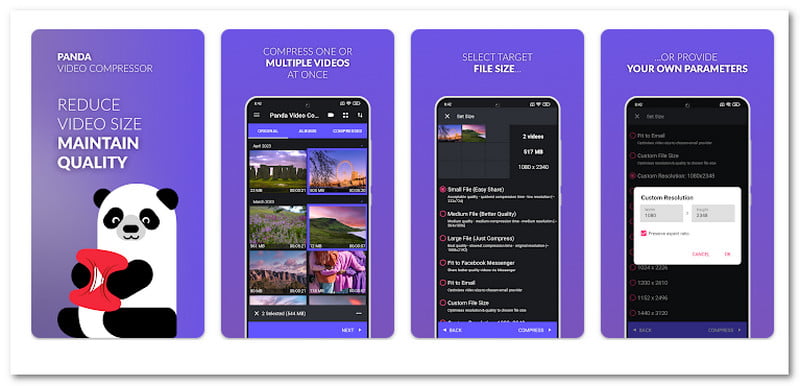
Farluner Apps & Games の Panda Video Compress & Convert には、圧縮サイズが組み込まれています。簡単に共有、高品質、または単にビデオを圧縮するなどのオプションを選択できます。また、240×426 や 600×1066 など、多くのカスタム解像度オプションも用意されています。Compress Video: Downsize Video と同様に、元のビデオと圧縮バージョンを比較するオプションも用意されています。
4. 簡単なビデオコンプレッサー
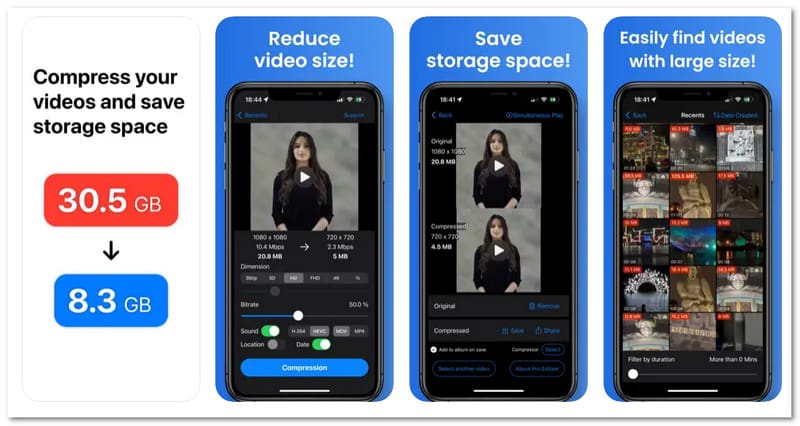
大沢俊介の Easy Video Compressor では、シンプルなスライダーを使用してビットレートをカスタマイズできます。ビデオの品質とファイル サイズを制御するのに役立ちます。また、さまざまな出力形式から選択することもできます。これには、MP4、MOV、HEVC、H.264 が含まれます。その後、圧縮されたビデオをデバイスに保存したり、他のプラットフォームで共有したりできます。
5. ビデオコンバーター、コンプレッサー
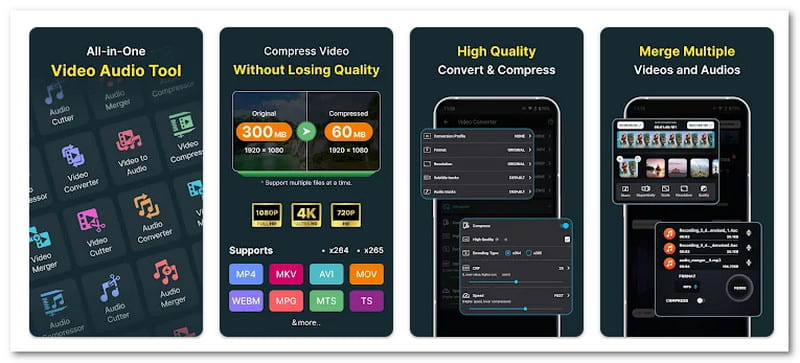
Inverse AI のビデオ コンバーター、コンプレッサーは、圧縮中にビデオの鮮明さを維持します。品質を損なうことなくビデオ コンプレッサーの 1 つになります。多くのビデオ コーデックとオーディオ コーデックをサポートしているため、多目的に使用できます。また、バッチ圧縮と変換もサポートしています。そのため、手間をかけずに一度に多くのファイルを処理できます。さらに、不要な部分をトリミングするビデオ カッターと、さまざまなクリップを 1 つのファイルに結合するためのビデオ マージャーも提供します。
6. ビデオコンプレッサーとコンバーター
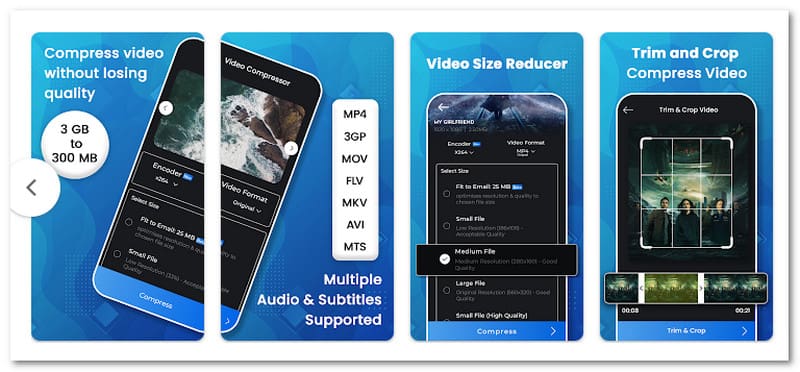
Technozer Solution の Video Compressor & Converter にはファイル サイズ制限がないため、大きなファイルも簡単に操作できます。多くのビデオ形式をサポートしています。これには、MP4、MKV、WebM、MTS、WMV が含まれます。また、x264 と x265 の 2 つのエンコーダーも含まれており、効率的な圧縮のオプションが用意されています。圧縮については、さまざまなサイズ オプションから選択できます。これには、中、メールに収まるサイズ、小さいファイル、および多くのカスタム解像度が含まれます。
7. ビデオサイズを縮小・圧縮する
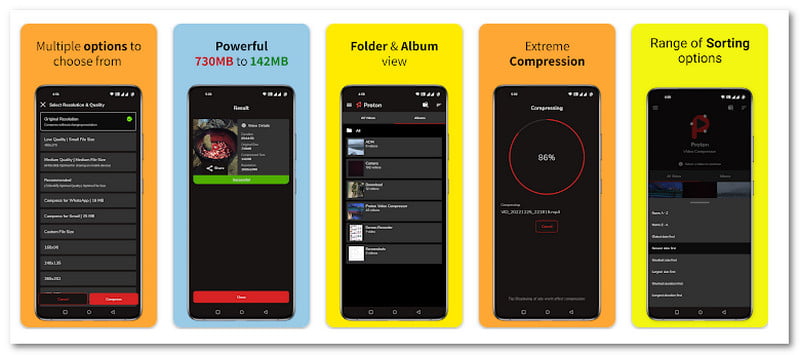
H. Arthur のビデオ サイズの縮小と圧縮では、圧縮プロセスを正確に制御できます。解像度を選択したり、元の鮮明さを維持しながら圧縮したりできます。ギガバイトからメガバイトまでの大きなファイルを簡単に圧縮できます。また、ニーズに合わせて、低、中などの鮮明度のプリセットも用意されています。さらに、WhatsApp や Gmail などの人気チャンネル専用のプリセットも含まれています。これにより、ビデオが共有用に最適化されます。
パート4. このガイドに従って、あらゆる形式のビデオを簡単に圧縮する
あらゆるビデオ形式を圧縮するためのガイドとして使用できる、わかりやすい手順を紹介します。 AVAideビデオコンバーター.
ステップ1AVAide Video Converter の公式 Web サイトにアクセスし、プログラムをコンピューターにダウンロードしてインストールします。
ステップ2プログラムを開き、 その他のツール タブを選択して ビデオコンプレッサー.

ステップ3クリック (+) ボタンをクリックして、圧縮するビデオ ファイルをインポートします。AVAide Video Converter はさまざまな形式をサポートしているため、任意のビデオ形式を自由に追加できます。

ステップ4に向かう サイズ オプションを選択し、スライダー バーまたは矢印を使用してビデオ ファイルのサイズを変更します。また、ビデオ ファイル名、形式、解像度、ビットレートも変更できます。

ステップ5ヒット プレビュー ボタンをクリックして、圧縮する前に出力をチェックします。チェックしたら、 圧縮 ボタンをクリックすると、圧縮プロセスが開始されます。圧縮されたビデオ ファイルは自動的にローカル ファイルに保存されます。
ファイルサイズの大きい動画には多くの欠点があります。ソーシャルメディアやメッセージングプラットフォームにアップロードしたり共有したりするのは困難です。そのため、 最高のビデオファイル圧縮ソフト鮮明さを失わずにビデオのサイズを縮小できます。最高のビデオ圧縮オプションについて AVAideビデオコンバーター リストのトップです。圧縮が簡単で、好みのビデオ ファイル サイズを完全に制御できます。
ロスレス品質での変換のために350以上のフォーマットをサポートする完全なビデオツールボックス。