クリップを簡単に動画に変換する方法をお探しですか?動画作成ソフトを選ぶ際に何を重視すれば良いか分からない?どれを選べば良いか迷っていますか?ご安心ください!この記事では12種類の動画作成ソフトをレビューします。 映画製作者 公平かつ詳細に解説します。最終的には、あなたのプロジェクトに最適な映画制作者を見つけることができるでしょう。
パート1:映画制作者に求めるべきこと
映画制作者を選ぶ際、何が重要かを知っていれば選びやすくなります。チェックすべき重要なポイントは以下のとおりです。
1. 使いやすさ
使いやすいツールを選びましょう。初心者には、すっきりとしたレイアウトが役立ちます。分かりやすいボタンは編集を容易にします。また、基本的なツールはすぐに使いこなせるものが良いでしょう。
2. 特徴
動画編集ツールを見てみましょう。トリミングやトランジションといった基本的なツールは便利です。エフェクトを使えば、動画をより魅力的にすることもできます。中には、便利なAIツールを搭載した動画編集ツールもあります。
3. プラットフォーム
動画編集をどこで行いたいかを考えてみましょう。パソコンで使えるツールもあれば、ブラウザを通してオンラインで編集できるツールもあります。モバイルアプリも、手軽に編集したい場合に便利です。
4. 価格
ツールを選ぶ前に価格を確認しましょう。動画編集ソフトの中には無料で使えるものもあります。無料プランと有料プランの両方を提供しているものもあります。有料プランでは、より多くの編集ツールを利用できる場合があります。
5. 出力品質
高画質であれば、動画の見栄えは格段に良くなります。1080pまたは4Kに対応しているか確認しましょう。また、ソーシャルメディアのサイズも確認してください。これは、動画をオンラインで共有する際に役立ちます。
6. 透かし
無料ツールではウォーターマークが追加される場合があります。動画をエクスポートする前に確認してください。ウォーターマークは動画の一部を覆う可能性があります。有料プランの中にはウォーターマークを削除できるものもあります。
7. AI機能
AIを使えば編集作業がずっと楽になります。自動字幕作成機能や背景除去機能を探してみましょう。テキストを動画に変換できるツールもあります。
パート2:映画制作者をどのようにテストするか
テストには最新のコンピューターと安定したインターネット接続を使用します。ビデオクリップ、写真、音楽など、様々な素材を扱います。また、MP4などの一般的なビデオフォーマットも使用します。各ツールは1080pのビデオでテストし、その性能を確認します。主要な編集ツールとエクスポートオプションも試用します。AIツールが利用可能な場合は、それらもテストします。これにより、各動画編集ツールが通常の使用状況でどのように動作するかを把握できます。
パート3:最高のビデオメーカー - 包括的なレビュー
- 最高のビデオメーカー
- キャップカット
- AVAideビデオコンバーター
- ダヴィンチリゾルブ
- サイバーリンク PowerDirector 365
- InVideo AI
- Canvaビデオメーカー
- シンセシア
- Clipchamp
- iMovie
- アドビプレミアプロ
- カプウィング
- Kdenlive
| 使いやすさ | プラットフォーム | 映画制作ツール | 価格 | に最適 |
| ★★★★★ 5/5 | Windows、Mac、オンライン、モバイルに対応。 | テンプレート、エフェクト、字幕、音楽。 | 無料プランと、$19.99から始まるプランがあります。 | ソーシャルメディア向け動画を素早く編集できます。 |
| ★★★★★ 5/5 | ウィンドウズとマック。 | MVメーカー、テーマ、トリミング、切り抜き、フィルター、タイトル、音楽、エフェクトなど。 | 無料プランと、$18.00から始まるプランがあります。 | 簡単な編集、楽しいテーマ、柔軟なビデオツールを備えたオールインワンの映画制作ソフト。 |
| ★★★☆☆ 3/5 | Windows、Mac、および Linux。 | 編集、色彩、音声、エフェクト。 | 無料プランと、$295の有料プランがあります。 | 高度な編集技術を必要とする、詳細なビデオプロジェクト。 |
| ★★★★☆ 4/5 | ウィンドウズとマック。 | テンプレート、エフェクト、トランジション、タイトル。 | 価格は$54.99から始まります。 | AI搭載ツールによる高速編集。 |
| ★★★★★ 5/5 | ウェブとモバイル。 | テンプレート、ストックメディア、テキスト編集。 | $17から始まります。 | AIを活用した動画制作と迅速なコンテンツ制作。 |
| ★★★★★ 5/5 | Windows、Mac、ウェブ、モバイルに対応。 | テンプレート、テキスト、音楽、トランジション。 | 無料プランと、$5から始まる有料プランがあります。 | ブランド動画、ソーシャルメディア投稿、そしてシンプルなクリエイティブプロジェクト。 |
| ★★★★☆ 4/5 | ウェブ限定。 | シーン、脚本、アバター、音声。 | $59から始まります。 | 研修、ビジネス、プレゼンテーション、学習に関する動画。 |
| ★★★★★ 5/5 | WindowsとWeb。 | テンプレート、テキスト、トランジション、ストックメディア。 | 無料プランと、$11.99の有料プランがあります。 | 初心者向け、画面録画、そして日常的な動画編集。 |
| ★★★★★ 5/5 | Mac、iPhone、iPad。 | 予告編、テーマ、タイトル、音楽。 | 完全に無料です。 | シンプルな動画制作を求めるAppleユーザー向け。 |
| ★★★☆☆ 3/5 | Windows、Mac、iPhoneに対応。 | 高度な編集、エフェクト、オーディオ機能。 | 価格は$22.99から始まります。 | 詳細なビデオ編集とプロフェッショナルなプロジェクト。 |
| ★★★★★ 5/5 | ウェブ限定。 | テンプレート、字幕、エフェクト、そしてコラボレーション。 | 無料で始められます。 | オンライン編集とチームベースのビデオプロジェクト。 |
| ★★★★★ 5/5 | Linux、Windows、Mac、およびBSD。 | マルチトラック編集、エフェクト、トランジション。 | 完全に無料です。 | 無料で柔軟なデスクトップビデオ編集。 |
1. キャップカット
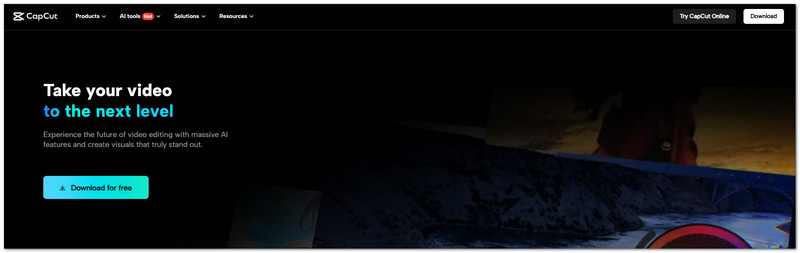
素早いカット、簡単なキャプション、そしてすぐに使えるエフェクトを備えたこのAI搭載動画作成ソフト「CapCut」は、使いやすさを追求しています。さらに、より高度なコントロールを求めるクリエイターのために、AIツール、キーフレーム、カラーコントロール、スマートリフレーミング機能も搭載されています。
評価: Product Huntでの評価は4.3/5。
主な特長:
- 字幕の自動生成。
- AIを活用した動画制作および文章作成ツール。
- スマートなアスペクト比調整。
テスト結果: MP4動画、写真、音楽は、1080pプロジェクトに簡単に追加できます。エフェクト、キャプション、AIツールを使えば、簡単な編集もさらに楽しくなります。
長所
強力な自動字幕機能。
テンプレートの頻繁な更新。
短所
長時間の動画にはあまり適していません。
オーディオミキシングレイヤーが制限されています。
2. AVAide ビデオコンバーター
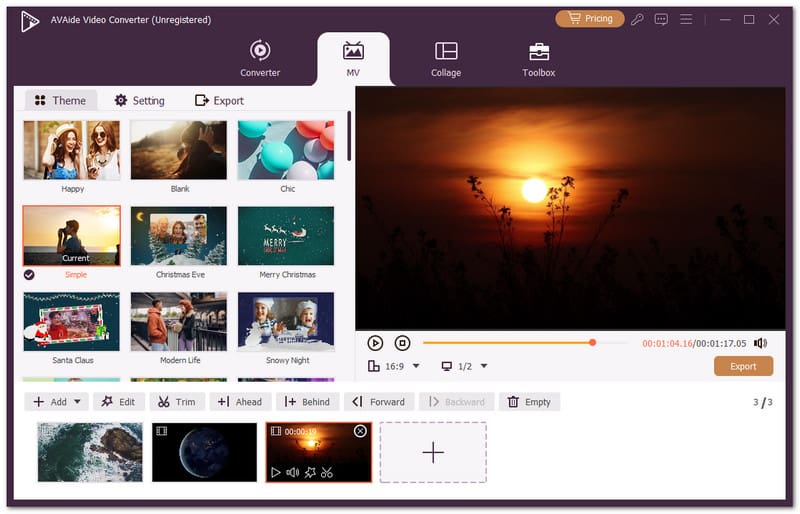
優れた動画制作ツールは、複数のクリップを一つのまとまった物語のように見せるはずです。 AVAideビデオコンバーター 内蔵のMV機能でこれを実現します。必要なだけクリップを追加し、順番を設定できます。

 安全なダウンロード
楽しい映画風のテーマを選択できます。トリミング、クロップ、回転、エフェクト、フィルター、透かし、タイトル、BGMの追加も可能です。また、多くのビデオフォーマットに対応しているため、ほぼすべてのビデオファイルを扱うことができます。
評価: 公式ページでの評価は5点満点中4.8点。
主な特長:
- 1,000種類以上のビデオフォーマットに対応しています。
- 鮮明な4K、5K、8K動画を撮影できます。
- ビデオ品質を向上させる 高度なAIツールを用いて。
- NVIDIA、AMD、Intelのハードウェアパワーを活用します。
テスト結果: 動画制作テストでは優れた性能を発揮しました。MP4動画、写真、音楽をスムーズに処理し、1080p動画の編集とエクスポートも容易でした。MV機能を使えば、クリップの配置やテーマ、音楽、タイトル、エフェクトの追加も簡単に行えます。エクスポート処理もスムーズで、オールインワンの動画制作ソフトとして非常に優秀です。
長所
動画変換と編集を1つのアプリで完結します。
51種類のテーマ、42種類のフィルター、45種類のテンプレート、そして様々なアスペクト比を提供します。
短所
試用版にはいくつかの制限があります。
3. DaVinci Resolve
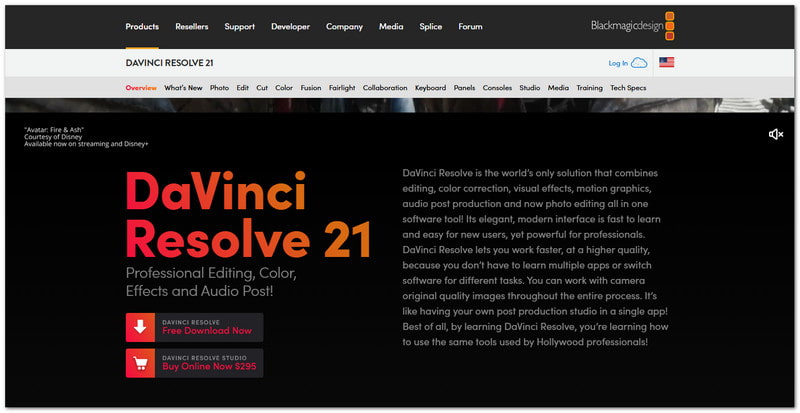
1つのワークスペースでポストプロダクション作業全体を処理できます。DaVinci Resolveは、Windows、Mac、Linuxに対応した強力な動画編集ソフトです。編集、カラーグレーディング、視覚効果、モーショングラフィックス、オーディオといった機能を統合しています。また、AIツールによって、手作業では時間がかかる作業も高速化できます。
評価: TechRadarの評価は4.5/5。
主な特長:
- 高度な色補正。
- Fairlightオーディオツール。
- AI搭載の編集ツール。
テスト結果: より高度な編集機能を提供します。1080pの動画は写真や音楽との相性も抜群です。タイムライン、オーディオツール、カラーコントロール、エクスポートオプションなどにより、各動画をより細かくコントロールできます。
長所
強力な無料版。
優れたGPU性能。
短所
学習曲線が急です。
高性能なハードウェアが必要です。
4. CyberLink PowerDirector 365
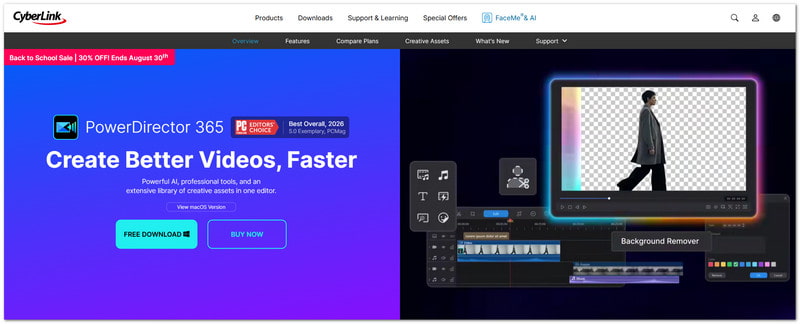
スピードを重視しつつ、詳細な編集作業を妥協したくないですか?PowerDirector 365は、フルタイムラインとAIツールを組み合わせた強力な動画編集ソフトウェアです。ラフカットの作成、オブジェクトの削除、音声のクリーンアップ、キャプションの作成、さまざまなプラットフォーム向けに動画をリフレームするなど、多彩な編集が可能です。
評価: Capterraの評価は4.3/5です。
主な特長:
- AIを活用した動画編集。
- 物体と背景の除去。
- 自動字幕生成とテキスト読み上げ機能。
テスト結果: 一般的な編集作業は簡単に行えます。MP4クリップ、写真、音楽は1080pプロジェクトに最適です。AIツールは、キャプション、音声、その他のビデオ関連作業をさらにサポートします。
長所
高速なビデオレンダリング。
大規模なエフェクトライブラリ。
短所
Mac版は機能が少ない。
頻繁にアップグレードを促すメッセージが表示される。
5. InVideo AI
InVideo AIは、AIムービーメーカーとして機能し、シンプルなアイデアを本格的なビデオプロジェクトへと変換します。脚本、クリップ、画像、ナレーション、シーンなどを作成できます。また、AIエージェントは、ショット、キャラクター、ロケーションなど、制作のあらゆる側面を管理することも可能です。
評価: G2の評価は4.3/5。
主な特長:
- テキストからAIで動画を作成する。
- 内蔵の音声とアバター。
- 複数ショットの編集と絵コンテ作成。
テスト結果: シーンを一つ一つ手作業で作成するのではなく、アイデアや脚本から始めることができます。クリップ、画像、音楽、ナレーション、その他のビデオ素材を組み合わせることが可能です。
長所
単一のプロンプトから複数のビデオアセットを作成します。
脚本、映像クリップ、ナレーションが含まれています。
短所
クレジットカードの利用額は積み重なると高額になる。
高度なプランは高額です。
6. Canvaビデオメーカー

Canva Video Makerを使えば、動画編集がシンプルなデザイン作業のように感じられます。タイムラインは複数のレイヤーをサポートしています。 Canva動画に音楽を追加するストック映像、キャプション、アニメーション、AI生成クリップなども含まれます。
評価: Capterraの評価は4.7/5です。
主な特長:
- 多層構造のビデオタイムライン。
- AIを活用した動画・アニメーションツール。
- 大規模なストックメディアライブラリ。
テスト結果: 1080pのプロジェクトも、まるでシンプルなデザイン作業のように感じられます。クリップ、写真、音楽の配置も簡単です。テンプレート、ストックメディア、AIツールも、クリエイティブな作業を効率化するのに役立ちます。
長所
ドラッグ&ドロップで簡単に編集できます。
既成の資産が多数存在する。
短所
タイムラインの高度な制御機能は限定的です。
音声ツールは精度が低い。
7. シンセシア
Synthesiaは、従来の動画制作の手間を大幅に省くAI動画作成ツールです。スクリプトを入力するだけで、AIアバターがそれを読み上げてくれます。また、160以上の言語に対応しています。文書やアイデアを、完成度の高いAI動画に変換することも可能です。
評価: G2での評価は4.6/5。
主な特長:
- 音声付きのAIアバター。
- 文書からAIで動画を作成する。
- リアルタイムでのチームコラボレーション。
テスト結果: このアプリは、通常のタイムライン編集ではなく、AIによる動画作成に重点を置いています。スクリプトをAIアバターと音声付きの動画に変換できます。また、豊富な言語オプションにより、さまざまな視聴者向けに動画バージョンを簡単に作成できます。
長所
幅広い言語に対応しています。
強力なビジネス向け動画ツール。
短所
価格上昇。
一部のアバターは、動きがぎこちなく見える場合があります。
8. クリップチャンプ
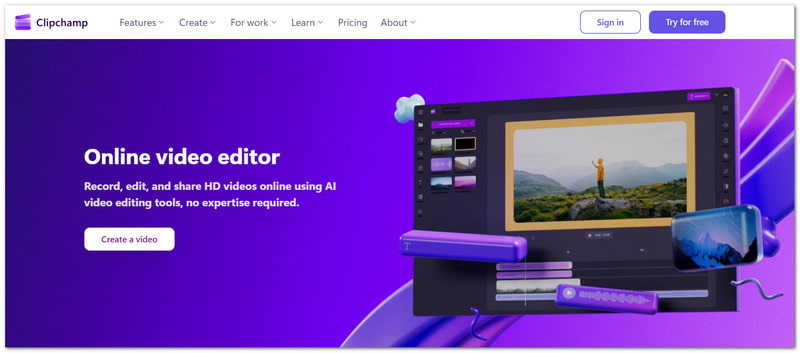
Microsoft Clipchampは、シンプルなブラウザベースのワークスペース内でビデオ編集を可能にします。そのため、Windows 11および10向けの便利な動画作成ツールとなっています。AIによる音声ナレーションと字幕機能も搭載。画面、ウェブカメラ、音声のキャプチャも可能です。豊富なライブラリには、すぐに使えるメディア素材が多数用意されています。
評価: Capterraの評価は4.3/5です。
主な特長:
- AI音声生成器。
- AI字幕生成器。
- 著作権フリーのストックメディア。
テスト結果: エディターはすっきりとして使いやすく、MP4クリップ、写真、音楽は1080pプロジェクトで問題なく動作します。キャプション、ナレーション、画面録画、エクスポートツールは、ビデオの編集と保存に役立つ便利なオプションを提供します。
長所
便利なAIオーディオツール。
簡単な画面録画。
短所
大きなファイルはレンダリングに時間がかかる場合があります。
無料プランにはいくつかの制限があります。
9. iMovie
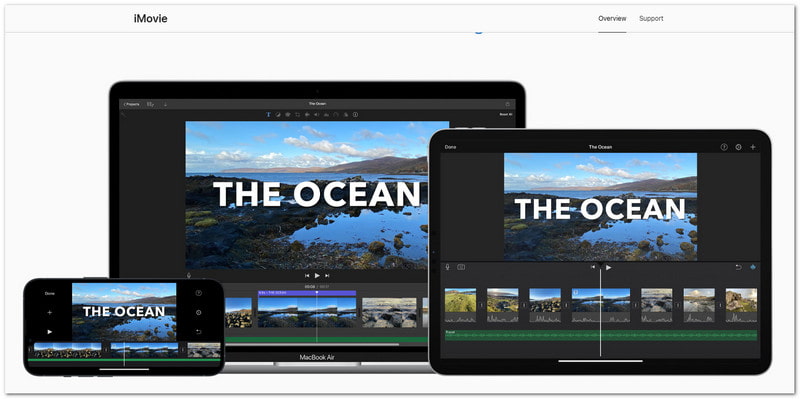
Appleユーザーにとって、使いやすいビデオ作成ツールはビデオ制作プロセスを簡素化してくれます。Magic Movieは編集作業を自動で行ってくれます。ストーリーボードは各シーンのガイドとして役立ちます。また、4Kビデオ、グリーンスクリーン、分割画面、映画のようなエフェクトにも対応しています。
評価: Software Adviceによる評価は4.5/5です。
主な特長:
- マジックムービーの自動編集。
- ストーリーボードに基づいた動画制作。
- 4K動画に対応。
テスト結果: Magic Movieを使えば、1080pのプロジェクトにクリップ、写真、音楽を簡単に追加できます。また、選択した映像素材から素早く編集することも可能です。
短所
Apple製品のみ対応。
高度な編集コントロールが少なくなった。
10. Adobe Premiere Pro
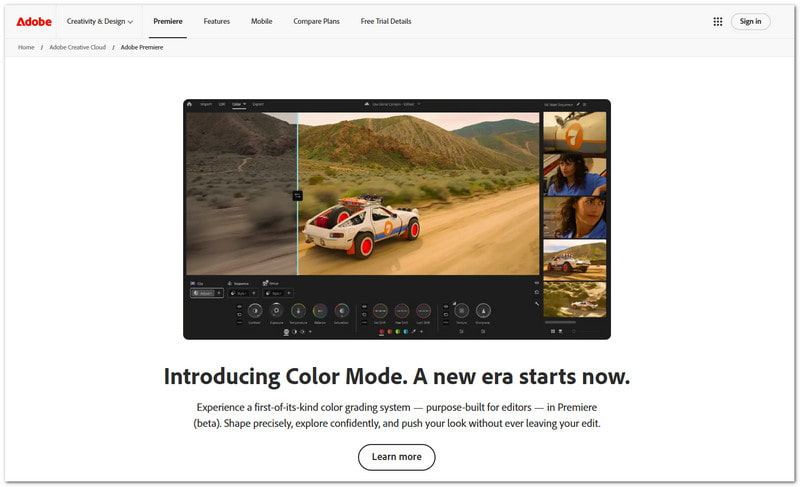
動画のあらゆる部分をより細かくコントロールしたい場合、このエディターは豊富なツールを提供します。詳細なカット編集、音声編集、カラーグレーディング、AIマスキング、クリップ検索、さらにはAI生成による拡張機能にも対応しています。
評価: Capterraの評価は4.7/5です。
主な特長:
- AIを活用したメディアインテリジェンス。
- プロ仕様のカラーグレーディングツール。
- AIによる音声処理およびマスキングツール。
テスト結果: 1080pプロジェクトを自在にコントロールできます。クリップ、写真、音楽を丁寧に配置することが可能です。編集、オーディオ、カラー、エクスポート、AIツールなど、より高度な作業にも対応できます。
長所
強力なAIツール。
高度なカラーおよびオーディオ制御機能。
短所
学習曲線が急峻。
サブスクリプション制の料金体系。
11. カプウィング
編集が単一の共有オンラインスペースで行われると、チームワークが容易になります。この無料のオンラインAIビデオメーカーは、クリップのカット、字幕の追加、音声のクリーンアップ、 動画をトリミングするオーバーレイ機能も利用できます。他のユーザーも同じプロジェクトをレビューしたり、一緒に編集したりできます。
評価: Software Adviceでの評価は4.4/5。
主な特長:
- 字幕の自動生成。
- 音声をクリーンアップするためのAIツール。
- 動画のサイズ変更と背景除去。
テスト結果: ほとんどの編集作業はブラウザ上で直接行えます。MP4動画、写真、音楽などを1080pプロジェクトに組み込むことが可能です。字幕、オーディオツール、サイズ変更、AI機能などにより、ワークフローはさらに効率的になります。
長所
強力なチームワークが特徴。
AIを活用したツールが多数存在する。
短所
大量輸出は時間がかかる場合がある。
安定したインターネット接続が必要です。
12. Kdenlive
無料の動画作成ソフトでも、十分なコントロールが可能です。このオープンソースのエディターはマルチトラックに対応しており、ワークスペースをニーズに合わせて調整できます。また、複数のデスクトップOSで動作します。
評価: TechJockeyでの評価は4.3/5。
主な特長:
- マルチトラックビデオ編集。
- オープンソースの編集ツール。
- カスタマイズ可能なワークスペース。
テスト結果: 基本的なビデオ編集のための柔軟なワークスペースを提供します。MP4クリップ、画像、音声を複数のトラックに配置できます。タイムラインとエクスポートツールは、有料プランを追加しなくても十分なコントロール性を提供します。
長所
完全に無料でご利用いただけます。
透かしなし。
短所
高負荷時にはクラッシュする可能性がある。
オーディオツールはより基本的なものです。
第4部:用途別に特化した動画制作ツール
すべての動画に同じツールが必要なわけではありません。音楽制作に適したツールもあれば、写真、アニメーション、映画の予告編などに最適なツールもあります。それぞれのジャンルに合わせたおすすめツールをご紹介します。
1. 音楽&歌詞ビデオ制作者
おすすめ商品: CapCutとCanvaの動画作成ツール。
歌詞、音楽、テキスト、そして楽しいエフェクトを追加できます。どちらも、クリエイティブなミュージックビデオを作成するための優れた音楽・歌詞ビデオ作成ツールです。
2. 漫画・アニメーション動画制作者
おすすめ商品: Canva Video MakerとAdobe Premiere Pro。
テキスト、画像、エフェクトを使ってアニメーションシーンを作成できます。これらのツールは、楽しいストーリーやアニメーション動画を作成するための、漫画・アニメーション動画制作ツールとして最適です。
3. 写真・動画制作者
おすすめ商品: AVAideビデオコンバーター。
この写真動画作成アプリは、MV機能を使って写真や動画クリップを映画に変換します。テーマ、音楽、タイトル、フィルター、エフェクトなどを追加できます。
4. 映画予告編制作者
おすすめ商品: AVAideビデオコンバーターとCapCut。
これらの映画予告編作成ツールを使えば、タイトル、音楽、エフェクト、テンプレートなどを追加できます。映画のような雰囲気の短い動画を作成できるのです。
5. レゴ ムービーメーカーズ
おすすめ商品: AVAideビデオコンバーターとiMovie。
これらのツールは、LEGOムービー制作ツールとして最適です。LEGOの動画クリップを楽しいムービーに仕上げることができます。音楽、タイトル、エフェクト、トランジションなどを追加することも可能です。
パート5:最高の映画製作者に関するよくある質問
完成した映画に最適なビデオフォーマットは何ですか?
MP4はほとんどの映画にとって最適な形式です。多くのデバイス、アプリ、ウェブサイトで問題なく再生できます。
映画に字幕を追加できますか?
はい。あなたはできる 字幕を追加する 字幕もそうです。字幕があると、動画の内容も理解しやすくなります。
映画の長さはどれくらいが適切ですか?
決まった長さはありません。物語を伝えるのに十分な長さにしてください。付加価値のない部分は削除してください。
これで12を探索しました ビデオメーカー 選択肢があります。ニーズに合ったものが見つかることを願っています。選択を容易にするために、パート1の要素を確認してください。 AVAideビデオコンバーター 手軽に映画制作や編集を楽しみたい方に最適な選択肢です。
著者について

ロスレス品質での変換のために350以上のフォーマットをサポートする完全なビデオツールボックス。