VOBファイルはDVDから取得されることが多いですが、制限があります。サイズが大きく、最新のデバイスでは再生しにくく、多くのメディアプレーヤーでサポートされていません。一方、MKVは柔軟性が高く、字幕や複数の音声トラックをサポートし、高品質を維持できます。メリットはたくさんありますよね?ぜひ変換してみてください。 VOBからMKV 今ですか?ここでご案内しますので、読み続けて最も簡単な方法を学んでください。
方法 1: AVAide MKV コンバーター
このツールを選ぶ理由: 高速で、バッチ変換をサポートし、品質を維持し、編集機能が付属しています。
DVD の VOB ファイルがあり、それを MKV に変換したいですか? AVAideMKVコンバーター それを手軽に実現できます。このオフラインコンバーターは、動画変換ソフトを初めて使う方でも簡単に使えます。インターフェースはシンプルで、ボタンも分かりやすいです。バッチ変換に対応しているので、複数のVOBファイルを一度に読み込むこともできます。
そして、嬉しいことに、このプログラムは変換機能だけでなく、編集機能も搭載しています。動画をカット、クロップ、回転、結合したり、字幕を追加したりしてMKV形式で保存することも可能です。数回クリックするだけで、すべてがあっという間に完了します。
以下は、AVAide MKV Converter を使用して VOB を MKV に変換する方法の簡単なガイドです。
ステップ1AVAide MKV Converterをパソコンにダウンロードしてインストールします。インストールが完了したら、プログラムを開いて、すっきりとしたメインインターフェースを確認してください。

 安全なダウンロード
ステップ2ホーム画面で、 追加ファイル 左上隅のボタンをクリックしてVOBファイルをインポートします。フォルダウィンドウがポップアップ表示されるので、コンピュータ内を参照し、必要なVOBファイルを見つけて選択し、クリックします。 開ける.
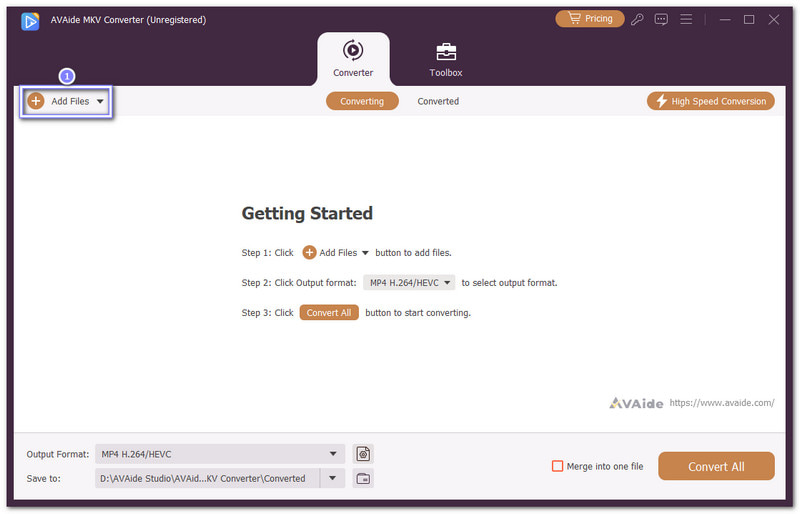
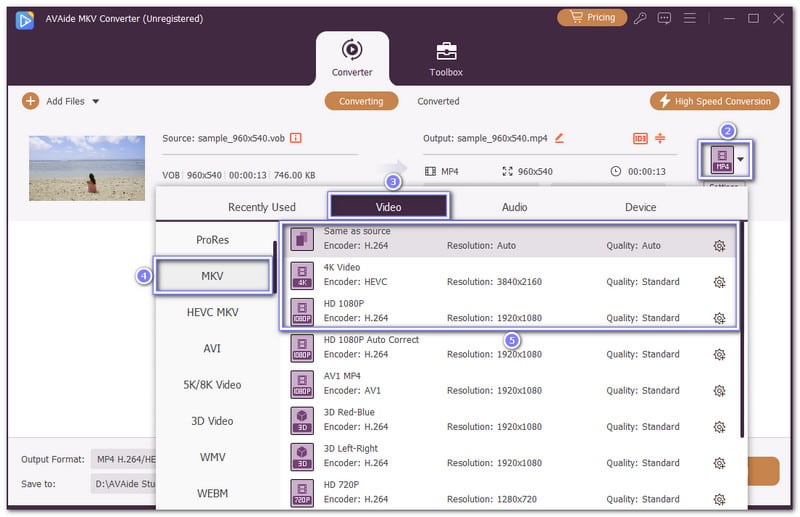
ステップ3VOBファイルが読み込まれました。次に、 フォーマット オプション。 ビデオ セクション、選択 MKV 出力形式として選択します。必要に応じて、解像度や品質などの設定をカスタマイズすることもできます。
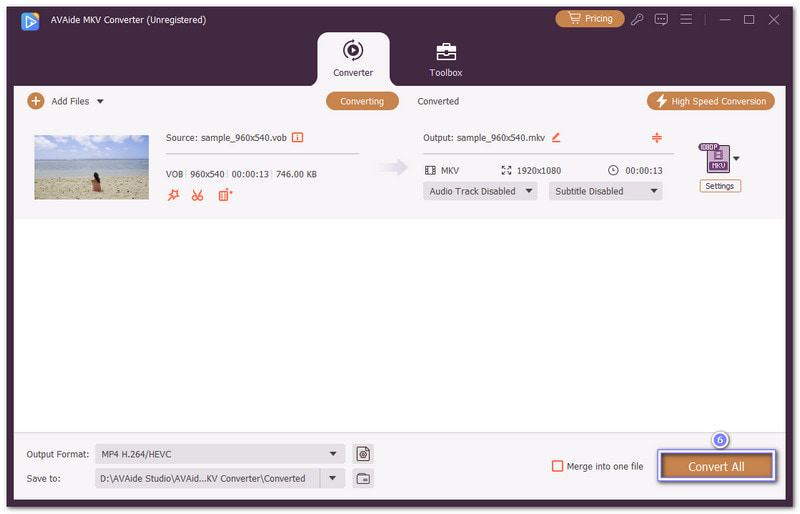
ステップ4これで最後のステップです。 すべて変換 ボタンをクリックしてください。しばらくお待ちください。VOBファイルがMKV形式に変換されます。AVAide MKV Converterを使えば、変換がこんなに簡単かつ高速に行えます!
方法2:VLCメディアプレーヤー
このツールを選ぶ理由: 無料、簡単、インターネット接続は必要ありません。
多くの人がVLCを無料ソフトとして知っています ビデオプレーヤーですが、それだけではありません。このプログラムはVOBファイルをMKVやMP4、AVI、MPEGなどの一般的な形式に変換することもできます。操作は簡単なので、初心者にも便利です。編集機能は少ないですが、手軽に変換したいという方には最適です。
VLC を使用して VOB を MKV に変換する方法については、以下のチュートリアルを確認してください。
ステップ1まず、VLCメディアプレーヤーをダウンロードして開きます。左上隅にある メディア、次に選択します 変換/保存.
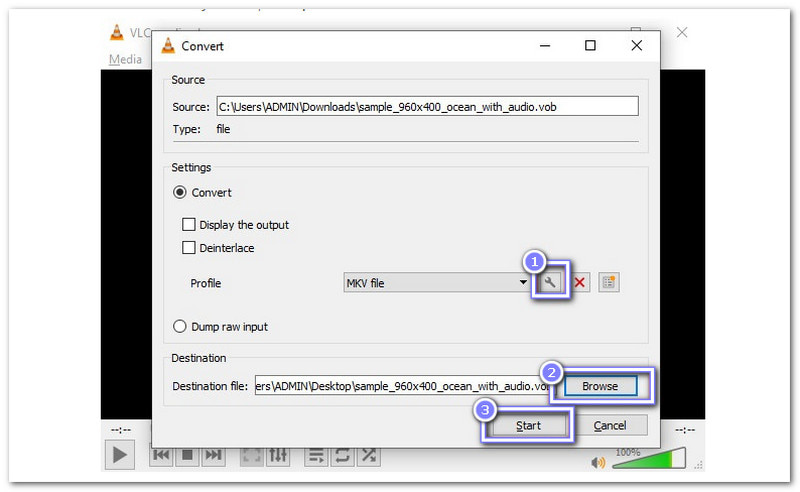
ステップ3小さな 設定 ドロップダウンボタンの横にあるボタンをクリックし、 MKV 出力形式として。
ステップ4その後、 ブラウズ ファイルの保存場所を選択します。最後に 始める 変換を開始します。
方法3:ハンドブレーキ
このツールを選ぶ理由: プリセット、フィルター、字幕オプションを提供します。
このオープンソースプログラムを使えば、VOBファイルの変換が簡単になります。HandBrakeはMKV出力をサポートし、動画の速度、フィルター、音量などの設定を細かく調整できます。 字幕を追加するこのコンバーターはシンプルながらも強力で、より高度な制御を求める人に最適です。対応フォーマットは多くありませんが、無料版として人気の高い選択肢です。
以下で、HandBrake を使用して VOB を MKV に変換する方法をご覧ください。
ステップ1HandBrakeをダウンロードしてプログラムを起動します。最初の画面で ファイル ボタンをクリックしてVOB ファイルを選択します。
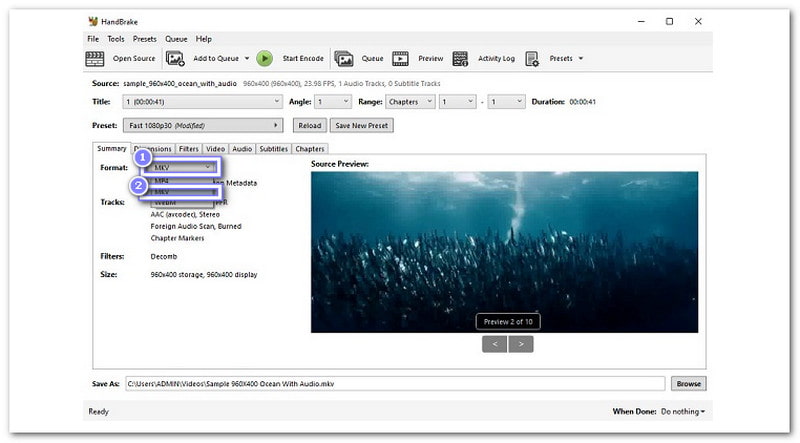
ステップ2右側には、 フォーマット オプション。リストから選択 MKV 出力として。
ステップ3終了するには、 エンコードを開始 上部のボタンをクリックすると、HandBrake が VOB ファイルを MKV に変換し始めます。
方法4:FFmpeg
このツールを選ぶ理由: コマンドによる編集による完全な制御。
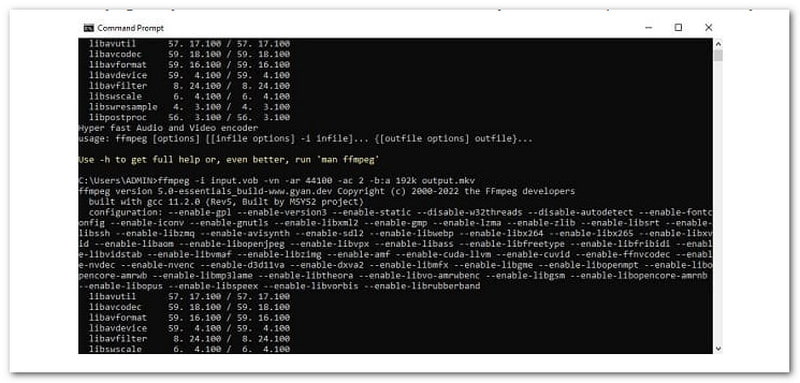
すべてのツールがボタンやメニューを使用するわけではありません。FFmpegはコマンドラインで操作するため、初心者には扱いにくいかもしれません。しかし、この方法を使えば、VOBファイルをMKVに変換する方法を完全に制御できます。また、トリミング、スケーリング、そしてコード内に隠された多くの編集オプションもサポートしています。無料ですが、高度な機能を備えています。
FFmpeg VOB から MKV への変換の仕組みは次のとおりです。
ステップ1FFmpegをコンピュータにインストールし、以下を実行して正しく設定されていることを確認してください。 ffmpeg.exe パス.
ステップ2デスクトップで、 ウィンドウズ キー、検索 CMD(コマンドプロンプト)、それを開きます。
ステップ3VOBファイルが保存されている場所を見つけます。次に、コマンドプロンプトで次のコマンドを入力します。
ffmpeg -i 入力.vob -vn -ar 44100 -ac 2 -b:a 192k 出力.mkv
ステップ4入力後、 入力 キーを入力すると、FFmpeg がファイルの変換を開始します。
方法5:MKVToolNix
このツールを選ぶ理由: 品質を損なうことなく VOB ファイルを変換または結合します。
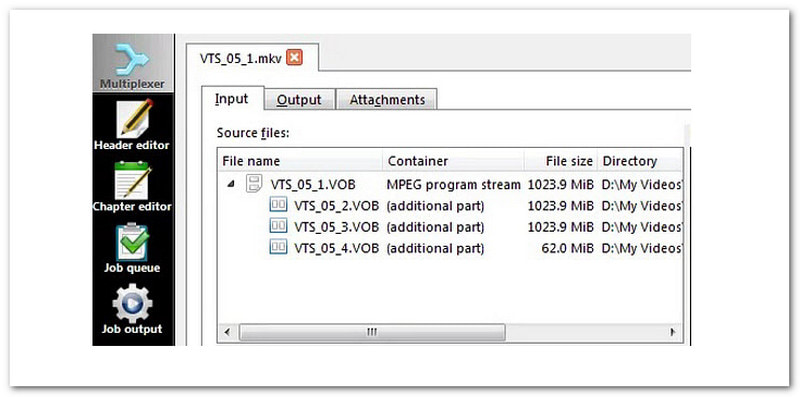
再エンコードなしでクリーンなMKVファイルが必要な場合は、このVOBからMKVへの変換フリーソフトが最適です。MKVToolNixを使えば、VOB動画からMKVファイルを素早く作成できるだけでなく、複数のVOBファイルを1つに結合することもできます(設定が一致していれば)。出力ファイルサイズは大きくなりますが、画質は損なわれることなく、元の動画と同じままです。
ステップ1MKVToolNix をダウンロードしてインストールし、開きます。
ステップ2VOBファイルをドラッグアンドドロップして ソースファイル ボックスにチェックを入れます。VOB ファイルが DVD から取得され、正しい名前で同じフォルダに保存されている場合、プログラムはそれらをまとめて読み込みます。
ステップ3の中に トラック, 章、 と タグ ボックスに、ビデオ、オーディオ、字幕の情報が表示されます。VOBファイルも同じように設定する必要があることに注意してください。
ステップ4新しいファイルを保存する場所を選択してください 宛先ファイル準備ができたらクリックします 多重化を開始する MKV への変換を開始します。
方法6:Movavi(オンライン)
このツールを選ぶ理由: 解像度とオーディオ品質をオンラインで選択できます。
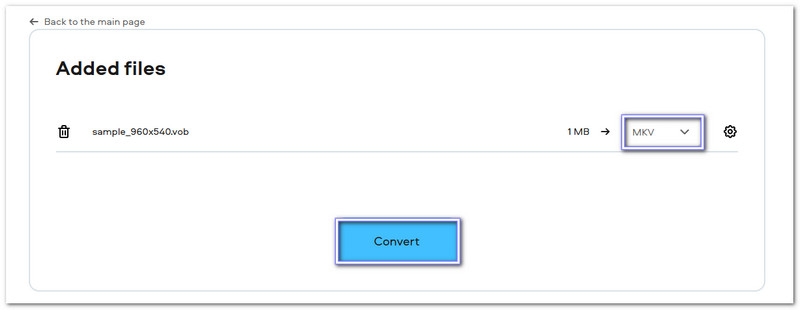
このオンラインサービスでは、VOBファイルをアップロードし、出力画質を選択できます。ソース解像度から720pや480pといった低解像度まで、お好みの画質を選択できます。使い方は簡単で、インストールも不要です。動画ファイルを選択し、MKV形式を選択して、ニーズに合った解像度とオーディオビットレートを設定するだけです。
ステップ1Movavi - VOB を MKV にオンラインで無料で変換する Web サイトにアクセスします。
ステップ2をクリックしてVOBファイルを追加します メディアを追加する ボタン。
ステップ3MKV 出力形式として自動的に選択されます。
ステップ4オプションで、 歯車 微調整するためのボタン ビデオ解像度 と オーディオ品質.
ステップ5最後に、をクリックします 変換 ボタンをクリックし、完了したら MKV ファイルをダウンロードします。
方法7:クラウド変換
このツールを選ぶ理由: 小規模な変換をオンラインで迅速に実行できます。
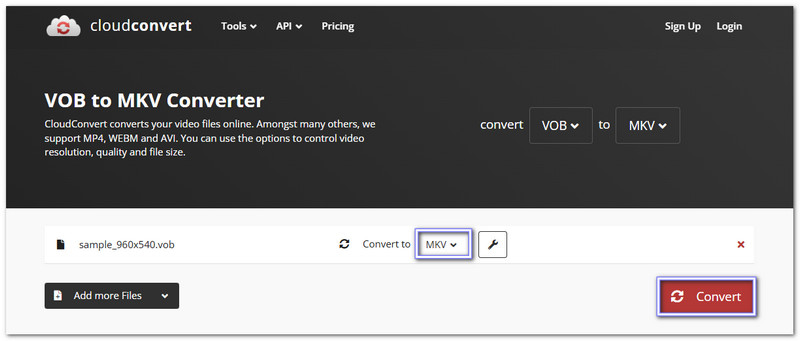
VOBをMKVに無料で変換したい場合、CloudConvertは最も人気のある選択肢の一つです。変換だけでなく、解像度、アスペクト比、ビデオコーデック、オーディオコーデックなどの出力設定を細かく調整することもできます。小さなファイルには適していますが、大きな動画には高速インターネット、あるいは有料プランが必要です。
ステップ1CloudConvert Web サイトにアクセスします。
ステップ2メインページで大きな赤い ファイルを選択 ボタンをクリックして、デバイスからVOBファイルをアップロードしてください。複数のファイルを追加して一括変換することも可能です。
ステップ3アップロード後、 MKV ドロップダウン リストから出力形式を選択します。
ステップ4クリック 変換すると、サイト側でそれを MKV に変換し、準備ができたら結果をダウンロードできるようになります。
さまざまな方法を知ったので VOBをMKVに変換するニーズに合ったツールを選ぶのはあなた次第です。どのコンバーターも十分な機能を備えていますが、機能の多さは機種によって異なります。高速でシンプルで、編集オプションが豊富なツールをお探しなら、 AVAideMKVコンバーター 最良の選択です。
MKVファイルを一度にビデオとオーディオ形式に変換する強力なMKVビデオコンバーター。